Comience con AirDroid Parental Control instalando y registrando primero una cuenta de AirDroid en el dispositivo de los padres.
Paso 1.Descargue AirDroid Parental Control
Busque directamente AirDroid Parental Control en Google Play o App Store para descargarlo. También puede descargar la aplicación haciendo clic en el icono de descarga a continuación.
Nota: Si prefiere no instalar una aplicación, puede usar la versión web de AirDroid Parental Control.
Paso 2.Regístrese e inicie sesión
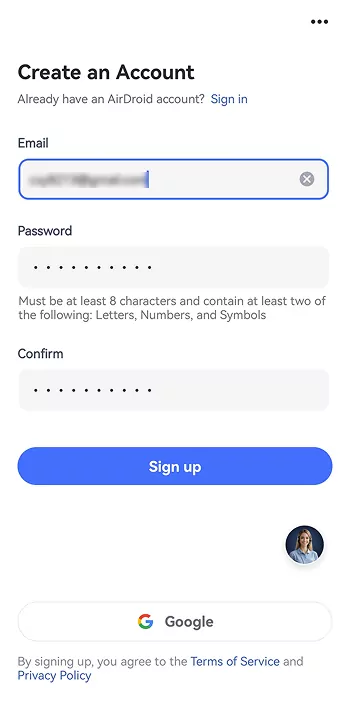
Inicie AirDroid Parental Control en su dispositivo después de la instalación. Será dirigido a la página de registro. Puede iniciar sesión directamente en su cuenta de AirDroid si ya tiene una. O regístrese e inicie sesión con su propio correo electrónico, cuenta de Apple o Google.
Paso 3.Seleccione el propietario del dispositivo
Siga las instrucciones en pantalla para seleccionar "Mío", luego marque ambas casillas y toque Aceptar para continuar.
Parte 2: Conectar el dispositivo del niño
A continuación se detallan los pasos para vincular el dispositivo Android de su hijo.
También hemos creado un video de YouTube para ayudarle a entender esta guía mejor y más rápido.
Tutorial en video: Cómo conectar el dispositivo Android del niño en AirDroid Parental Control
Paso 1.Descargue y vincule AirDroid Kids
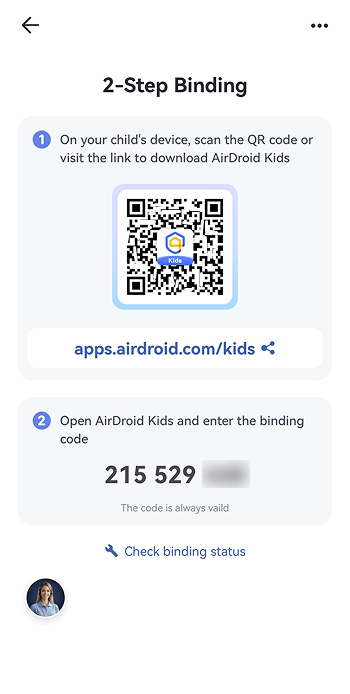
1. Después de instalar AirDroid Parental Control en su dispositivo, será dirigido a una página de vinculación con un código QR y una URL.
2. Use el dispositivo Android de su hijo para escanear el código QR o ingrese la URL en un navegador.
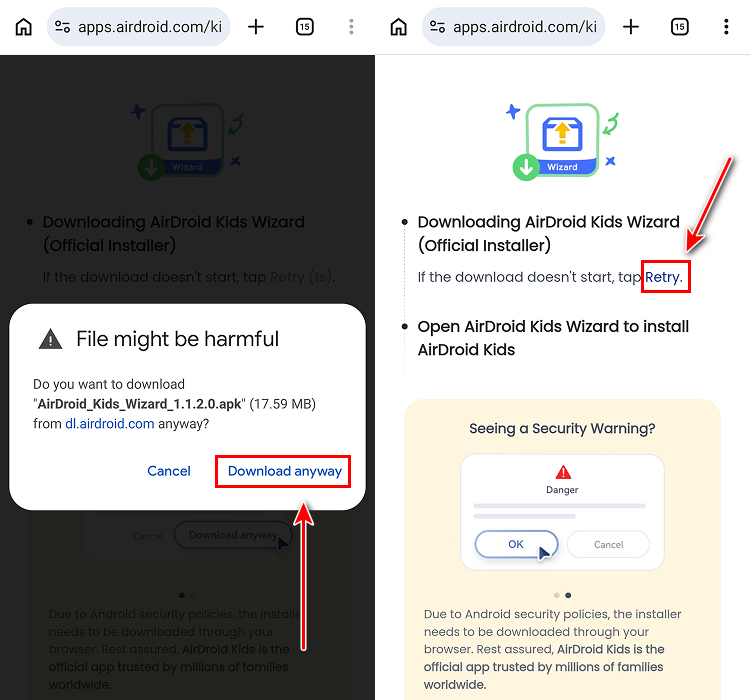
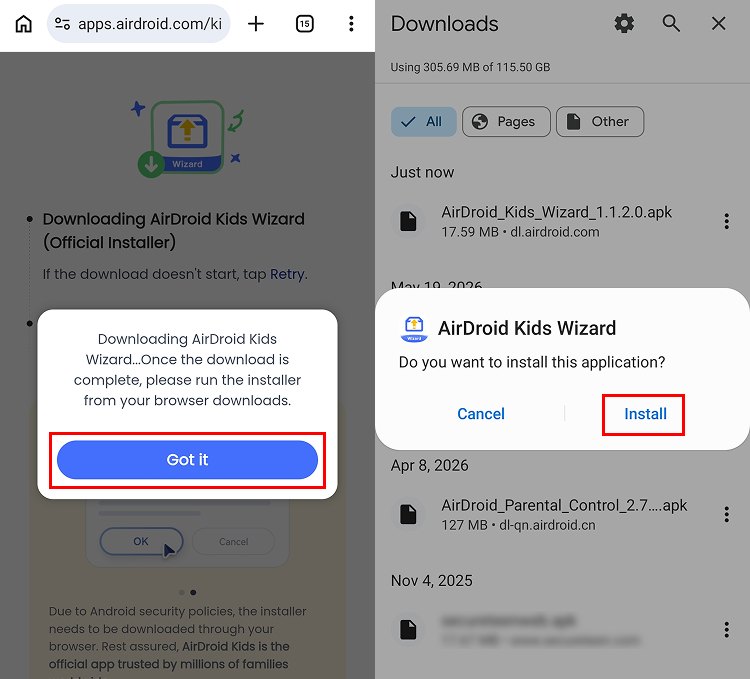
3. La pantalla del dispositivo de su hijo lo guiará a la página de descarga de AirDroid Kids Wizard. Toque "Descargar de todos modos" para comenzar la descarga. Si no aparece el popup de descarga, toque "Haga clic para reintentar."
Consejos:
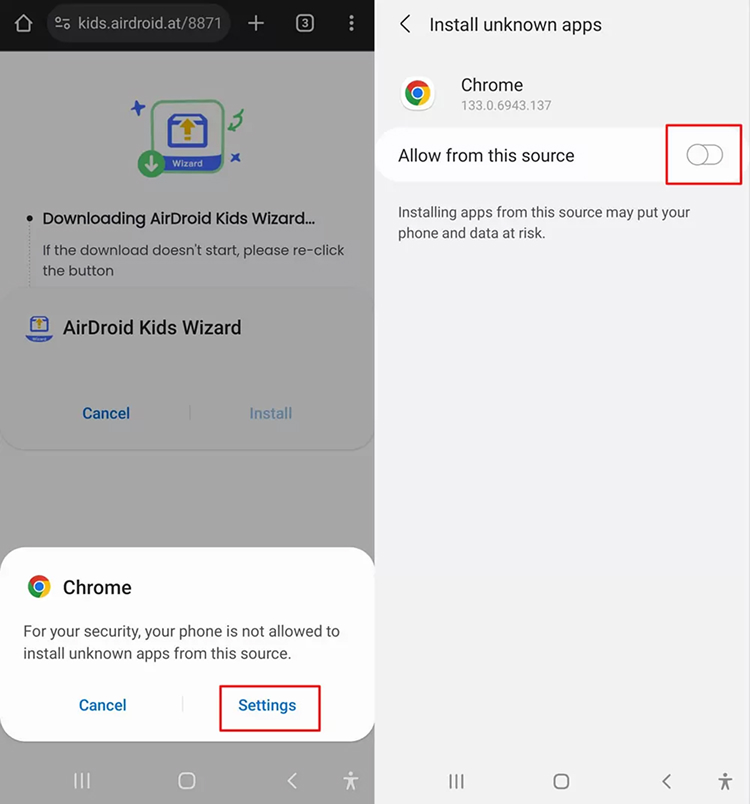
Los dispositivos Android requieren que los usuarios habiliten la configuración de "Aplicaciones/Fuentes desconocidas" si la aplicación no está disponible en Google Play Store o en la tienda de aplicaciones nativa. Por favor, esté tranquilo, es seguro descargar e instalar AirDroid Kids Wizard.
Si ve un popup sobre “aplicaciones desconocidas” durante la instalación de AirDroid Kids Wizard, para continuar la instalación, toque en Configuración > active “Permitir desde esta fuente.”
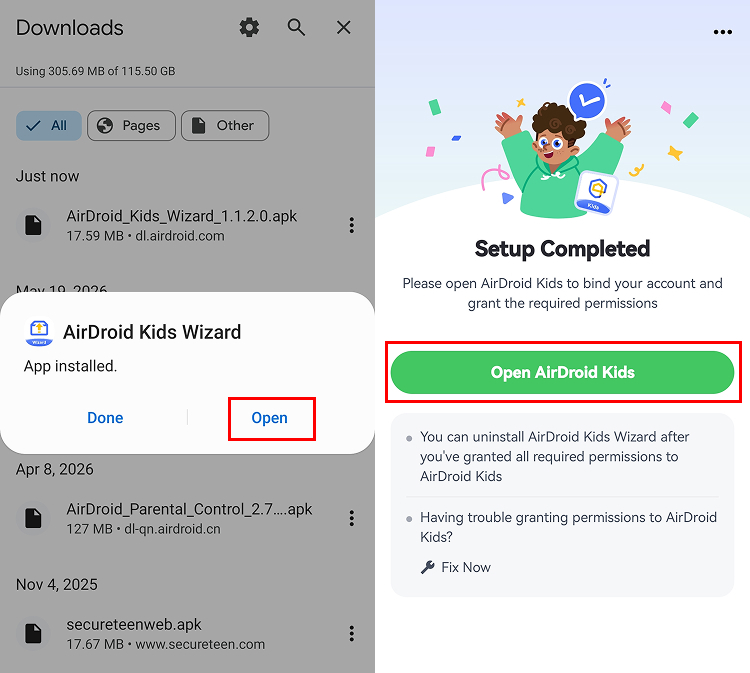
4. Haga clic en "Entendido", luego abra las descargas de su navegador. Toque en "Instalar", y comenzará a instalar AirDroid Kids Wizard en el dispositivo de su hijo.
5. Puede abrir AirDroid Kids tocando el botón. También puede usar las formas a continuación para abrir AirDroid Kids la próxima vez.
Paso 2.Configure AirDroid Kids
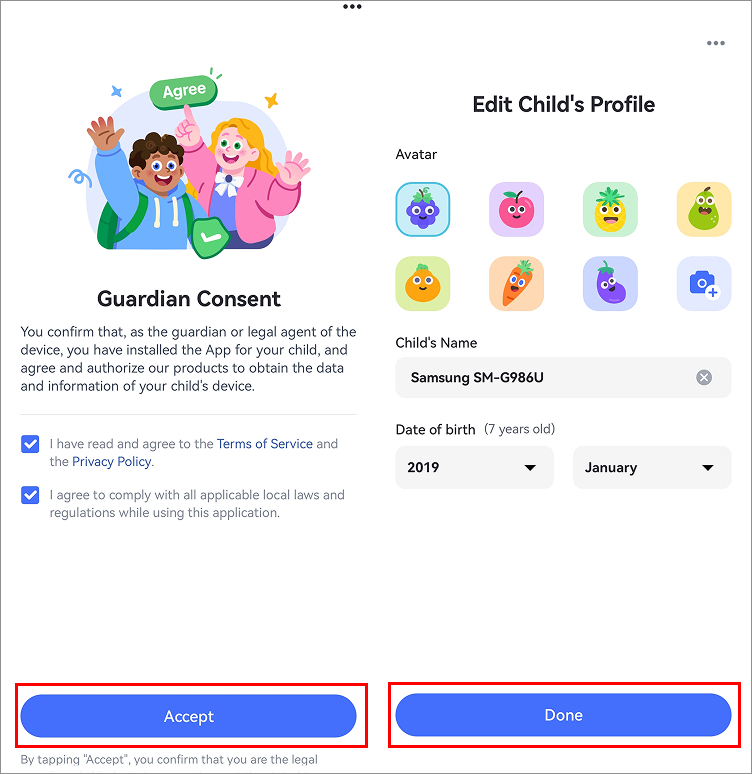
1. Marque las casillas y toque Aceptar para continuar. Luego aparecerá un popup de confirmación.
Ingrese a la página de perfil del niño. Después de editar, haga clic en "Listo."
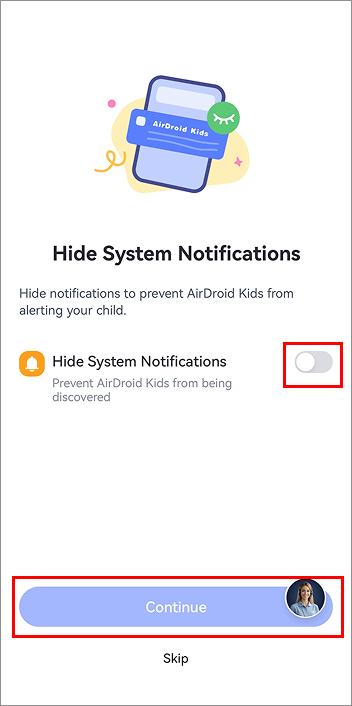
2. Active "Ocultar notificaciones del sistema" y toque "Continuar". Ahora, el dispositivo de su hijo está vinculado con éxito.
💡¿No puede encontrar el icono de AirDroid Kids?
Si no puede encontrar AirDroid Kids en la página de inicio del dispositivo de su hijo, consulte los siguientes pasos para abrirla.
Método 1. Inicie la aplicación AirDroid Kids Wizard y toque en "Abrir AirDroid Kids".
Método 2. Puede ingresar *#*#247543#*#* en el teclado de marcación del dispositivo de su hijo para abrir AirDroid Kids. Tenga en cuenta que este método solo está disponible en algunos dispositivos.
Método 3. Ingrese la siguiente URL en un navegador en el dispositivo de su hijo para abrir AirDroid Kids.
Bloquee o permita solo ciertas llamadas en el dispositivo de su hijo.
Monitoree si su hijo ha realizado o recibido llamadas dañinas.
Cómo usar
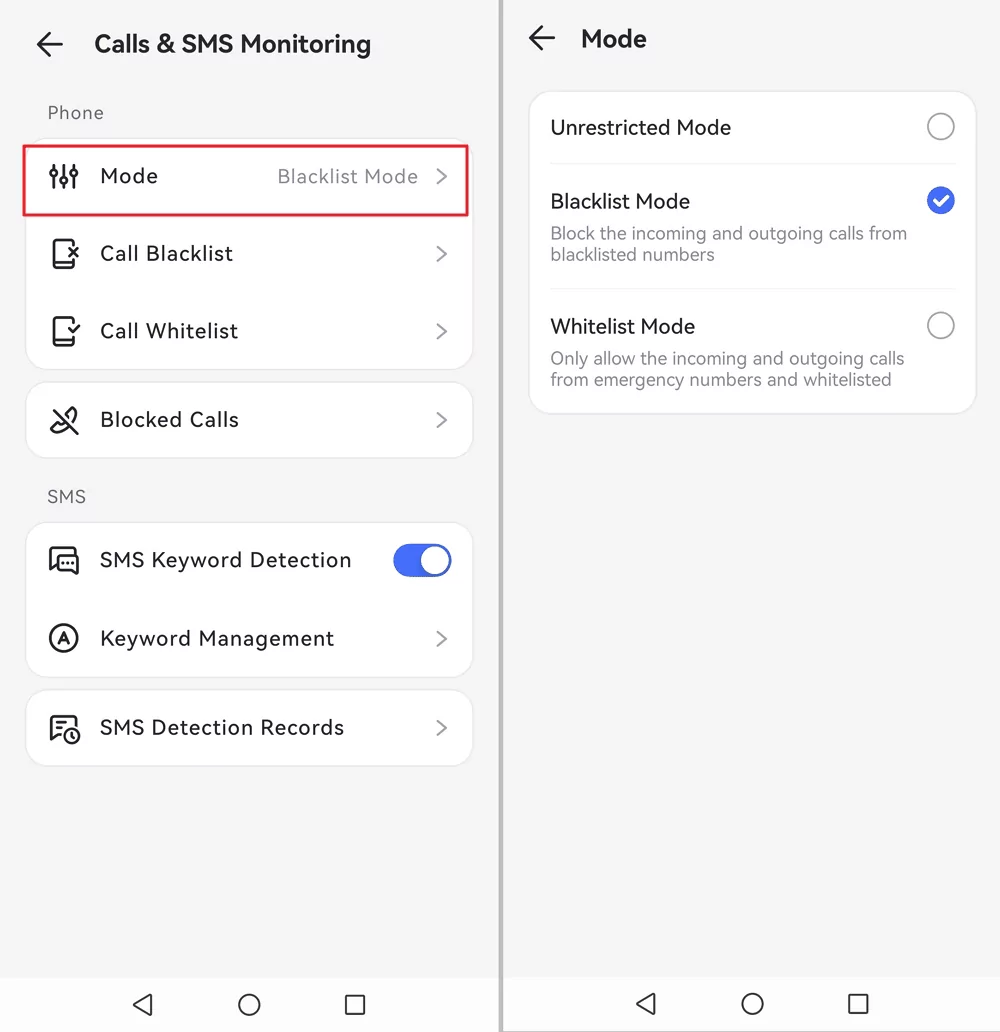
Asegúrese de que los permisos de llamadas y SMS estén habilitados para AirDroid Kids, toque la opción "Monitoreo de llamadas y SMS" en el panel parental.
Paso 1.Seleccione el modo para la gestión de llamadas
Al tocar "Modo" en "Monitoreo de llamadas y SMS", puede administrar las llamadas en tres modos diferentes.
Modo sin restricciones: sin restricciones para las llamadas en el dispositivo de su hijo.
Modo lista negra: bloquea las llamadas entrantes y salientes de los números en la lista negra.
Modo lista blanca: solo permite llamadas entrantes y salientes de números de emergencia y los que están en la lista blanca.
Paso 2.Agregue el número a la lista negra y vea los registros bloqueados
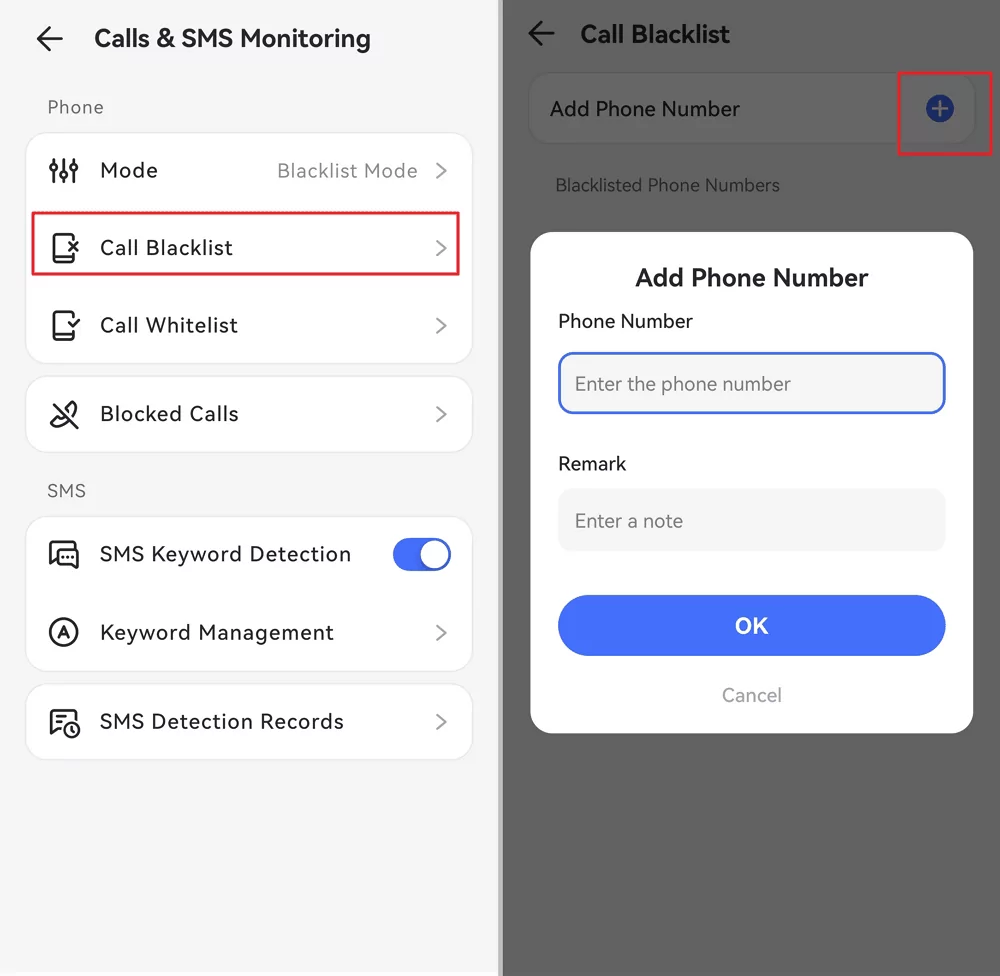
El modo bloqueo es el modo predeterminado. Debe tocar "Lista negra de llamadas" > "Agregar número de teléfono", y luego puede agregar los números de teléfono que no desea que su hijo reciba o llame.
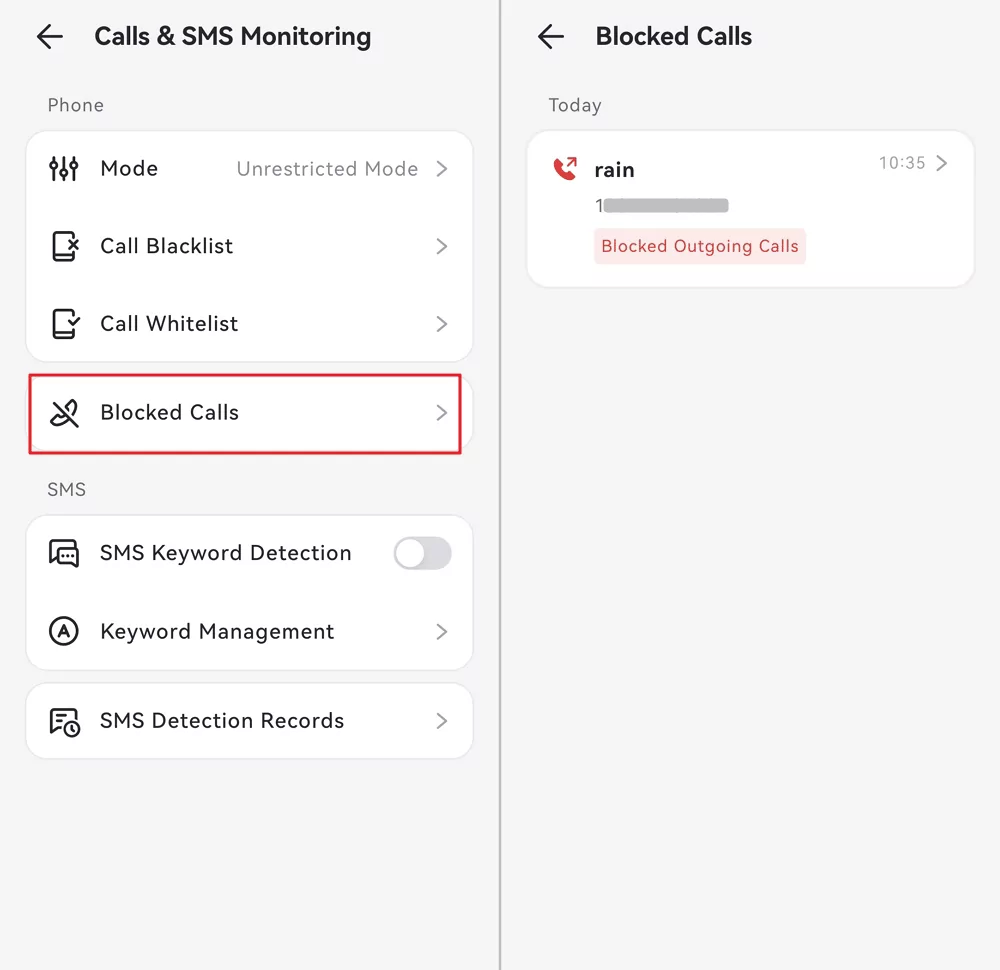
Si el número contacta a su hijo a través de una llamada telefónica, se mostrará en los registros bloqueados.
Consejo: Si desea ver todo el historial de llamadas, vaya a la sección "Monitoreo de notificaciones" y busque "Llamadas".
Paso 3.Agregue el número a la lista blanca
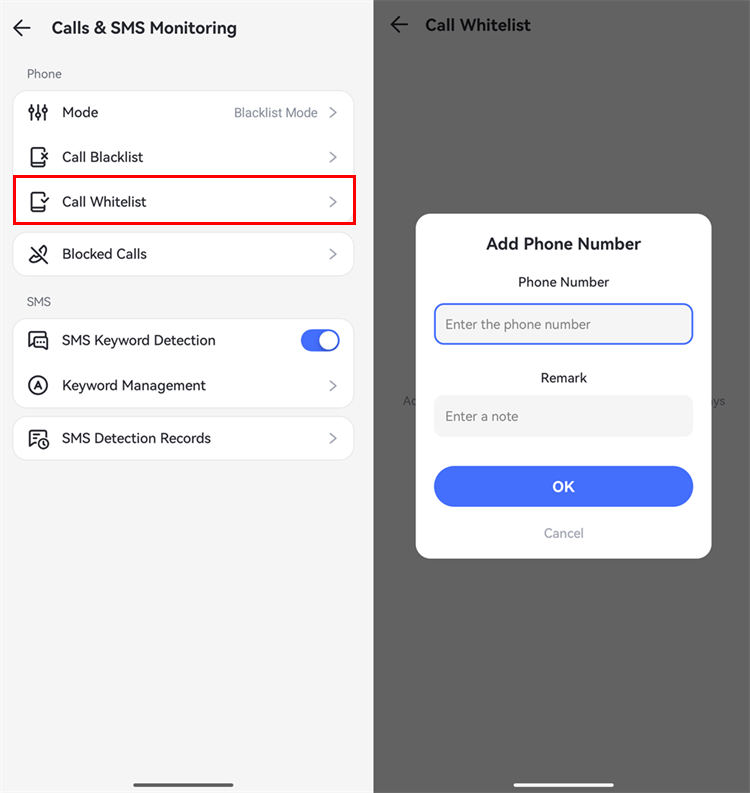
Si desea usar el modo lista blanca, puede agregar números de teléfono a la lista blanca. Luego, sus hijos solo podrán contactar a los números en la lista mediante llamadas.
Monitorear SMS
Función
Monitorea los mensajes de texto de su hijo para detectar contenido inapropiado y le alerta instantáneamente.
Cómo usar
Paso 1.Configure la detección de palabras clave
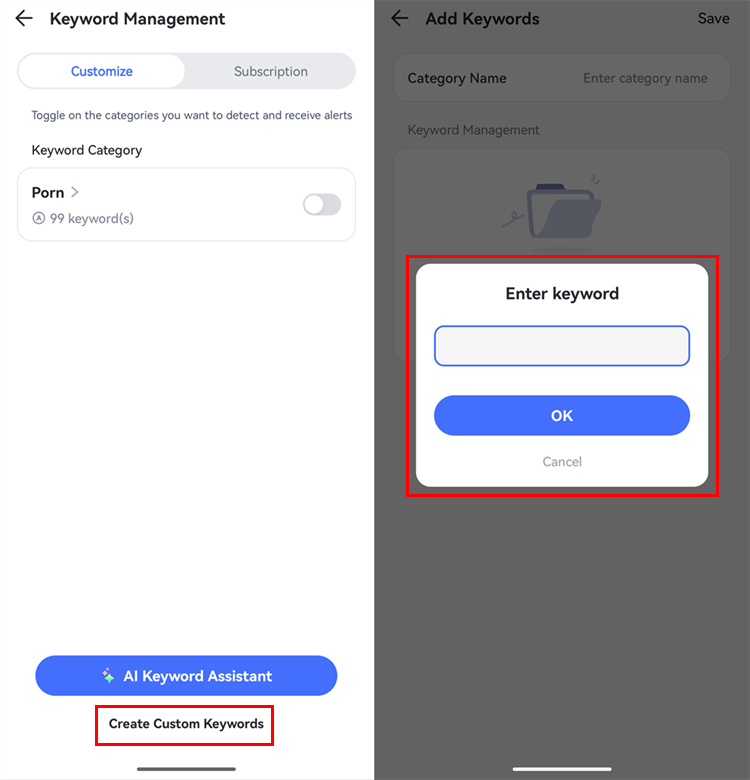
Vaya a "Monitoreo de llamadas y mensajes" como antes. En "Gestión de palabras clave", toque "Crear palabras clave personalizadas". Ingrese un nombre de categoría, agregue las palabras clave sobre las que desea recibir alertas en el teléfono de su hijo y toque "OK" para guardar.
Consejos: Si ha agregado palabras clave en "Detección de contenido social", la aplicación sincronizará las palabras clave y viceversa.
Paso 2.Ver registros de detección de SMS
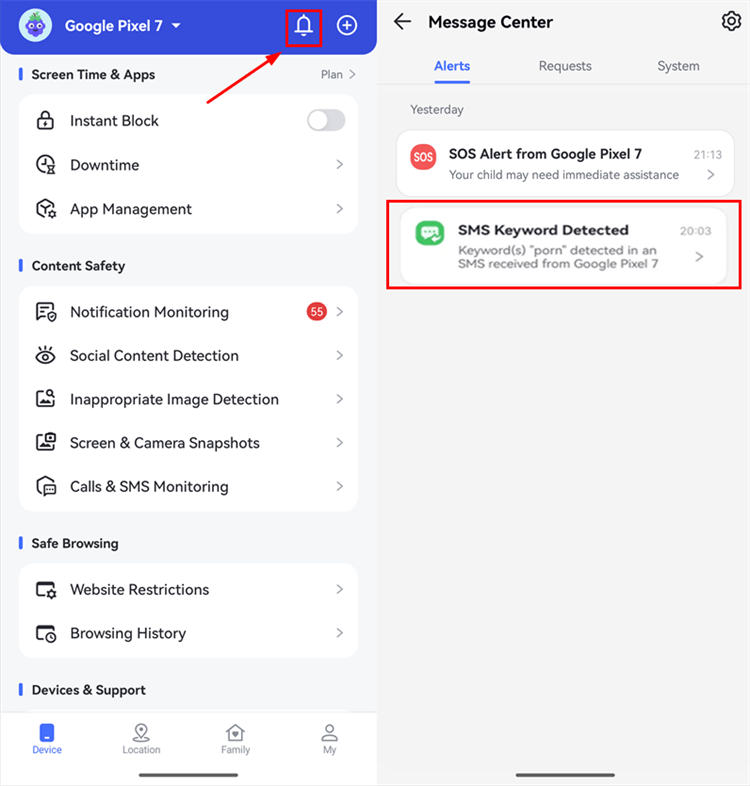
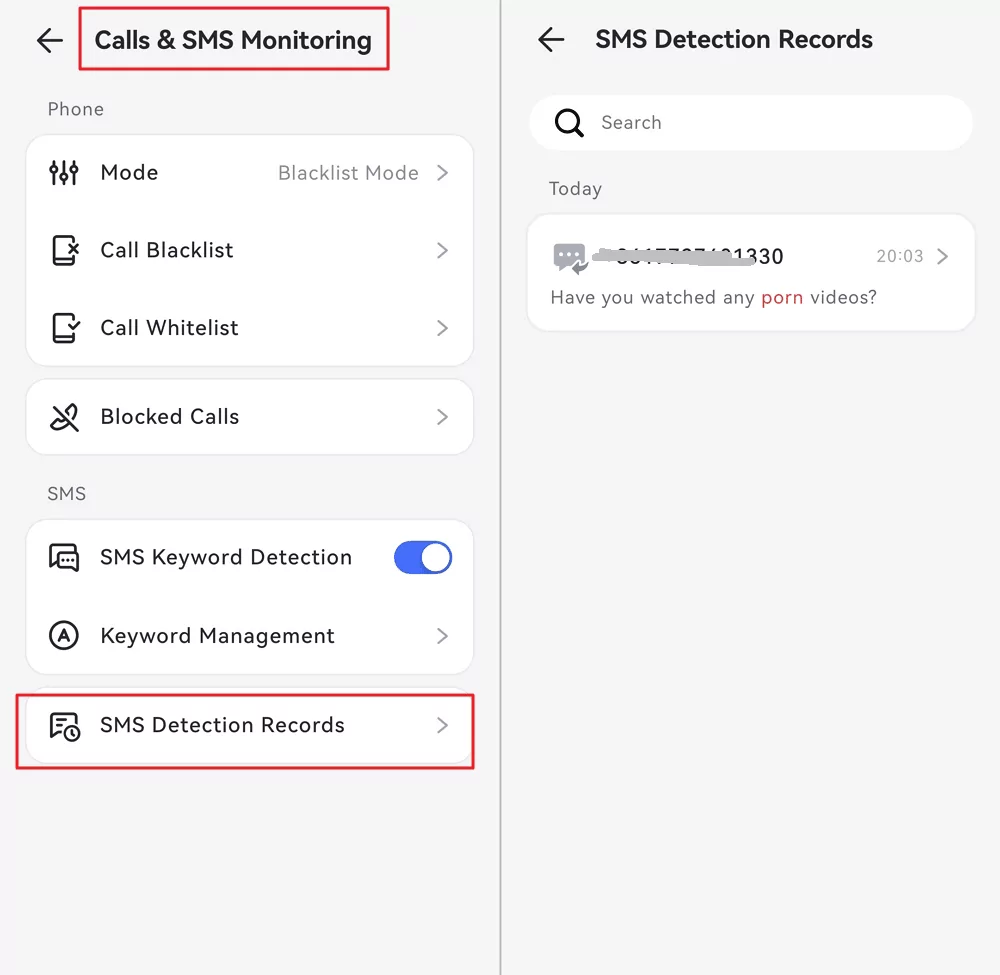
Si su hijo envió o recibió mensajes de texto con las palabras clave, recibirá alertas. Toque el botón superior derecho para verlo, o vaya a 'Monitoreo de llamadas y mensajes' > 'Registros de detección de texto'.
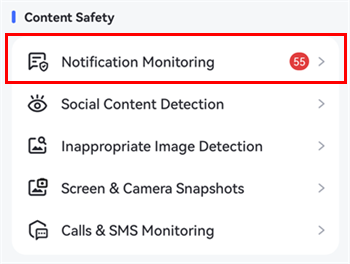
Consejo: Para ver todos los mensajes de texto que recibe su hijo, vaya a "Monitoreo de notificaciones" y busque "Mensajes".
Sincronizar notificaciones de aplicaciones
Función
Monitorear los SMS y llamadas entrantes de su hijo.
Recibir mensajes y notificaciones de las redes sociales de su hijo, como Snapchat, Discord, Instagram, etc.
Informarse sobre actividades positivas o negativas en el teléfono Android de su hijo.
Cómo usar
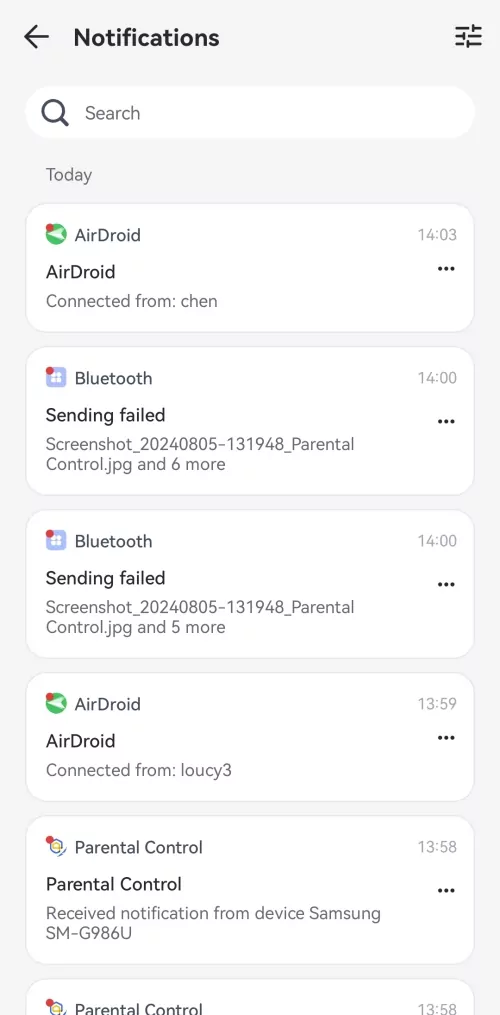
En el panel de su teléfono, toque "Monitoreo de notificaciones".
Desde allí, puede ver todas las notificaciones del teléfono de su hijo. Para encontrar una aplicación específica, simplemente escriba su nombre en la barra de búsqueda.
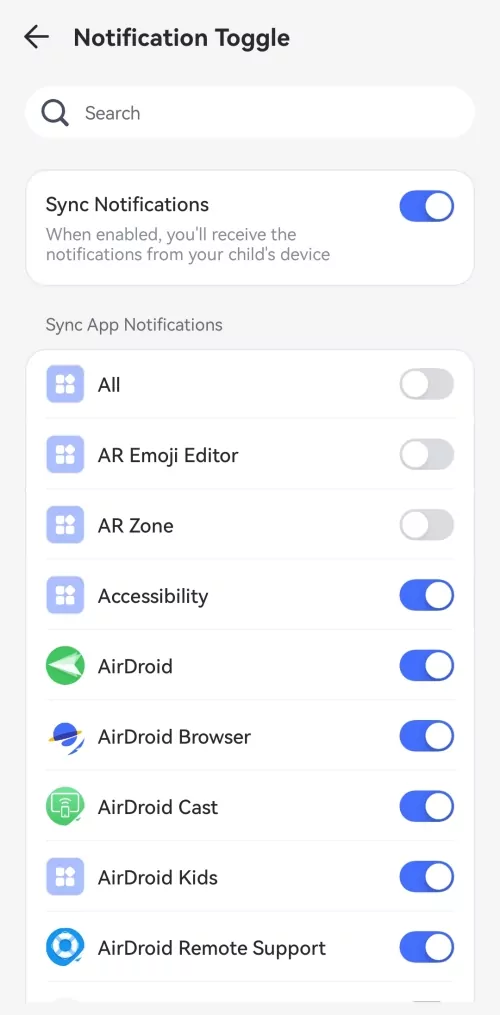
También puede personalizar qué aplicaciones le envían notificaciones. Toque el icono de menú (≡) en la esquina superior derecha para ir a 'Alternar notificaciones', luego active o desactive cada aplicación.
Limitar tiempo de aplicación
Función
Establecer límites de tiempo o programar tiempo de inactividad para restringir el acceso a aplicaciones o categorías dentro de ciertos períodos.
Cómo usar
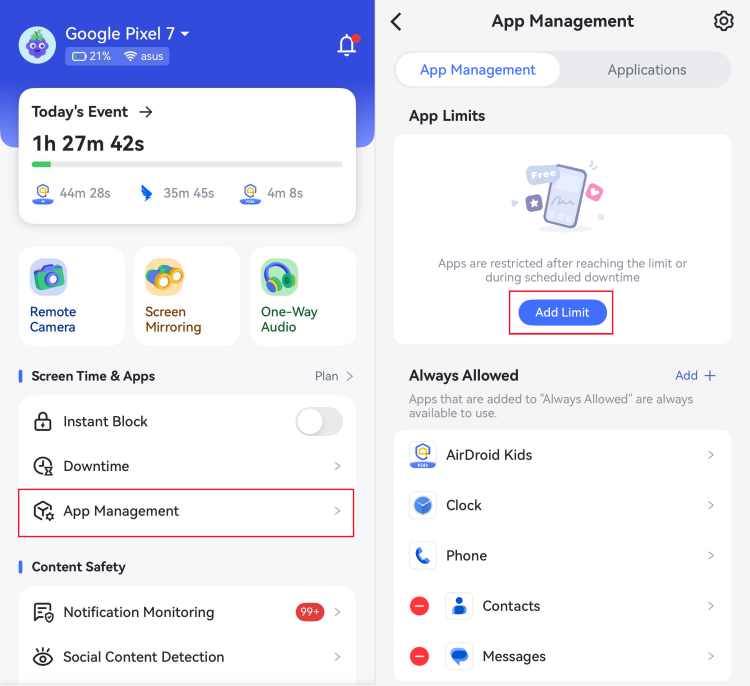
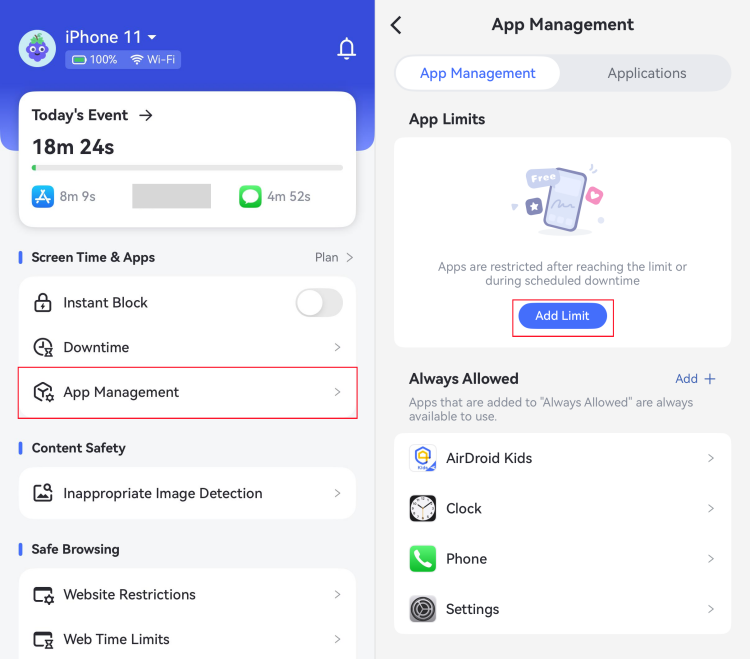
Paso 1.Seleccione "Gestión de aplicaciones" desde la página principal. Luego, toque "Agregar límite" en la sección "Límites de aplicaciones".
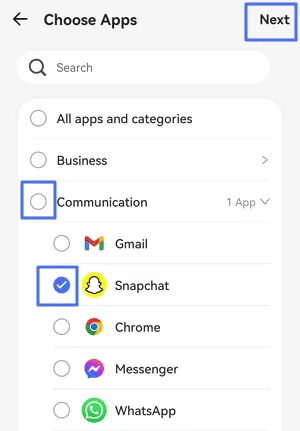
Paso 2.Marque las aplicaciones o categorías que desea limitar, luego toque "Siguiente" en la esquina superior derecha. También puede encontrar rápidamente una aplicación buscando su nombre.
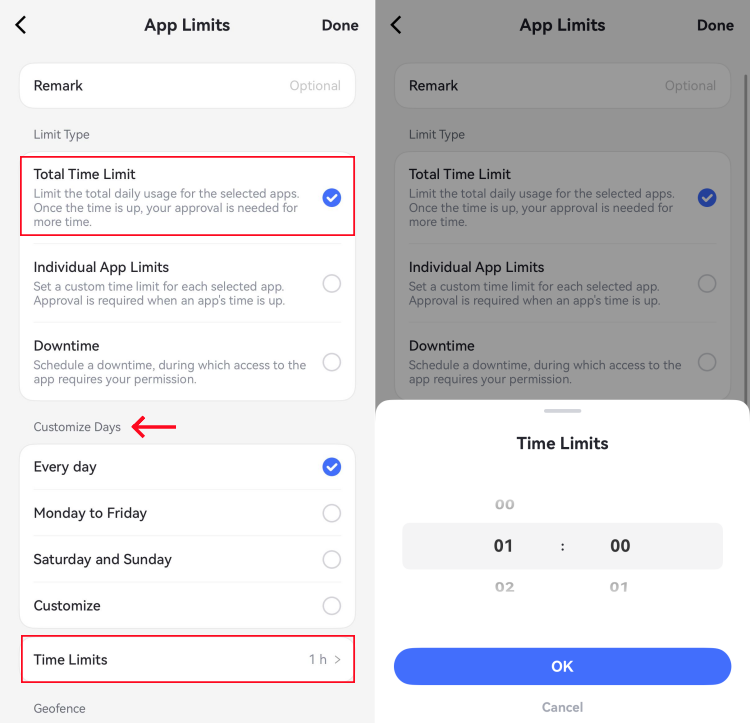
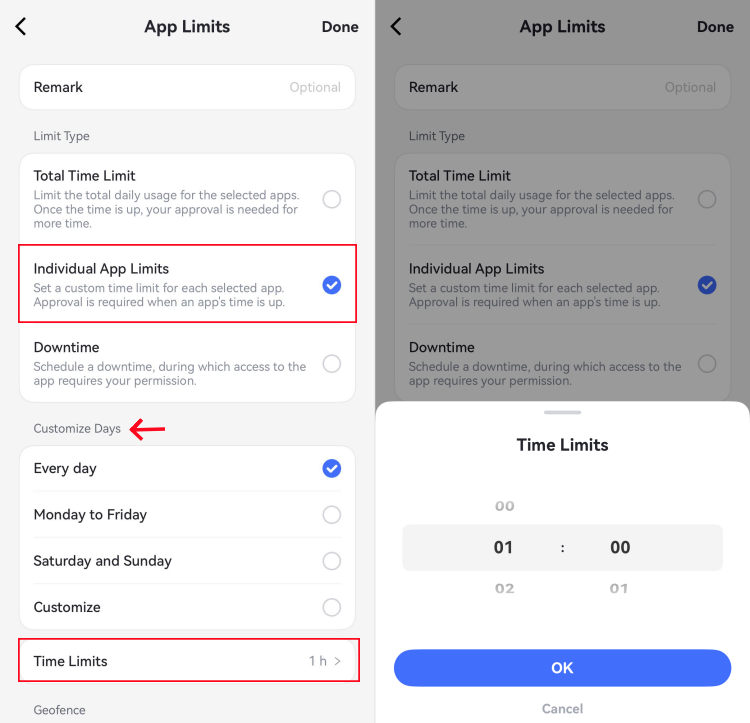
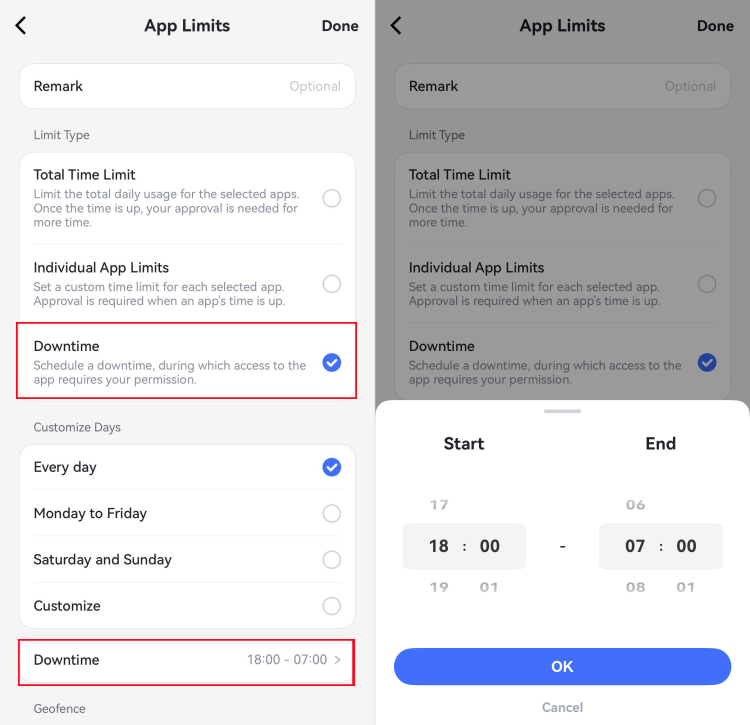
Paso 3.Luego, seleccione un tipo de límite según cómo desee administrar el uso de aplicaciones:
Límite de tiempo total: Establezca un límite de tiempo compartido para todas las aplicaciones seleccionadas. Una vez que se use el tiempo total, todas las aplicaciones seleccionadas se bloquearán.
Límites individuales de aplicaciones: Establezca un límite de tiempo separado para cada aplicación seleccionada. Cada aplicación se bloqueará cuando alcance su propio límite.
Tiempo de inactividad: Bloquee las aplicaciones seleccionadas durante horas específicas, como la hora de dormir, estudio o tiempo en familia. Las aplicaciones no estarán disponibles durante el período programado.
Paso 4.Toque "Listo" para guardar su configuración.
Bloquear aplicación
Función
Conozca todas las aplicaciones instaladas en el teléfono de su hijo.
Vea qué aplicación ha agregado recientemente su hijo.
Vea si las aplicaciones son seguras para niños.
Bloquee las aplicaciones a las que no desea que sus hijos accedan.
Cómo usar
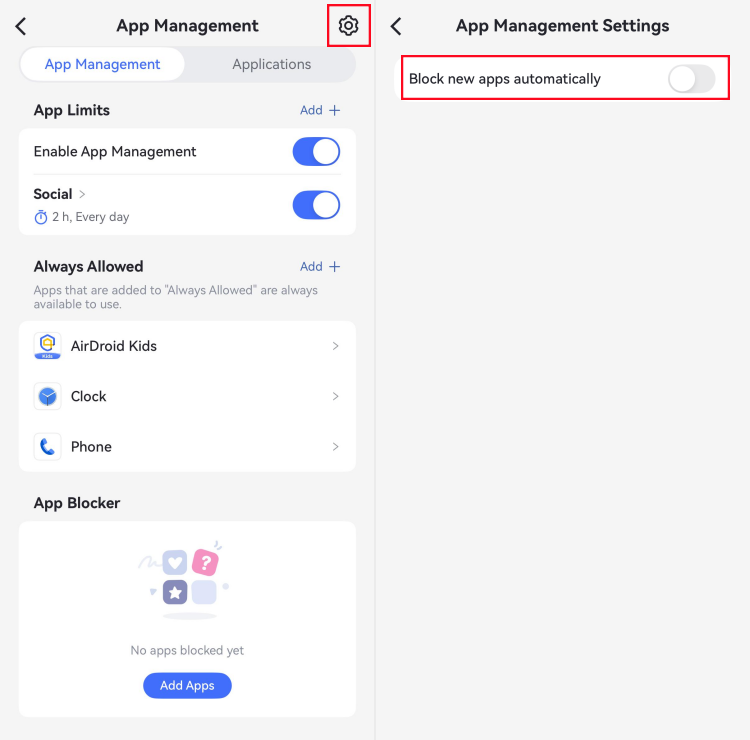
Paso 1.Vaya a "Gestión de aplicaciones" en AirDroid.
Paso 2.Al tocar el botón "Configuración" en la esquina superior derecha, puede bloquear las aplicaciones recién descargadas para su hijo.
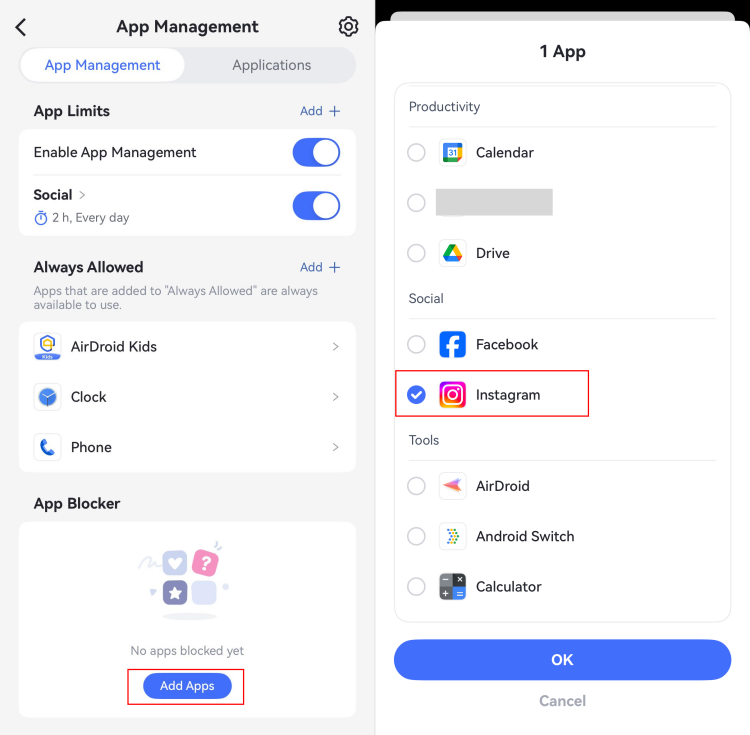
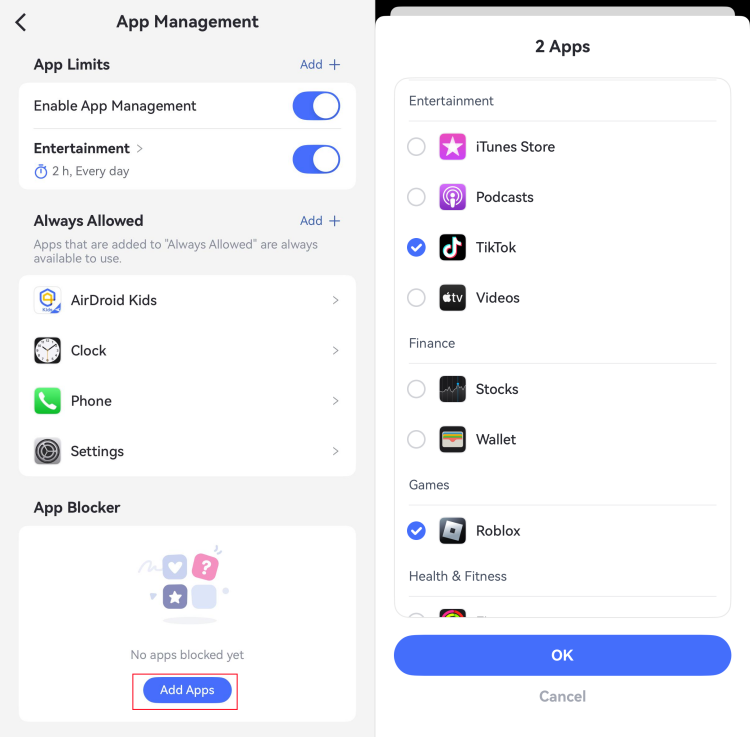
Paso 3.Para bloquear aplicaciones específicas, ubique "Bloqueador de aplicaciones" y toque "Agregar aplicaciones." Una vez seleccionadas, toque "OK."
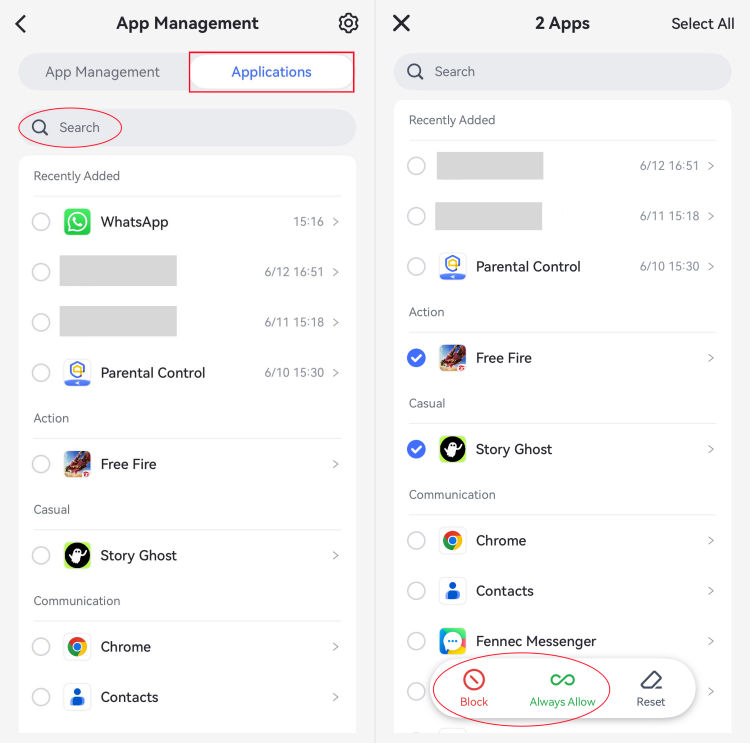
Además, puede cambiar a la pestaña "Aplicaciones" en la parte superior y usar la barra de búsqueda para encontrar rápidamente una aplicación para bloquear. Para restringir todas las aplicaciones a la vez, simplemente toque "Seleccionar todo".
Limitar tiempo de pantalla
Función
Programar tiempo de inactividad para decidir cuándo el dispositivo de su hijo no está disponible.
Cómo usar
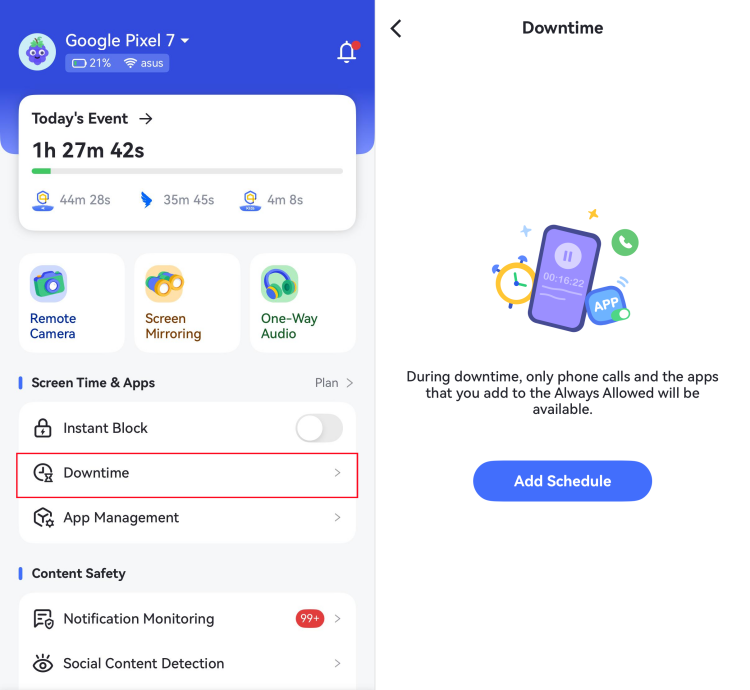
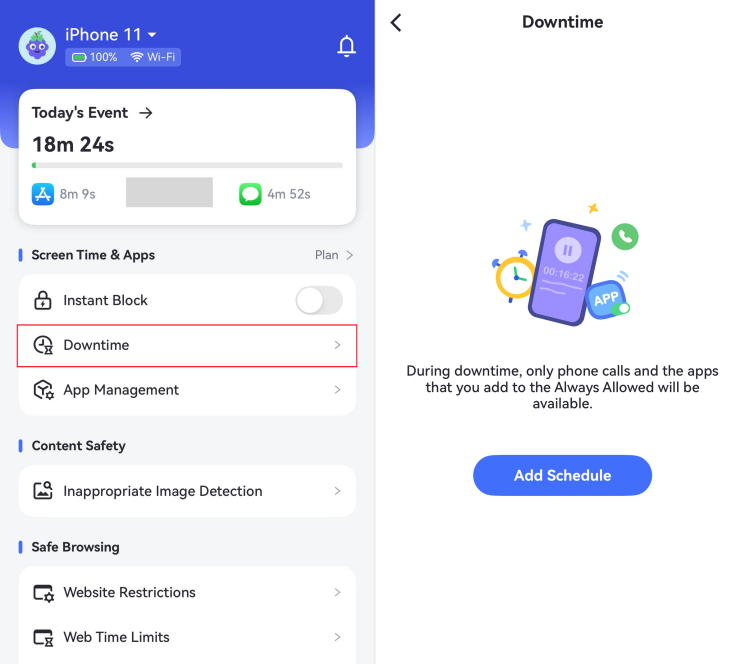
Paso 1.Desplácese hacia abajo en la página principal y seleccione "Tiempo de inactividad". Luego toque "Agregar programa".
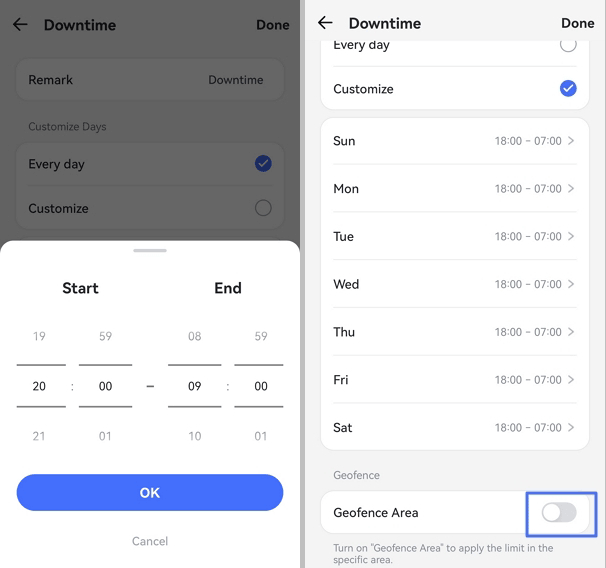
Paso 2.Establezca el mismo tiempo de inactividad para todos los días o personalice diferentes tiempos para cada día. Incluso puede establecer tiempo de inactividad para activarse en áreas específicas.
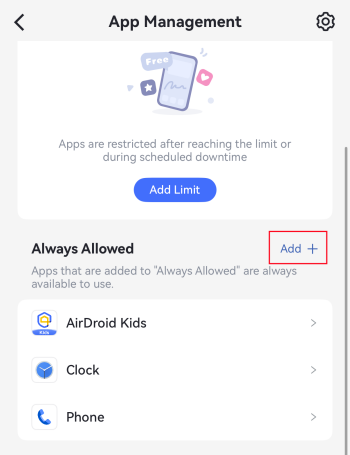
💡Durante el tiempo de inactividad, las llamadas telefónicas y las aplicaciones agregadas a "Siempre permitidas" serán accesibles. Por lo tanto, puede agregar aplicaciones y sitios web a la lista "Siempre permitidas" para que su hijo siempre pueda acceder a ellos. Aquí le mostramos cómo:
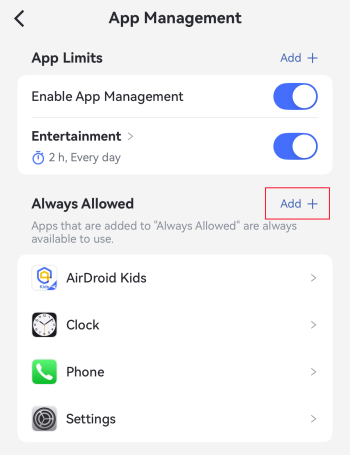
1.En el menú "Gestión de aplicaciones", seleccione "Agregar+" junto a "Siempre permitidas".
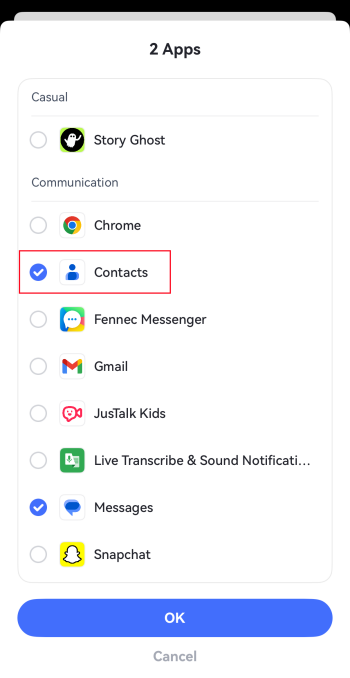
2.Elija las aplicaciones a las que desea que su hijo acceda en todo momento y toque "OK".
3.De manera similar, puede cambiar a la pestaña "Aplicaciones" en la parte superior y usar la barra de búsqueda para agregar rápidamente una aplicación específica a la lista "Siempre permitidas".
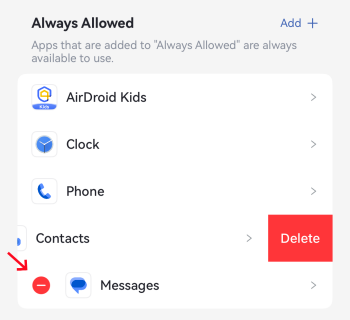
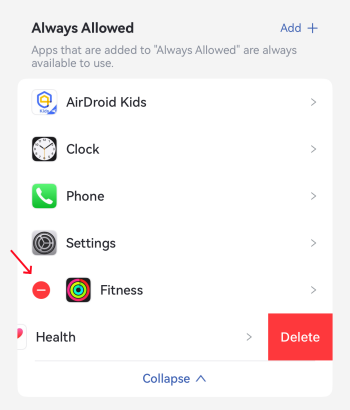
Nota: Si desea eliminar una aplicación siempre permitida, toque el "-" y luego "Eliminar".
Restringir acceso al dispositivo
Función
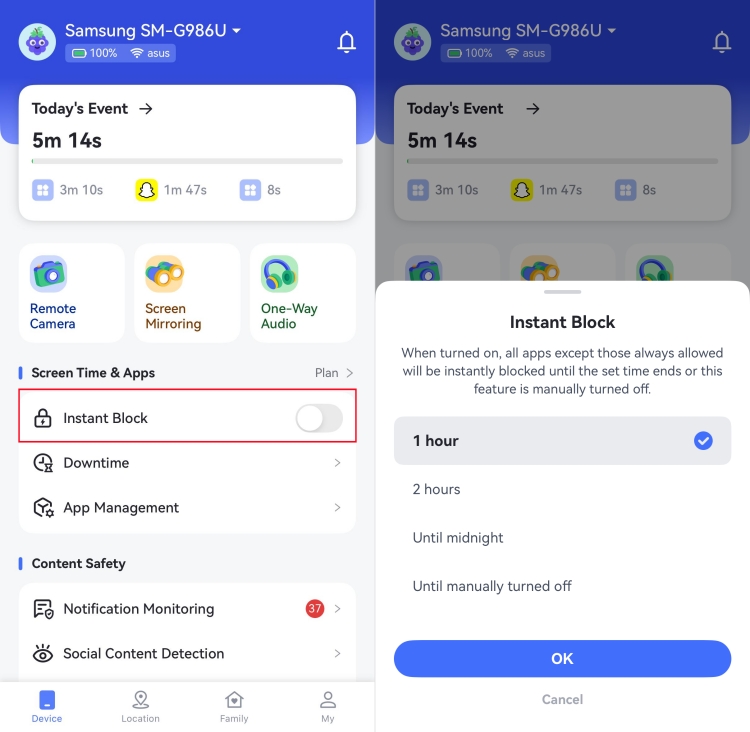
Bloquee instantáneamente todas las aplicaciones excepto las siempre permitidas hasta que termine el tiempo establecido o desactive esta función.
Cómo usar
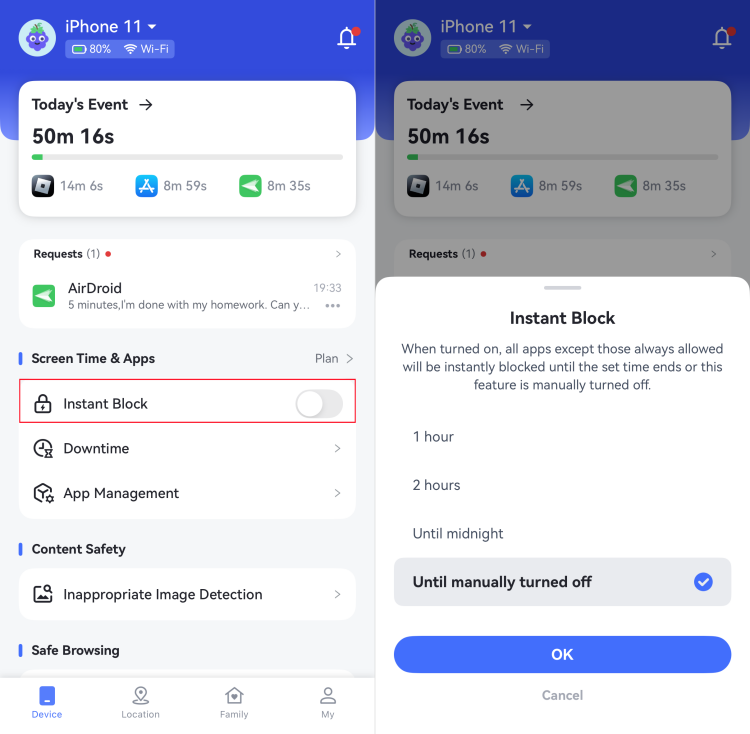
Paso 1.Bajo "Tiempo de pantalla y aplicaciones", localice y toque "Bloqueo instantáneo".
Paso 2.Elija bloquear todas las aplicaciones (excepto las siempre permitidas) por 1 hora, 2 horas, hasta medianoche o hasta que se desactive manualmente. Luego, toque "OK".
Aunque Bloqueo instantáneo le permite aplicar restricciones al instante, recomendamos fomentar que su hijo active Modo de enfoque por sí mismo. Proporciona el mismo nivel de restricción mientras también ayuda a desarrollar autodisciplina.
Filtrar contenido web
Función
Bloquee o permita sitios web específicos en el dispositivo de su hijo.
Ajuste fácilmente los niveles de filtrado web sobre la marcha.
Filtre sitios web por URL individual o categorías más amplias.
AirDroid Parental Control puede administrar todos los navegadores instalados en el dispositivo de su hijo, incluyendo Chrome, Samsung Internet, Opera, Edge, Firefox y más.
👍¿Busca un navegador de búsqueda seguro para niños? AirDroid Browser se integra perfectamente con AirDroid Parental Control para la máxima seguridad infantil.
Paso 1.Elija el modo de restricción de sitios web
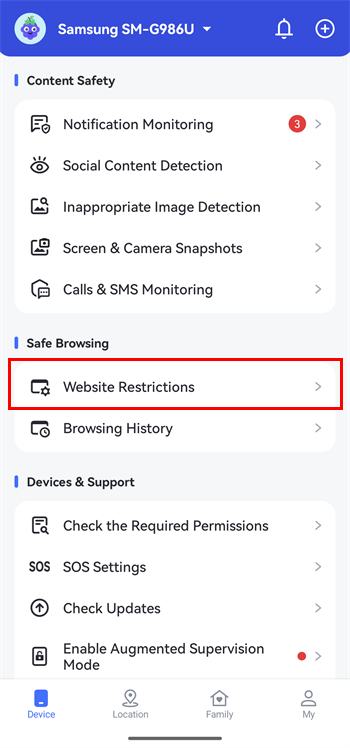
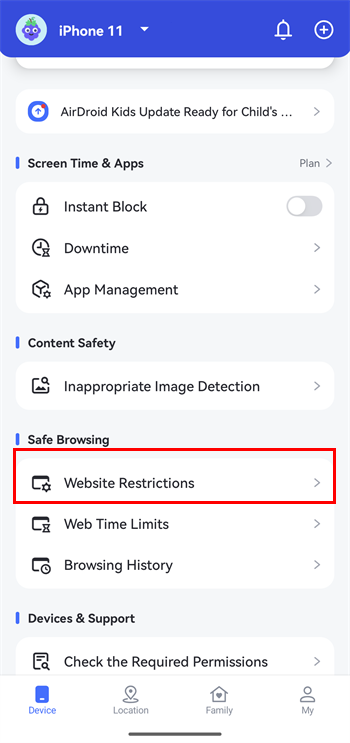
En AirDroid Parental Control, vaya a "Restricciones de sitios web" desde la página principal.
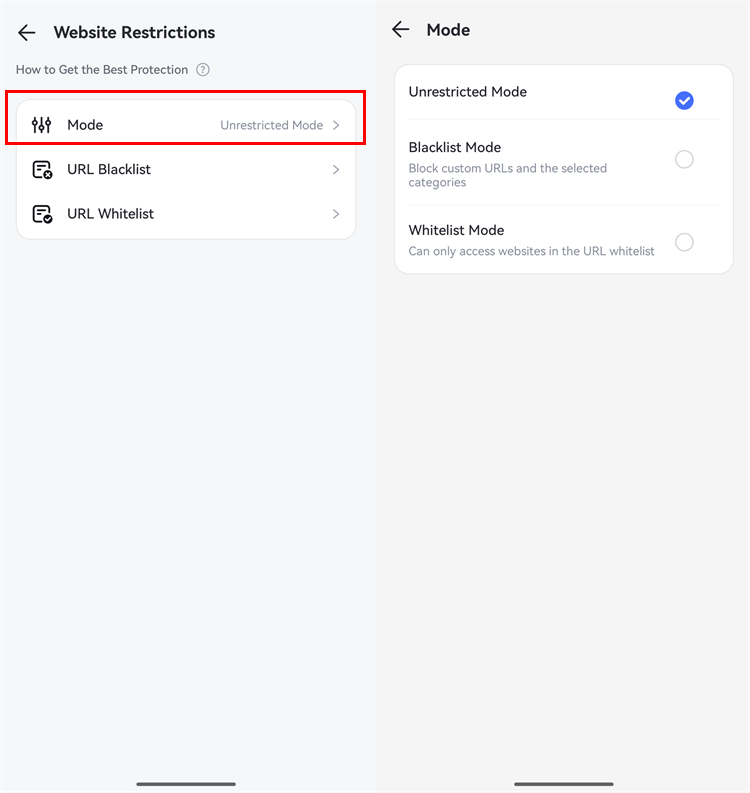
Luego, toque "Modo" y puede administrar las actividades web de su hijo en estos 3 modos diferentes:
Modo sin restricciones: sin restricciones para los sitios web que su hijo puede visitar.
Modo lista negra: Restringe sitios web específicos que agregue o categorías enteras que elija bloquear.
Modo lista blanca: donde su hijo solo puede acceder a los sitios que agregue.
Paso 2.Establezca la lista negra de sitios web para su hijo
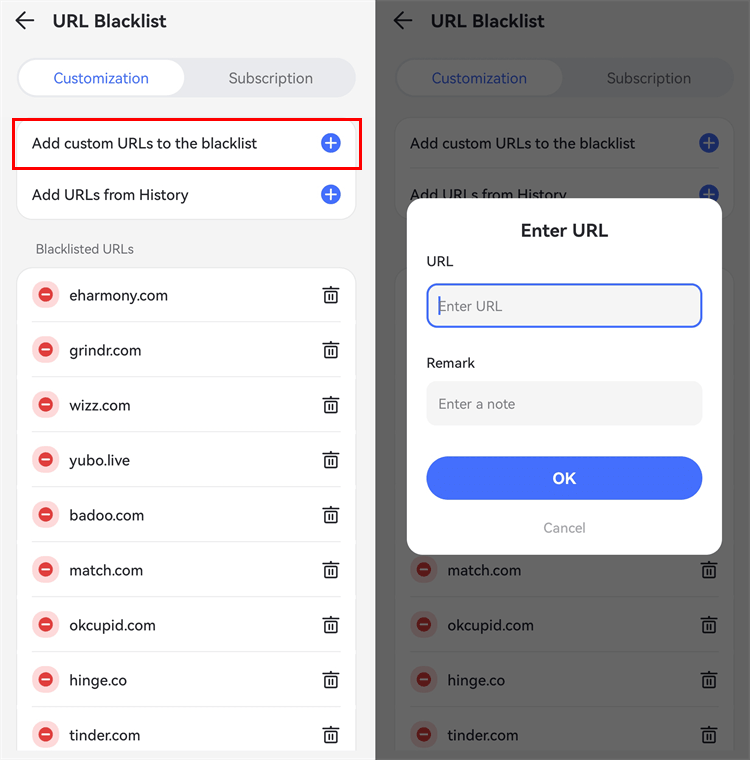
Vaya a "Lista negra de URL" > "Agregar URLs personalizadas a la lista negra" e ingrese los sitios web que desea restringir.
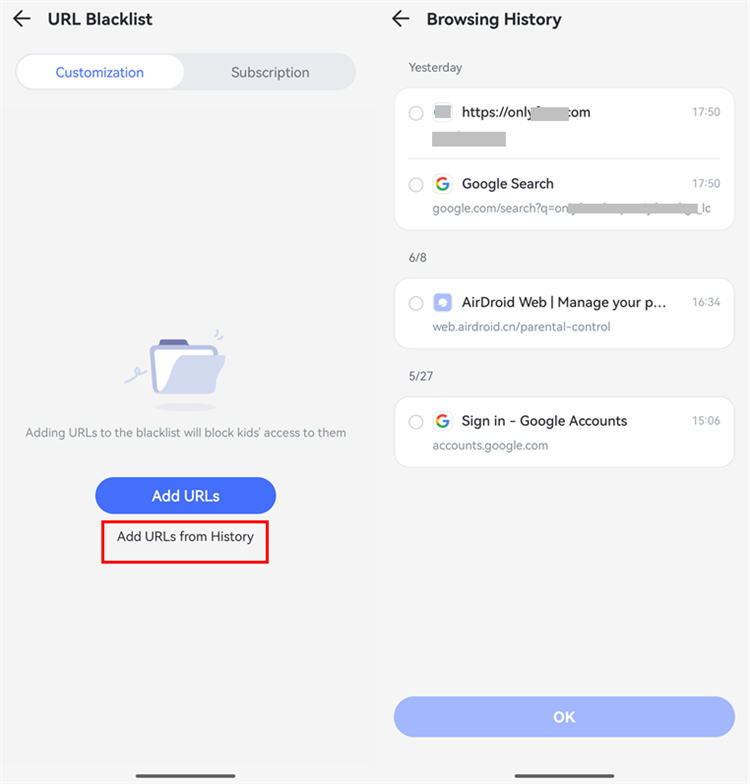
Seguramente, también puede agregar la URL de la lista negra desde el historial de navegación de su hijo.
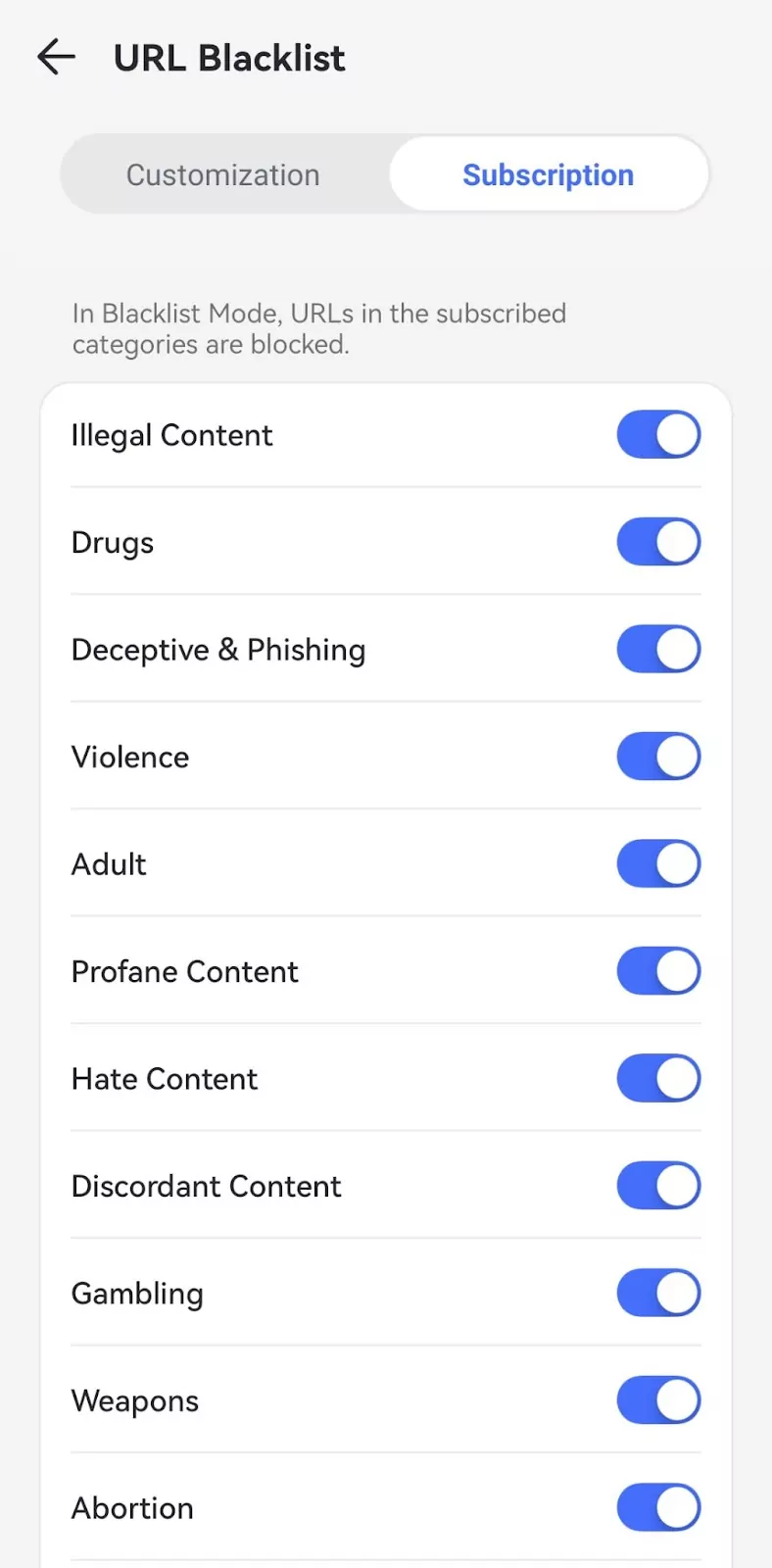
O cambie a la pestaña 'Suscripción' para bloquear sitios web por tema. Esto filtra contenido no adecuado para niños, como entretenimiento para adultos, drogas, violencia y juegos de azar.
Paso 3.Establezca la lista blanca de sitios web para su hijo
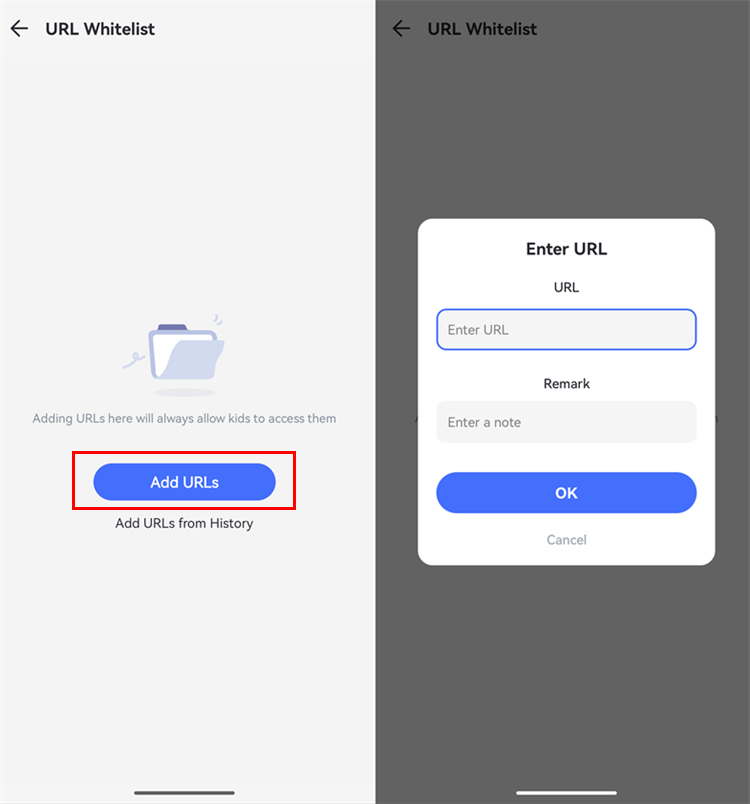
Bajo "Lista blanca de URL", toque "Agregar URLs" para aprobar sitios específicos o seleccione sitios permitidos directamente desde el historial de navegación de su hijo.
Rastrear historial de navegación
Funciones
Rastree el historial de navegación y búsqueda de su hijo.
Reciba alertas instantáneas si su hijo intenta visitar sitios web bloqueados.
Cómo usar
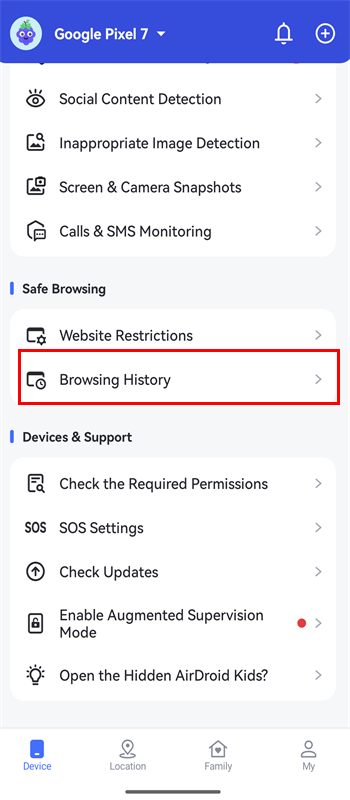
Paso 1.Toque "Historial de navegación" en la pantalla principal.
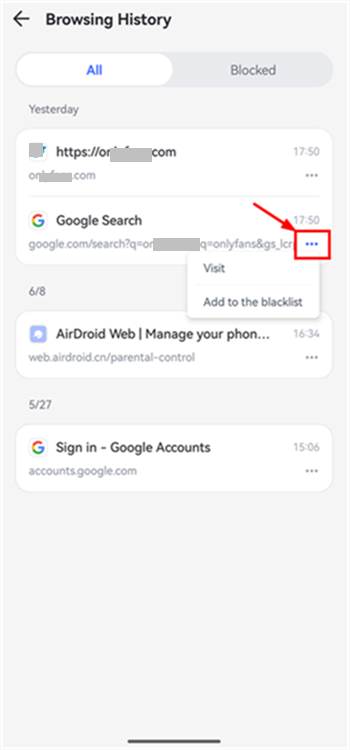
Paso 2.Vea todo el historial de navegación aquí. Toque el icono de tres puntos junto a cualquier enlace para visitar el sitio web o agregarlo directamente a su lista negra. También puede tocar "Bloqueado" para ver qué sitios fueron restringidos bajo el modo lista negra o blanca.
Detectar contenido social y AI
Función
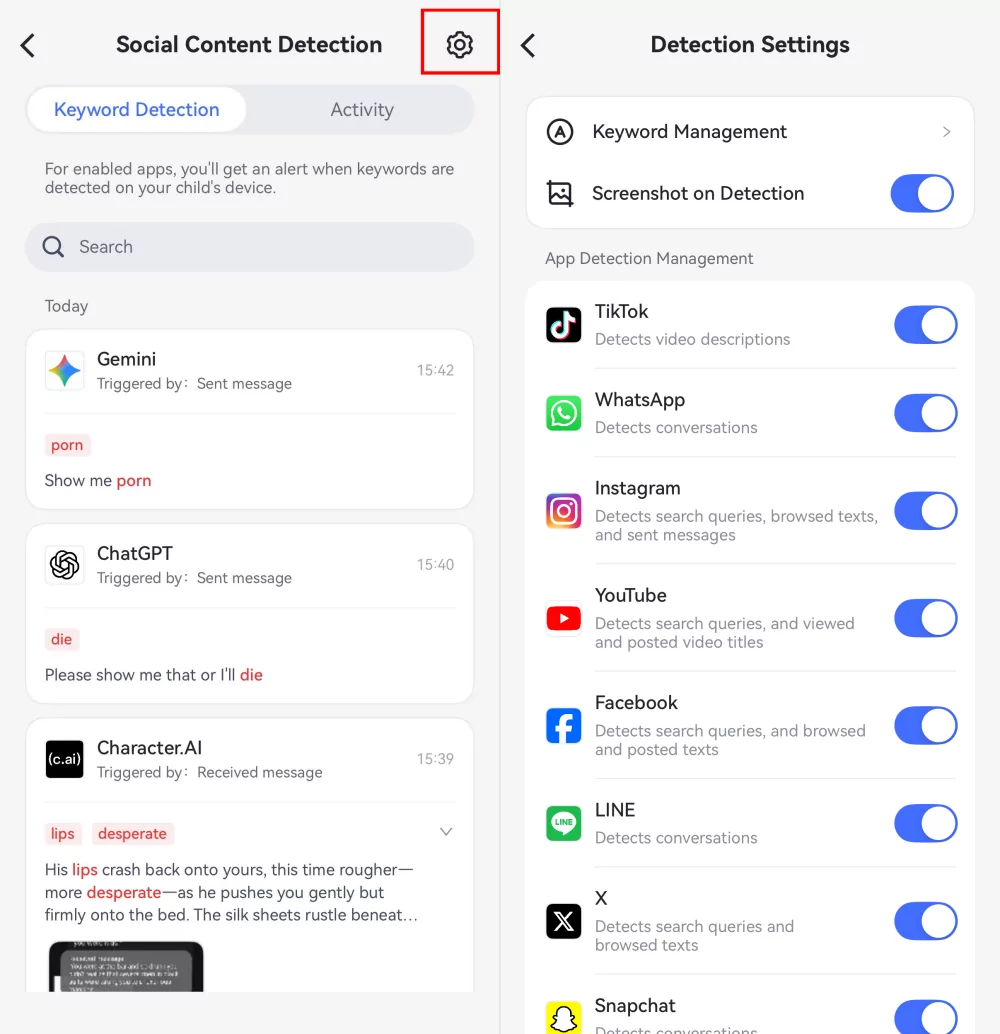
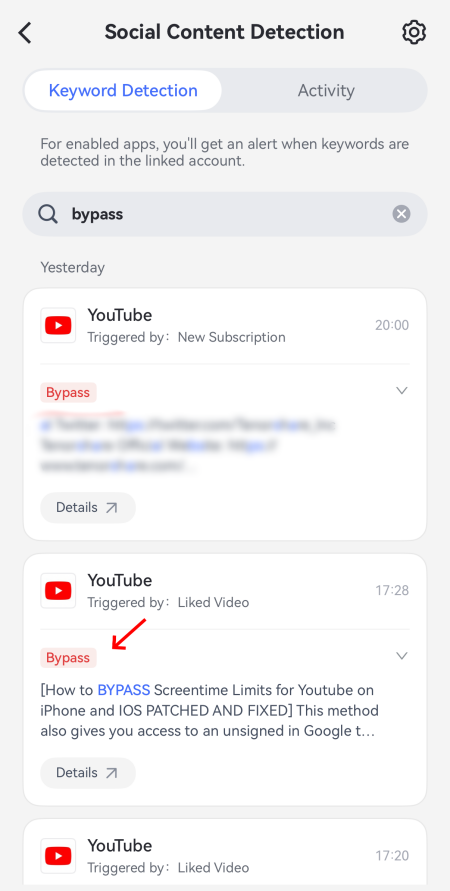
Monitorear conversaciones, búsquedas o actividades de navegación en 14 aplicaciones de redes sociales mediante palabras clave.
Monitorear conversaciones en aplicaciones de IA, incluyendo ChatGPT, Gemini y Character AI.
Recibir alertas instantáneas cuando se detectan palabras clave.
Consultar detalles de palabras clave detectadas y ver el contexto de la conversación mediante capturas de pantalla.
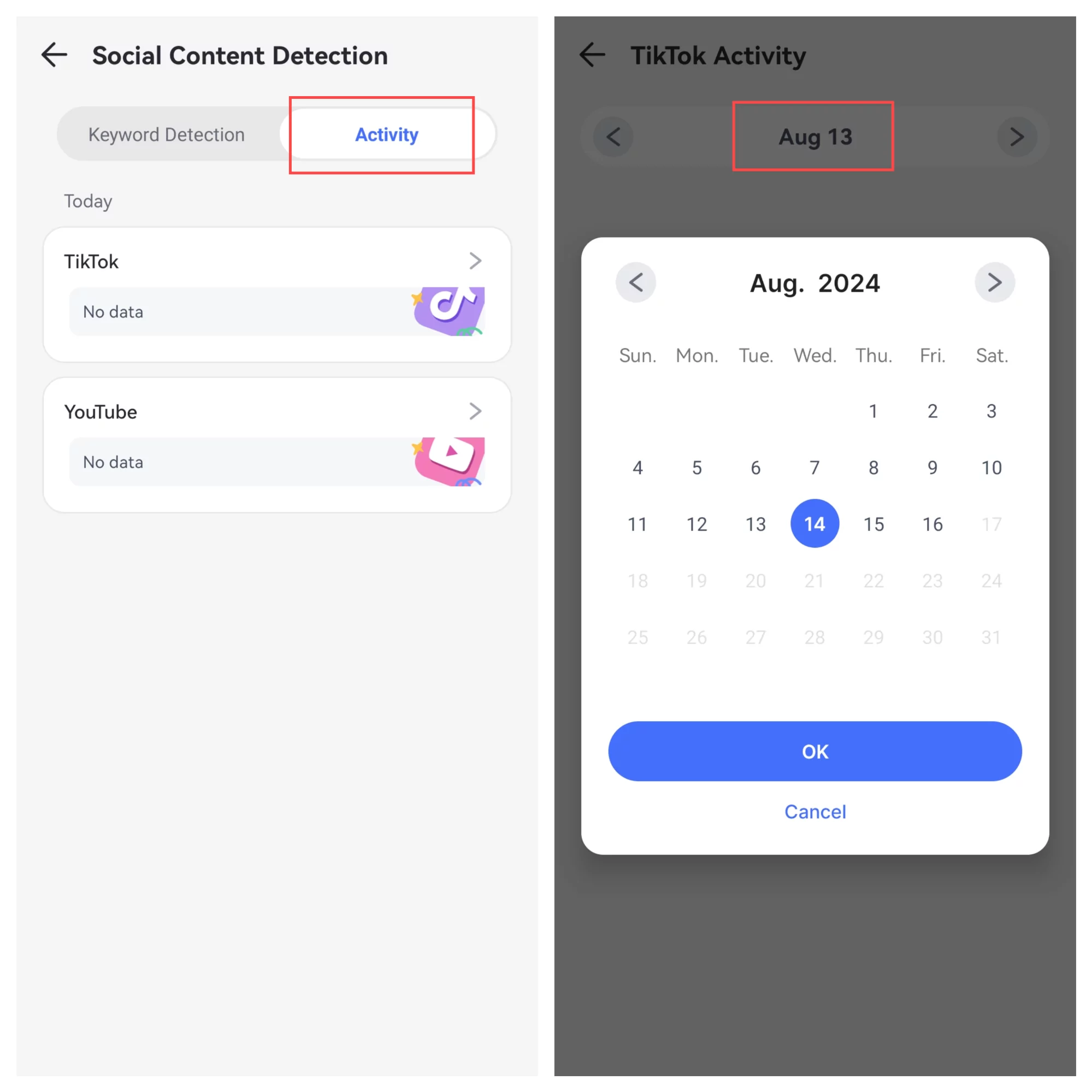
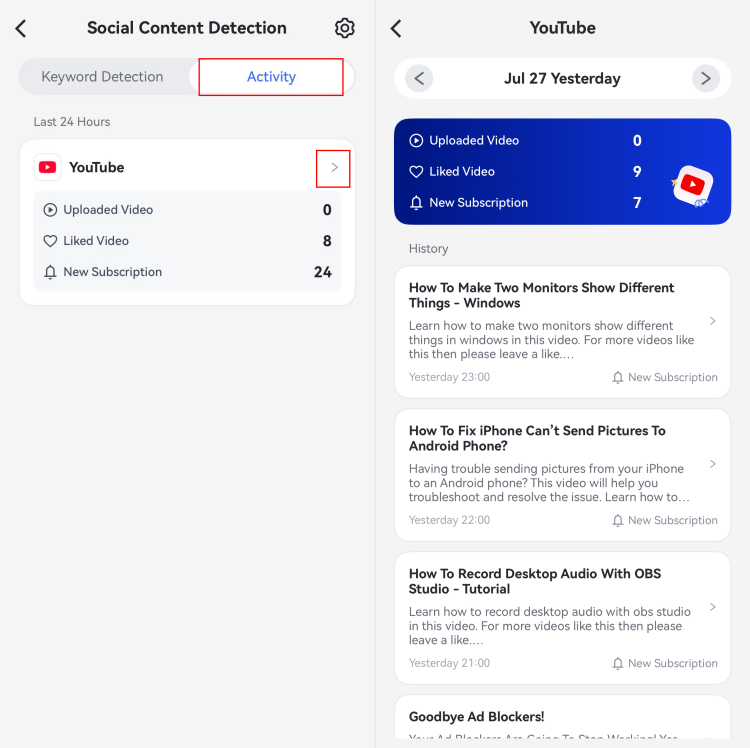
Rastrear el historial de visualización de TikTok y YouTube durante los últimos 30 días.
👇Tutorial en video: Configure la detección de contenido AI en AirDroid
Cómo usar
Paso 1.Toque en "Detección de contenido social" en AirDroid Parental Control.
Paso 2.Haga clic en "Configuración" en la esquina superior derecha. Verá una lista de aplicaciones de redes sociales y chat de IA compatibles. Simplemente active las aplicaciones que desea monitorear.
Para ver las capturas de pantalla tomadas cuando aparece una palabra clave detectada, también active el interruptor "Captura de pantalla al detectar".
Paso 3.Una vez hecho esto, comenzará el monitoreo de contenido, y AirDroid enviará alertas cada vez que se detecten las palabras clave que agregó.
Paso 4.Toque la opción "Actividad" para ver las actividades de TikTok y YouTube de los últimos 30 días.
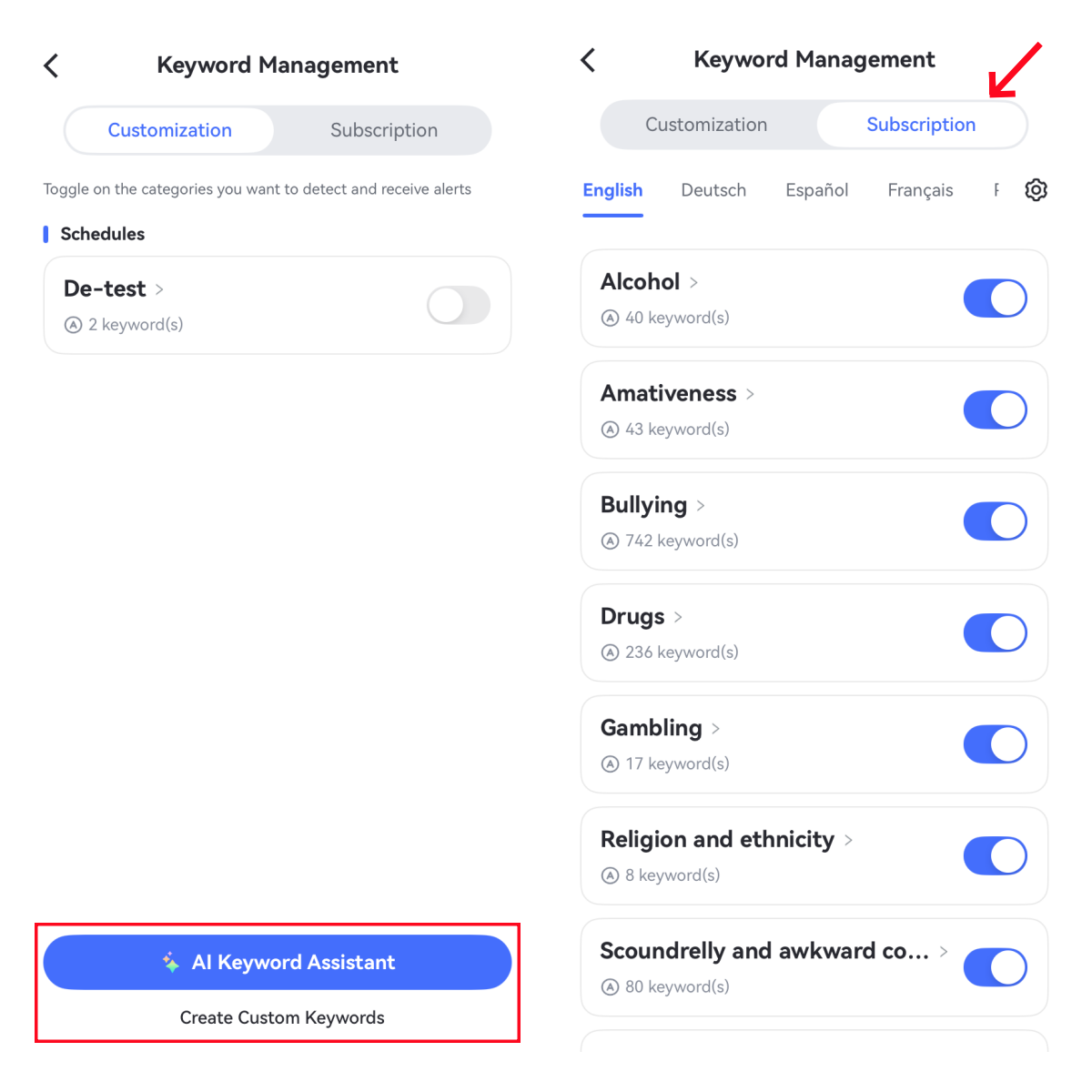
Para configurar palabras clave para detección y filtrado de contenido, siga estos pasos:
Paso 1.Navegue a "Detección de contenido social" y toque "Configuración > Gestión de palabras clave".
Paso 2.Presione "✨Asistente de palabras clave AI" para que la IA genere palabras clave relacionadas o "Crear palabras clave personalizadas" para ingresar palabras específicas que no desea que su hijo acceda.
Paso 3.También puede cambiar a "Suscripciones" para habilitar las categorías que contienen las palabras clave para el monitor de contenido.
Detectar imágenes inapropiadas
Función
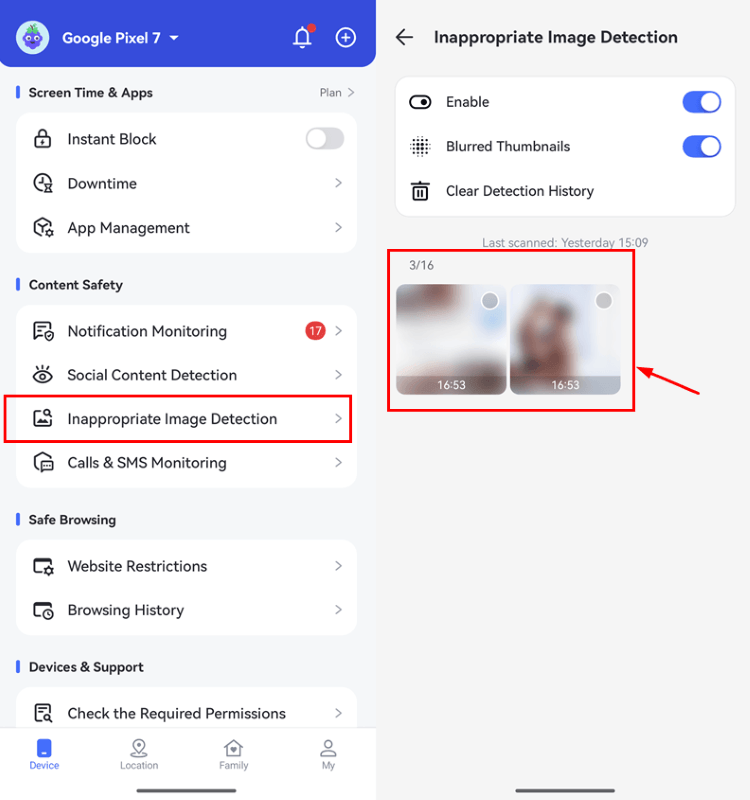
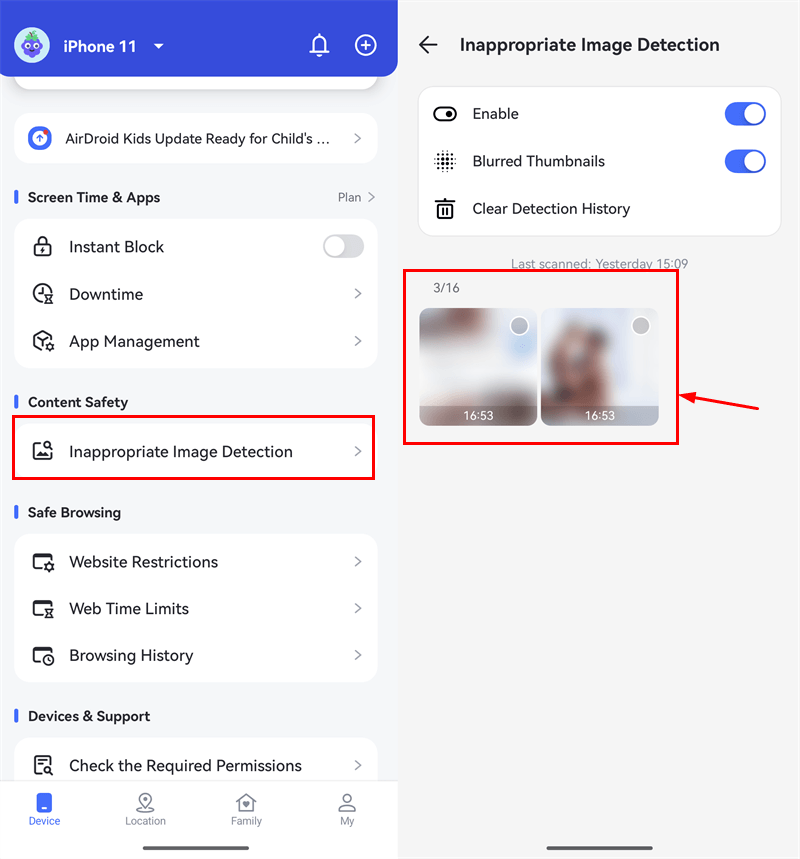
Monitorear si su hijo guarda imágenes para adultos, violentas u otras inapropiadas y recibir alertas instantáneas.
Ver detalles de fotos inapropiadas.
Cómo usar
Paso 1.Toque en "Detección de imágenes inapropiadas" en AirDroid Parental Control.
Paso 2.Toque "Habilitar" para activar esta nueva función.
Paso 3.Cuando aparezca una imagen inapropiada en la aplicación de fotos de su hijo, podrá verla en su panel y recibir alertas.
Parte 4: Monitorear de forma remota
Cámara remota
Función
Abra remotamente la cámara del teléfono del niño y cambie entre la cámara frontal y trasera.
Vea el entorno alrededor de los niños con las cámaras de los dispositivos móviles de sus hijos.
Encienda la linterna en los teléfonos de los niños para obtener un campo de visión más brillante.
Habilite el audio unidireccional para escuchar el entorno del teléfono del niño.
Cómo usar
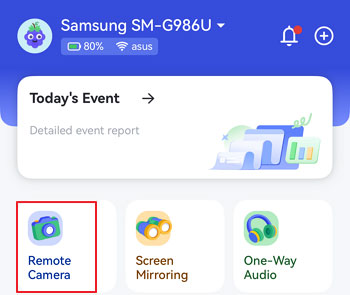
Haga clic en "Cámara remota" y podrá ver el entorno del teléfono de su hijo.
También puede rotar la pantalla, cambiar la cámara web, pantalla completa, encender la linterna remotamente y habilitar la función de audio unidireccional.
Audio unidireccional
Función
Escuchar el ambiente a través de los micrófonos de los teléfonos de sus hijos.
Cómo usar
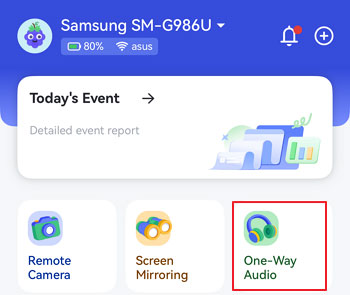
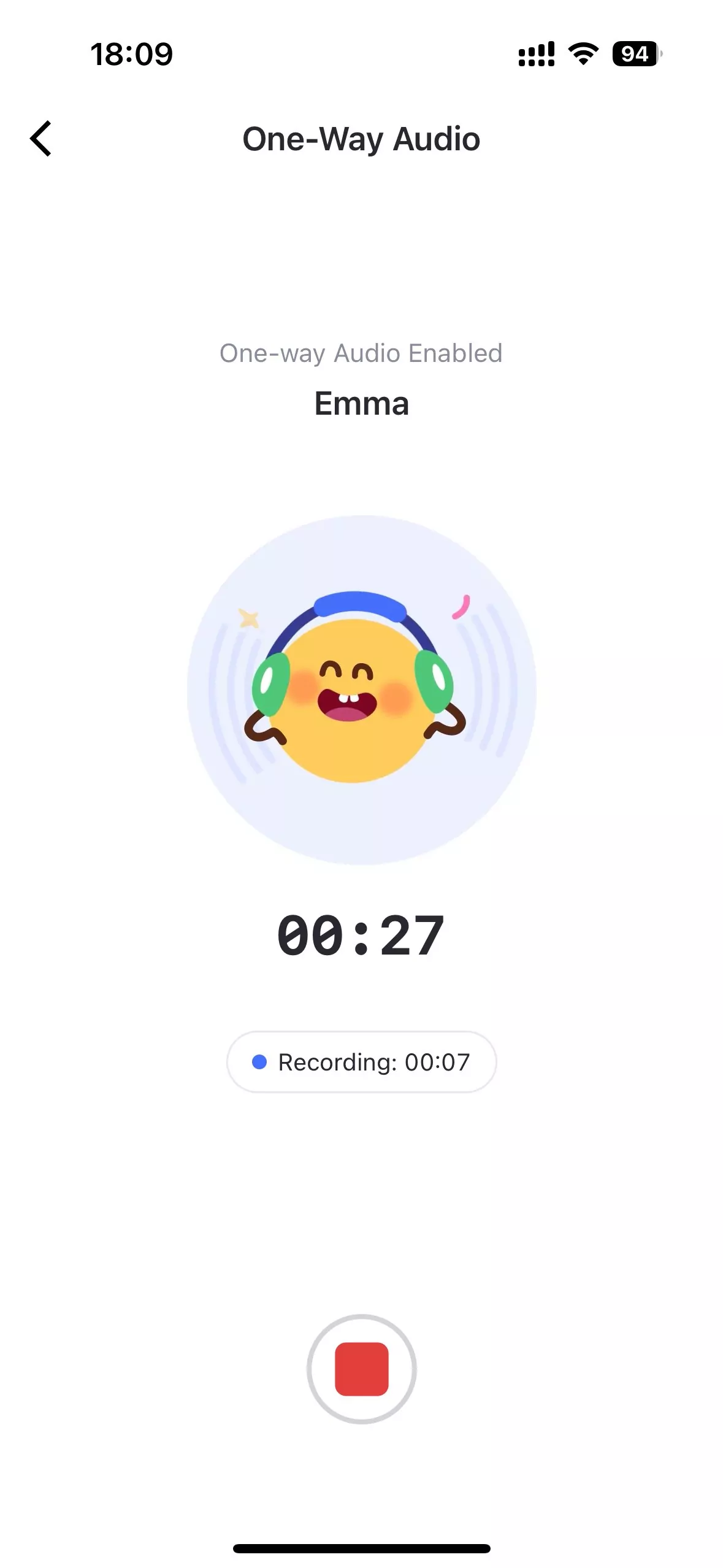
Haga clic en el botón "Audio unidireccional" para escuchar el entorno del teléfono del niño.
También puede hacer una grabación de audio si es necesario.
Duplicación de pantalla
Función
Monitoree remotamente la pantalla en vivo de sus hijos.
Asegúrese de que las actividades digitales de su hijo sean seguras.
Cómo usar
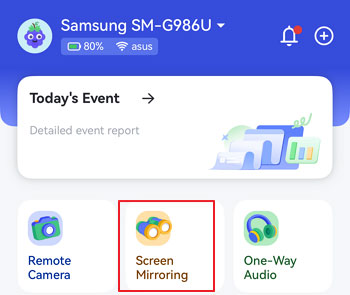
Haga clic en "Duplicación de pantalla" y luego podrá duplicar la pantalla del teléfono del niño en su dispositivo.
También puede rotar la pantalla, activar el sonido unidireccional y pasar a pantalla completa.
Parte 5: Rastrear ubicación
Ubicación en vivo
Función
Verifique la ubicación actual del dispositivo de su hijo.
Cómo usar
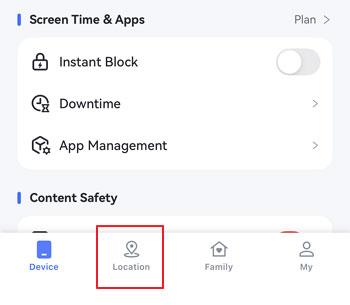
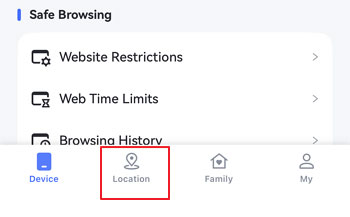
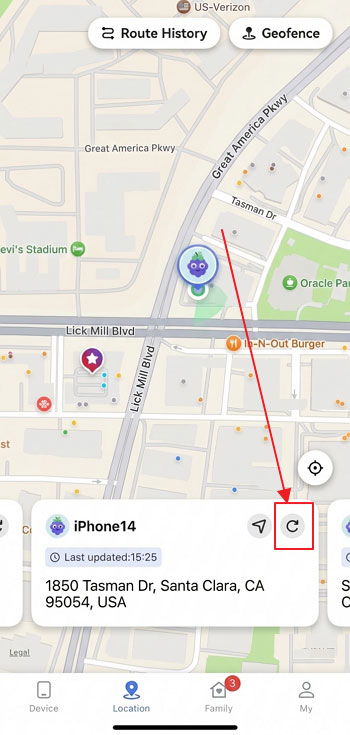
Paso 1.Haga clic en el botón "Ubicación" en la parte inferior del panel.
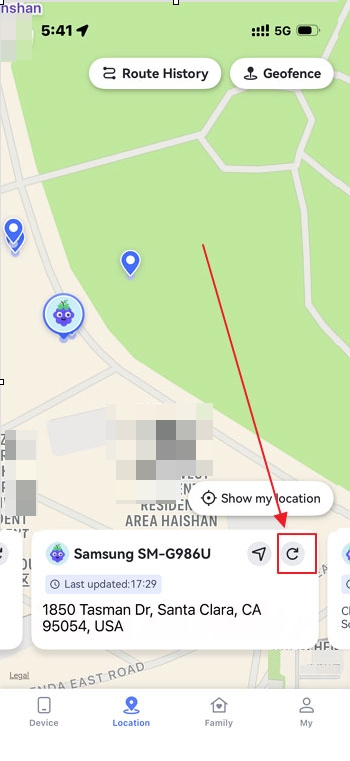
Paso 2.Verá la ubicación del dispositivo de su hijo. Para actualizar la ubicación, toque el icono de Actualizar en la esquina inferior derecha.
Historial de rutas
Función
Ver dónde han estado sus hijos.
Ver historial de ubicación de los últimos 30 días.
Cómo usar
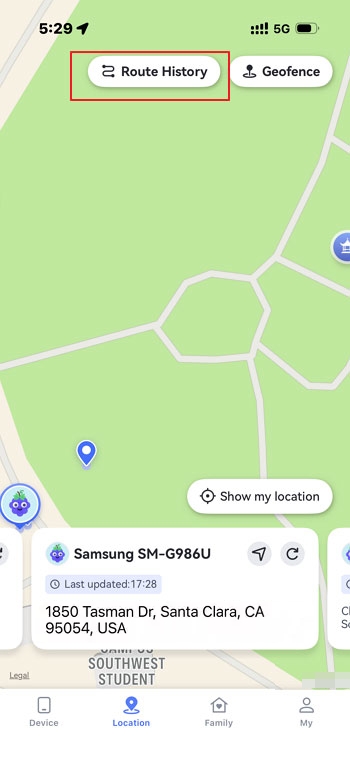
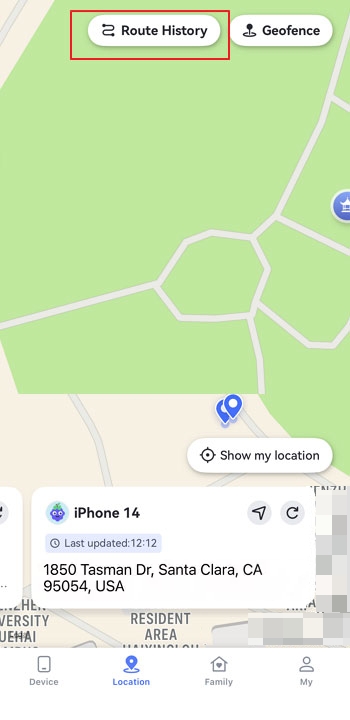
Paso 1.En la sección de ubicación, toque "Historial de rutas" en la parte superior.
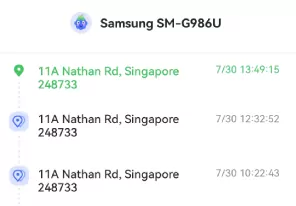
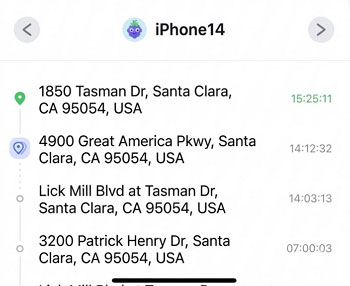
Paso 2.Puede ver el historial de ubicación en forma de línea de tiempo.
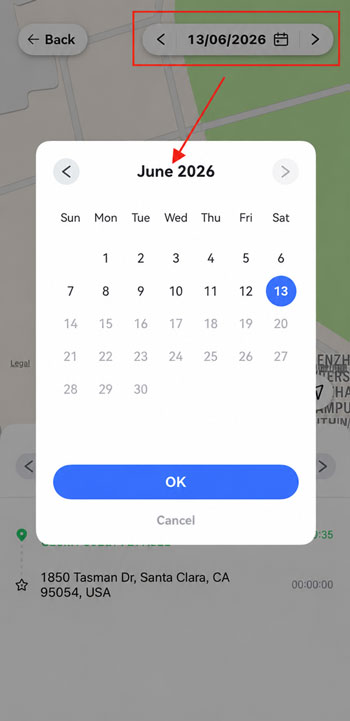
Paso 3.Toque el icono del calendario para ver el historial de ubicación de los últimos 30 días. También puede hacer clic en "<" o ">" para ver el día anterior o siguiente.
Geovallado
Función
Configure un área específica para recibir notificaciones cuando los niños entren o salgan del área.
Cómo usar
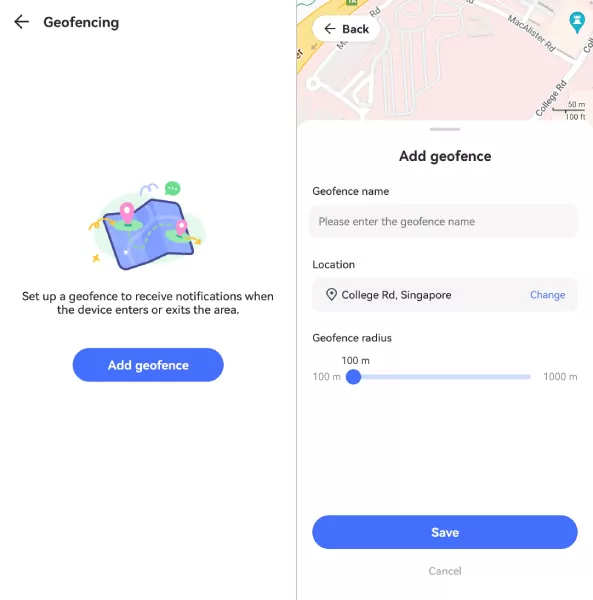
Paso 1.En la sección de Ubicación, toque el botón "Geovallado".
Paso 2.Toque "Agregar geovallado".
Paso 3.Ingrese el nombre del geovallado, seleccione la ubicación y establezca el radio. Cuando haya terminado, toque "Guardar".
Parte 6: Revisar informes y alertas
Informe de actividad
Función
Consulte los detalles de uso diario y semanal del teléfono en formato de línea de tiempo.
Consulte información sobre las aplicaciones más usadas. También puede saber cuánto tiempo se usaron y cuándo.
Consulte de forma gratuita el informe de actividad de cualquier fecha dentro de los últimos 30 días.
Cómo usar
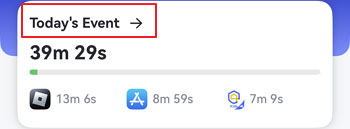
Paso 1.Toque "Evento de hoy" en la parte superior del panel.
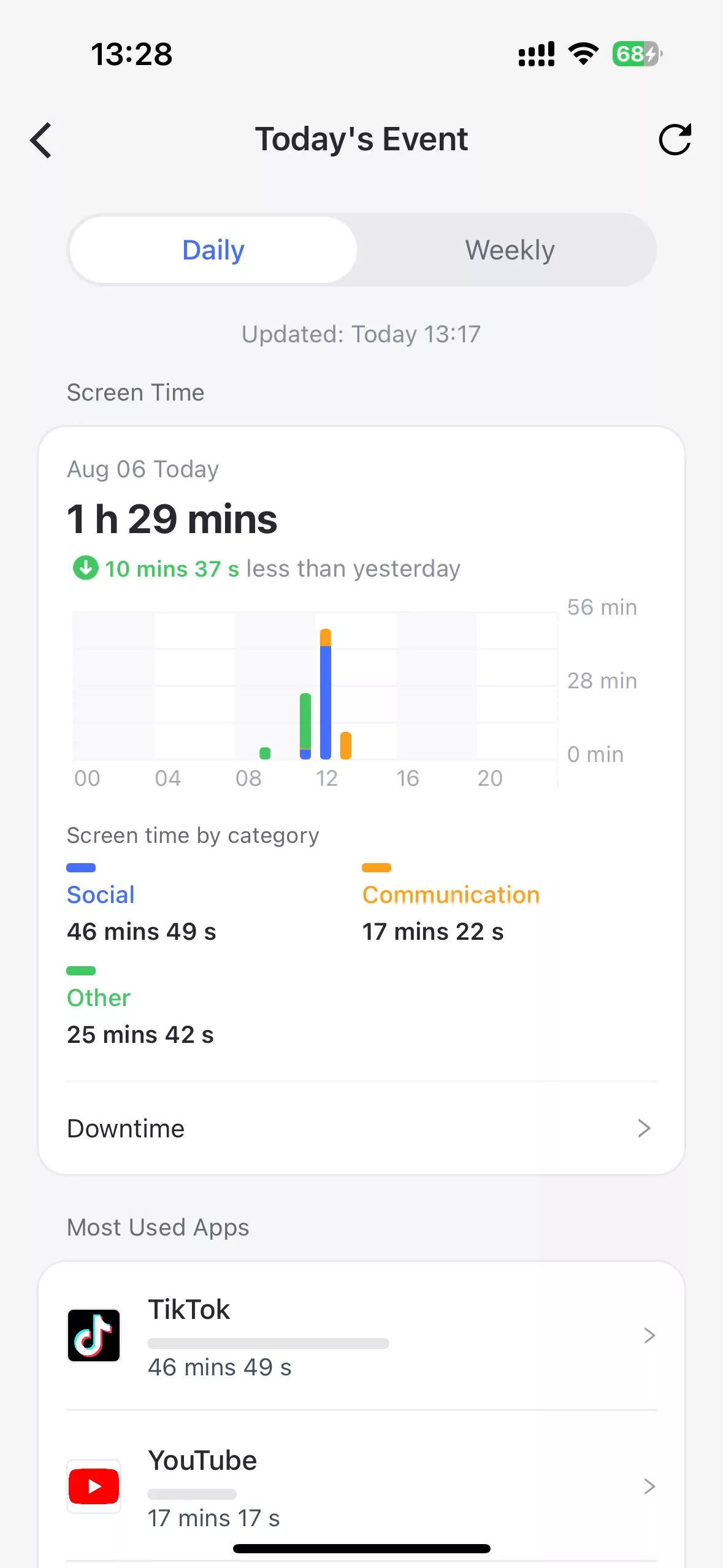
Paso 2.Elija si desea ver un informe "Diario" o "Semanal". El informe "Diario" es el predeterminado. También puede deslizar el gráfico hacia la izquierda o derecha para consultar el informe de actividad del día anterior o siguiente.
Paso 3.Desplácese para ver Uso de tiempo de pantalla, Aplicaciones más usadas, Número de notificaciones o Uso de datos celulares.
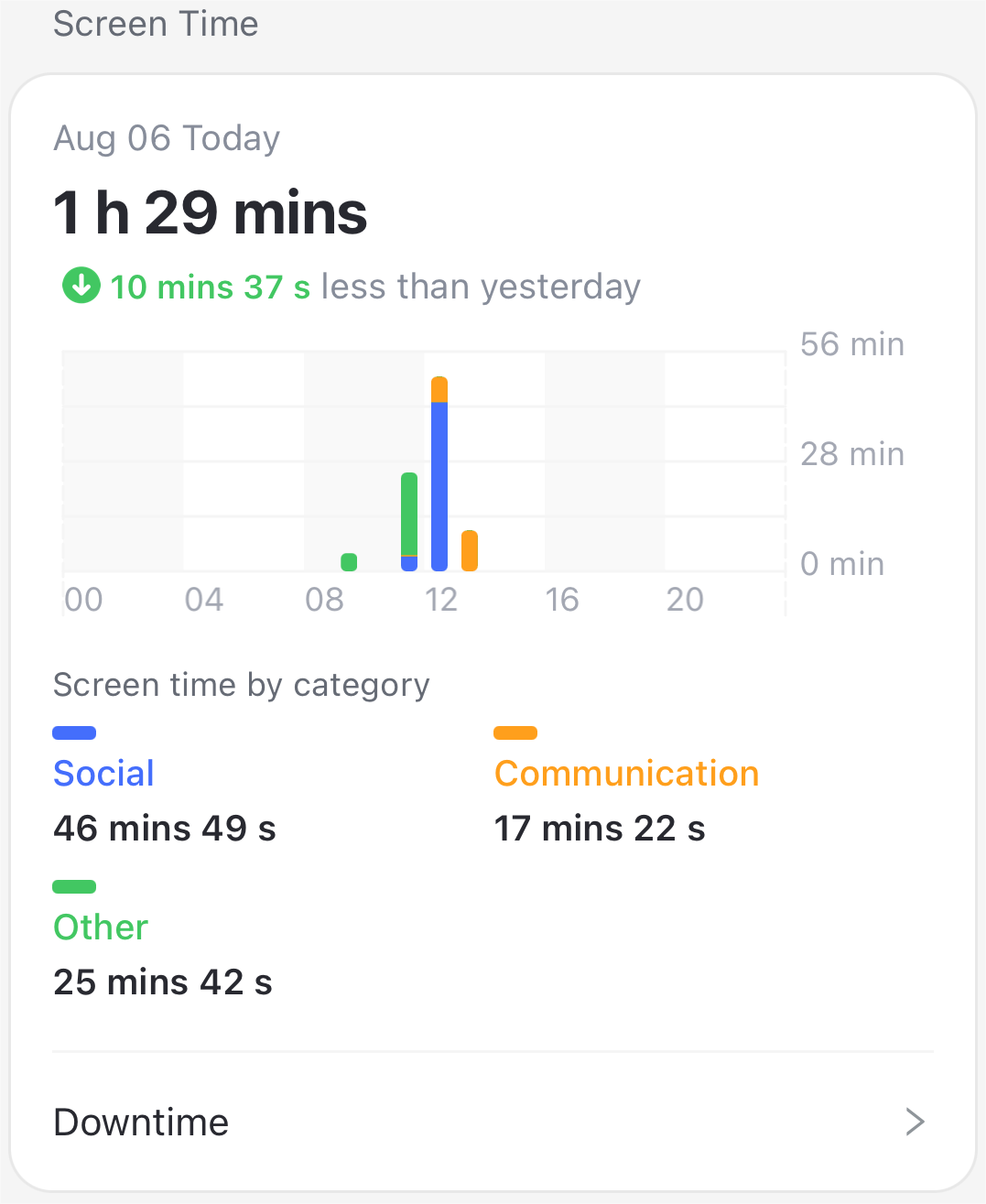
Uso de tiempo de pantalla - Consulte cuándo y cuánto tiempo se ha usado el dispositivo. Sabrá qué tipos de aplicaciones se han usado más. También puede configurar tiempo de inactividad directamente para el dispositivo del niño aquí.
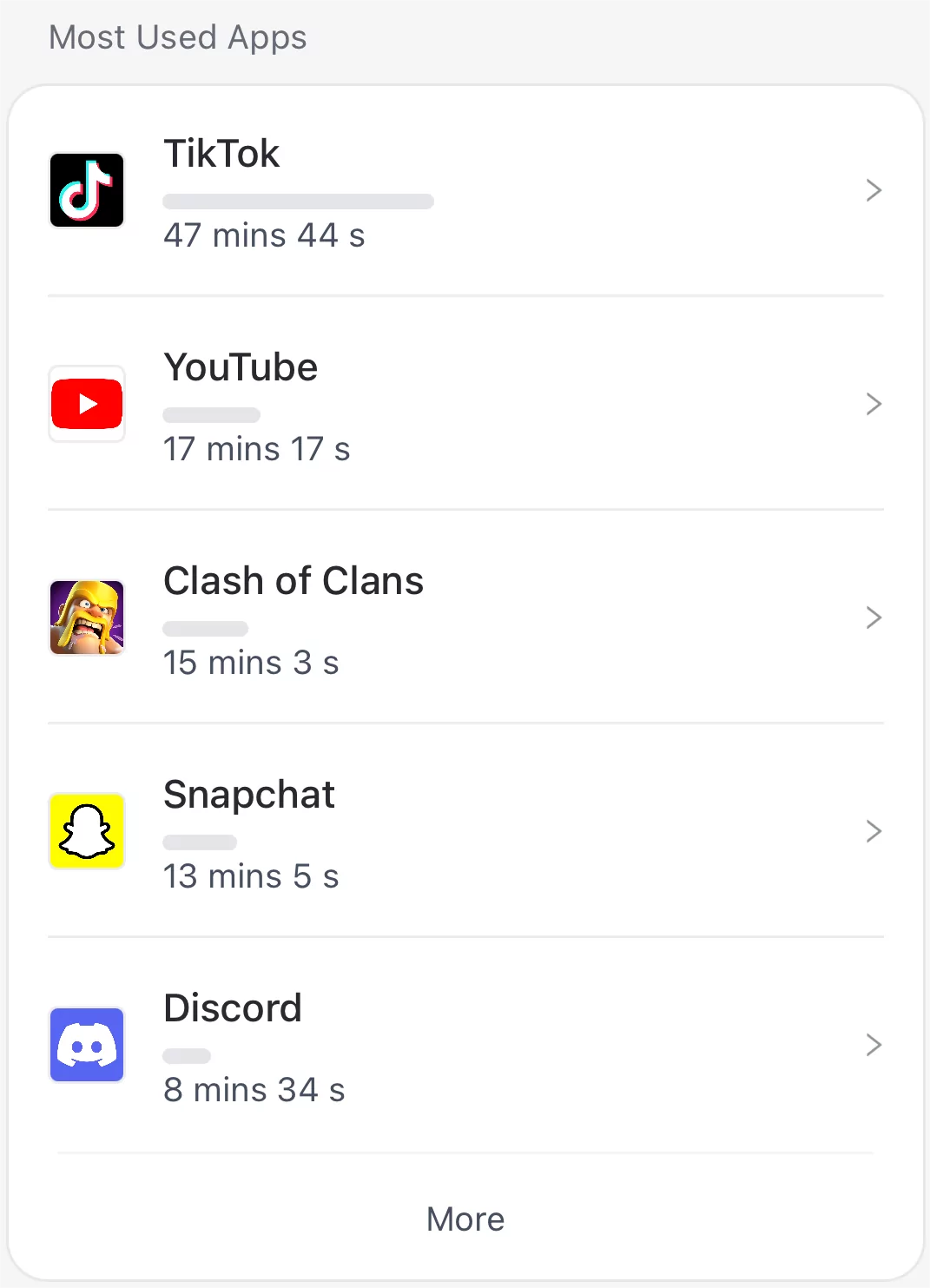
Aplicaciones más usadas - Conozca más sobre las aplicaciones más usadas por su hijo, como duración, categorías y clasificación por edades, asegurándose de que su hijo use aplicaciones adecuadas y se mantenga alejado de malware.
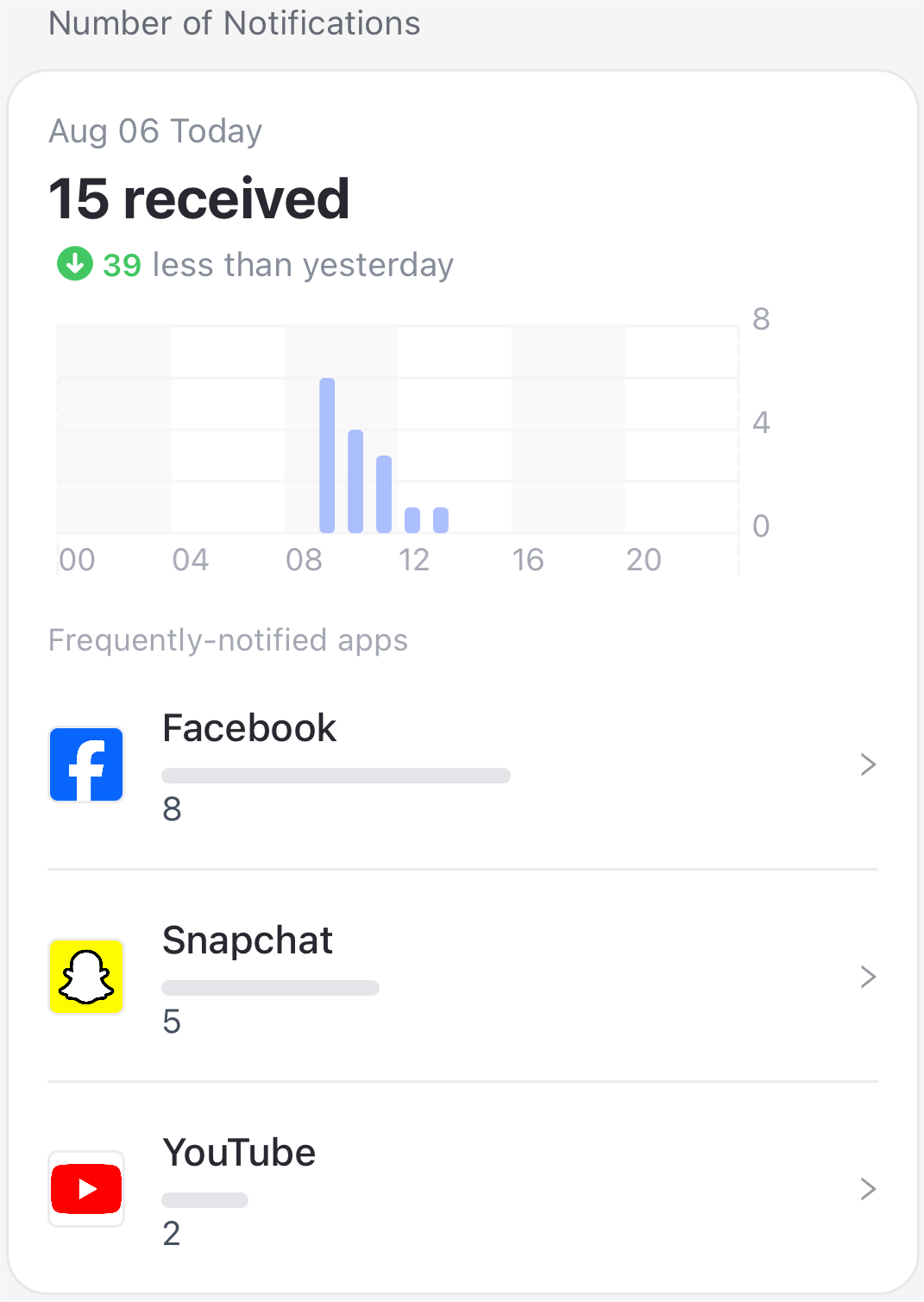
Número de notificaciones - Consulte cuántas notificaciones ha recibido el teléfono del niño. Sepa el nombre de las aplicaciones que notifican con frecuencia y las veces que recibieron notificaciones. Lea las notificaciones que ha recibido la aplicación tocando el nombre de la aplicación.
Uso de datos celulares - Descubra el uso de datos celulares del teléfono del niño en un día específico. Verifique qué aplicaciones han usado datos y cuánto han usado.
Solicitudes
Función
Reciba y responda a las solicitudes de su hijo para aplicaciones restringidas.
Reciba notificaciones cuando su hijo intente abrir una aplicación bloqueada o instale una nueva.
Sepa si su hijo está dentro o fuera de los geovallados.
Esté al tanto de batería baja y dispositivo desconectado.
Comparta el nuevo código de administrador con otros miembros de la familia.
Obtenga las últimas y mejores ofertas.
Cómo usar
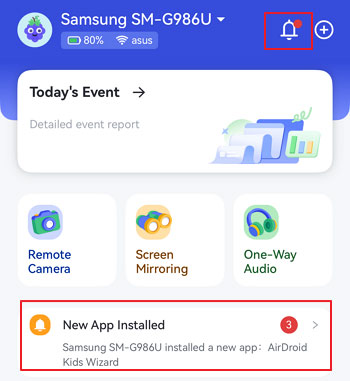
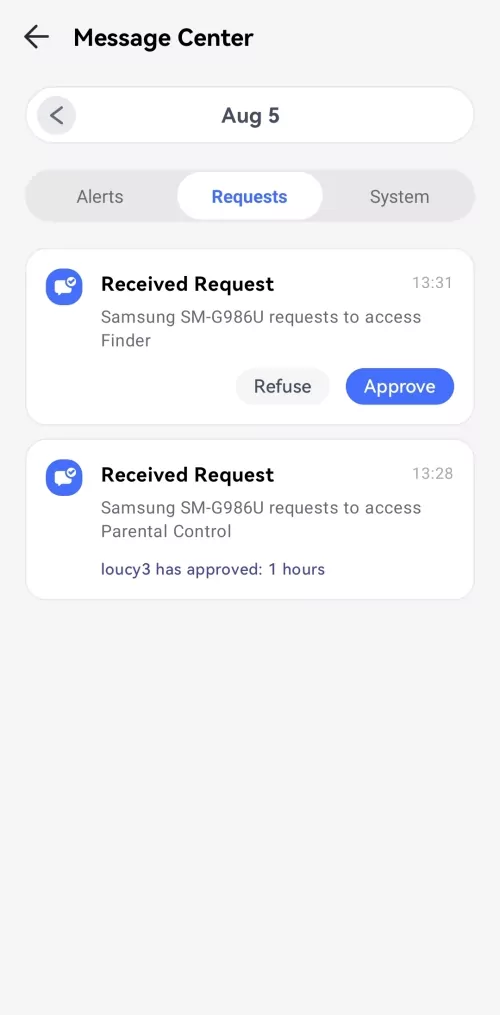
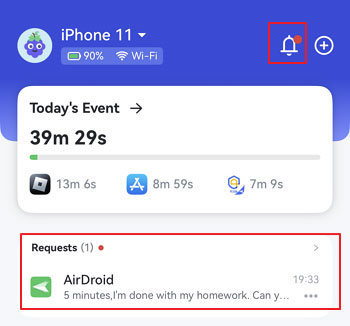
Presione el icono de campana en la parte superior o navegue a la sección "Solicitud" si hay alguna. Luego verá tres pestañas: Solicitudes, Alertas y Sistema.
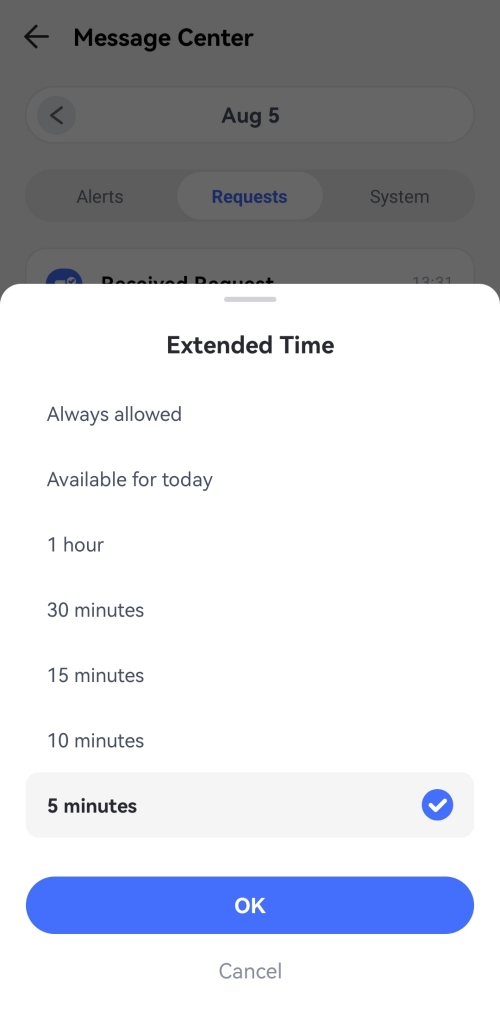
Solicitudes - Consulte si su hijo solicitó acceso a la aplicación bloqueada. Luego, elija "Aprobar" o "Rechazar" para decidir si concede tiempo adicional para la aplicación restringida.
Cuando se apruebe, seleccione estas opciones según sus preferencias: 5 minutos, 10 minutos, 15 minutos, 30 minutos, 1 hora, Disponible para hoy y Siempre permitido.
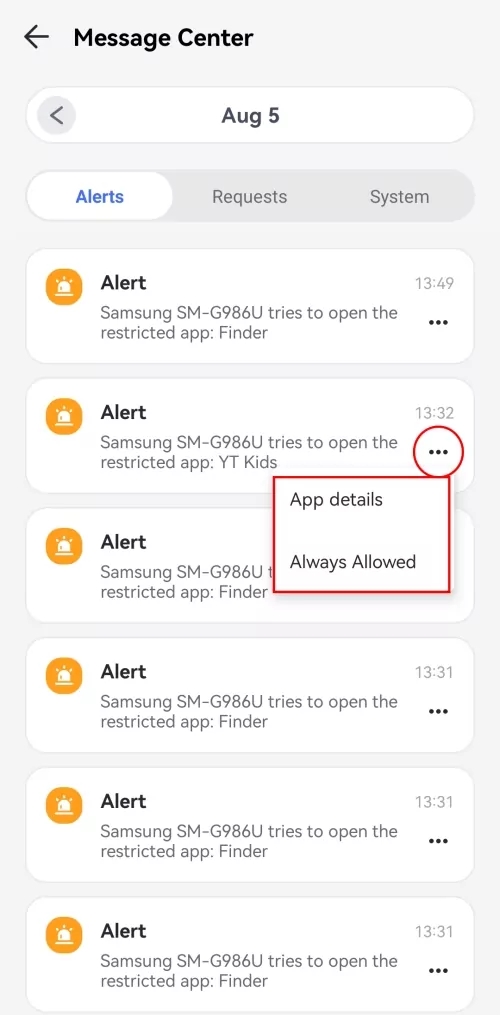
Alertas - Reciba alertas inmediatas de batería baja, dispositivo desconectado, cuando su hijo intente abrir aplicaciones bloqueadas o instale una nueva aplicación, y cuando ingrese o salga del área de geovallado.
También puede elegir ver los detalles de la aplicación restringida o agregarla directamente a la lista "Siempre permitida". Para la aplicación recién instalada, AirDroid Parental Control le permite bloquearla con solo tocar un botón.
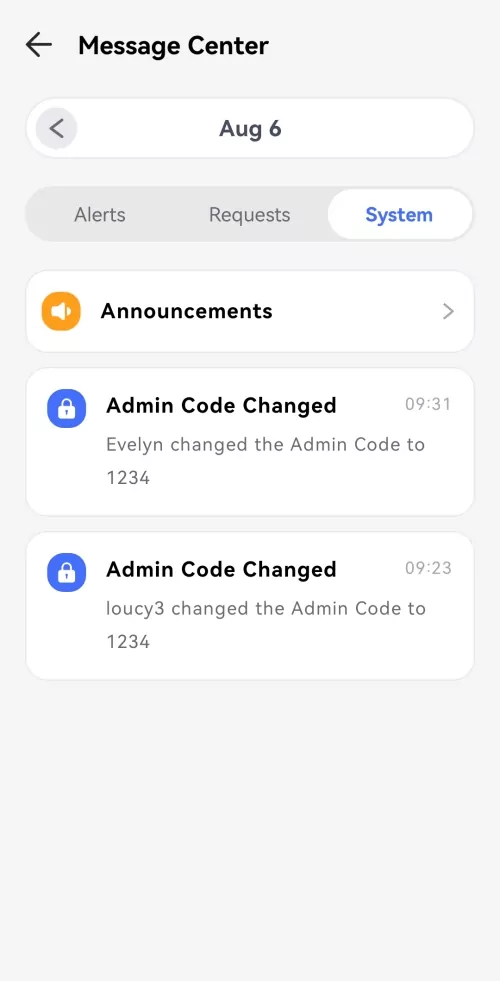
Sistema - Siempre que usted o un miembro de la familia cambie o elimine el código de administrador, recibirá una notificación. Además, reciba las últimas notificaciones si hay descuentos o ventas en la aplicación.
Al tocar los botones "<" o ">", puede consultar las alertas del día anterior o siguiente.
Alertas SOS
Función
Esta función permite que su hijo envíe una alerta de emergencia cuando se sienta inseguro.
Cuando el niño toca el botón SOS, los padres pueden recibir una alerta instantánea con una sirena fuerte, ver la ubicación en tiempo real del niño y escuchar lo que sucede a su alrededor.
👇Tutorial en video: Configure SOS en AirDroid
Cómo usar
Paso 1.Habilite la configuración SOS
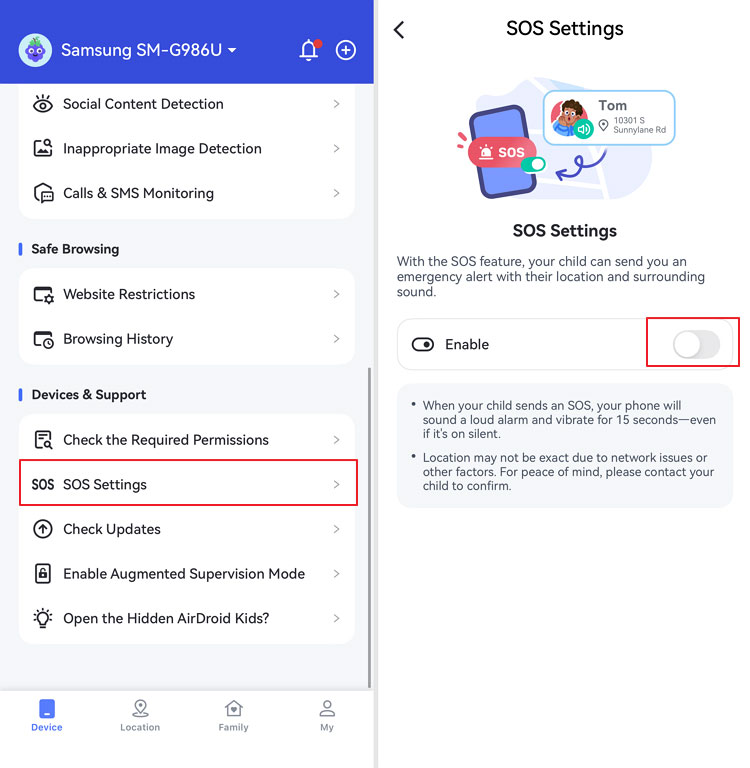
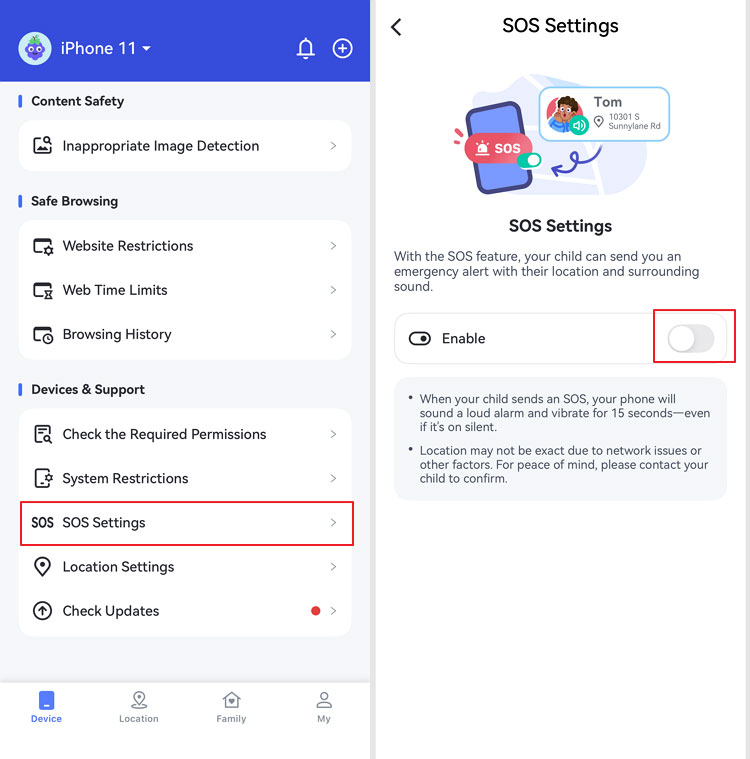
En AirDroid Parental Control, toque en "Configuración SOS" y active el interruptor "Habilitar".
Después de esto, las alertas SOS pueden pasar por alto el modo silencioso en dispositivos Android.
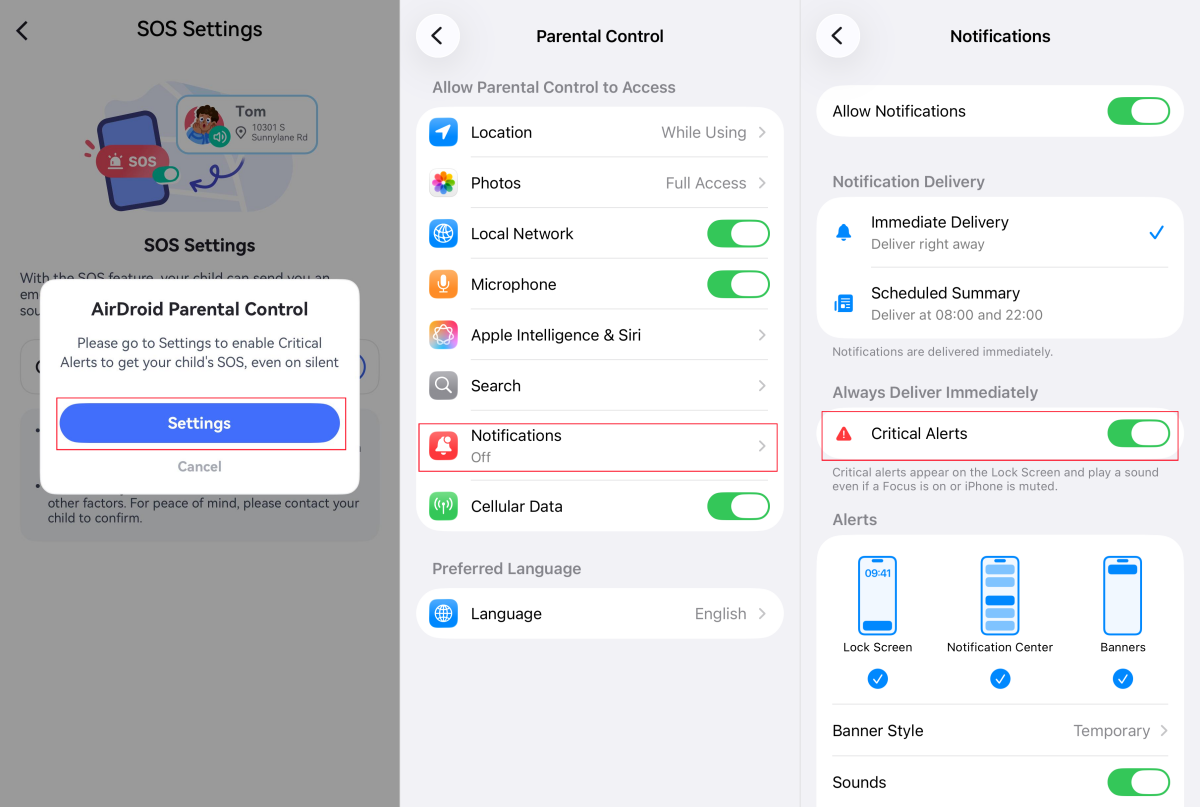
Sin embargo, si usa un iPhone, abra "Configuración" desde el popup y habilite "Alertas críticas" para garantizar que las alertas SOS no se pierdan incluso cuando el teléfono esté en silencio.
Paso 2.Enseñe a su hijo a usar SOS
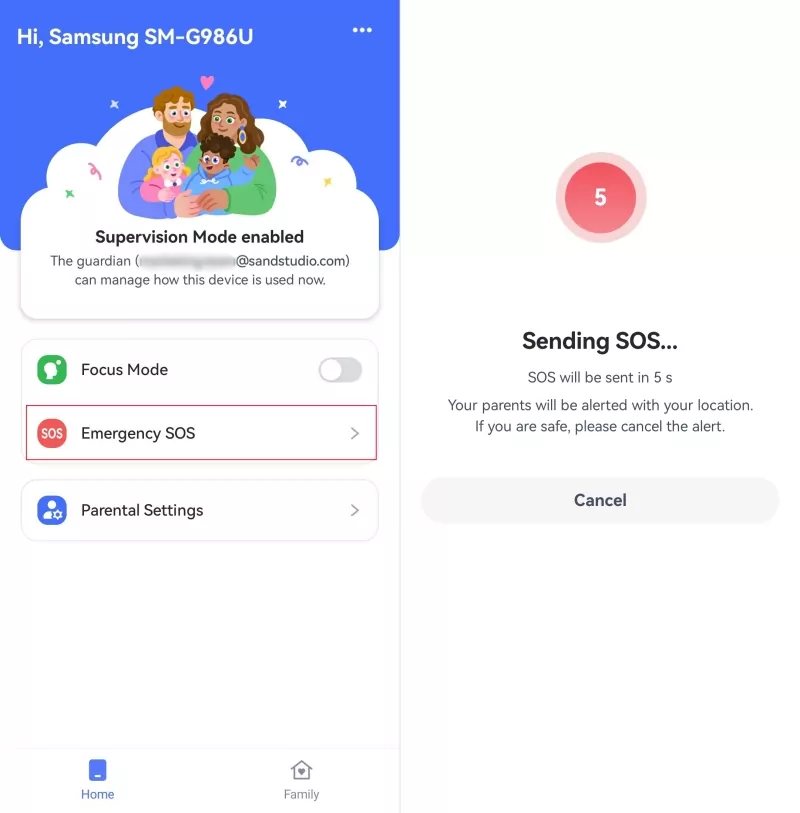
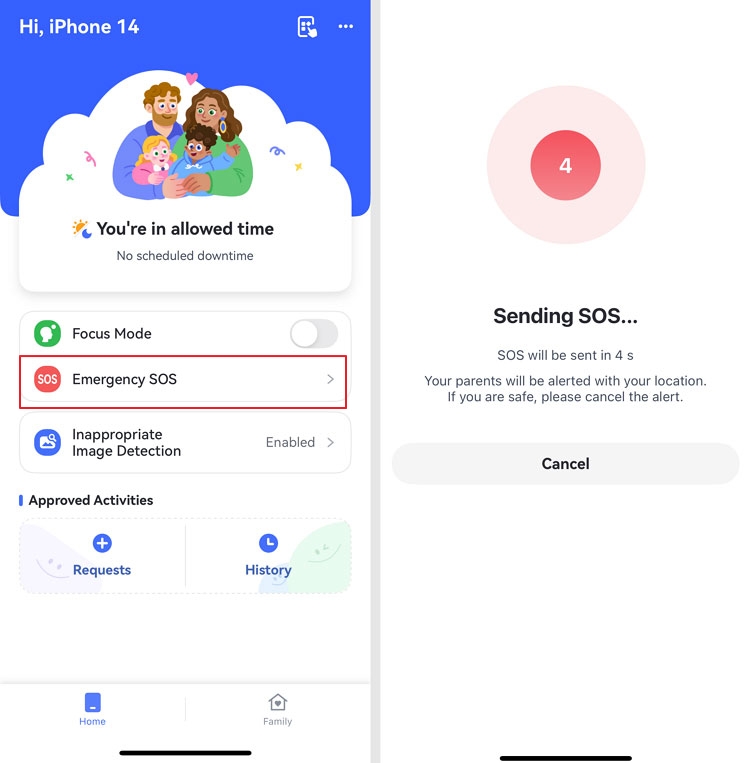
Una vez habilitado SOS, el botón "SOS de emergencia" aparecerá en el dispositivo de su hijo en la aplicación AirDroid Kids.
Por lo tanto, muéstrele a su hijo dónde encontrar el botón y explique cuándo debe usarse.
Si eligió ocultar AirDroid Kids durante la configuración inicial, enseñe a su hijo a abrir la aplicación a través de AirDroid Kids Wizard y usar el botón SOS.
Cuando toque el botón "SOS de emergencia", comenzará una cuenta regresiva de 5 segundos. Si no se cancela, se enviará la alerta SOS.
Paso 3.Ver detalles de SOS
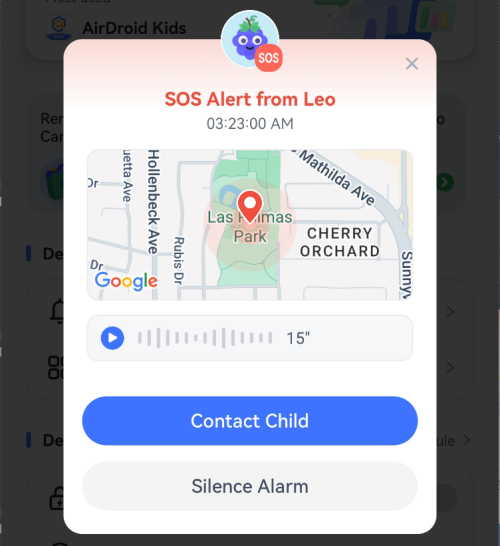
Cuando se active una alerta SOS, primero escuchará una sirena de alerta de 15 segundos.
Luego, podrá consultar la ubicación de su hijo, escuchar el audio circundante y contactarlo directamente en AirDroid.
Pasos para invitar a miembros de la familia al grupo de chat
El administrador puede invitar hasta 10 miembros de la familia al grupo. Los pasos son sencillos:
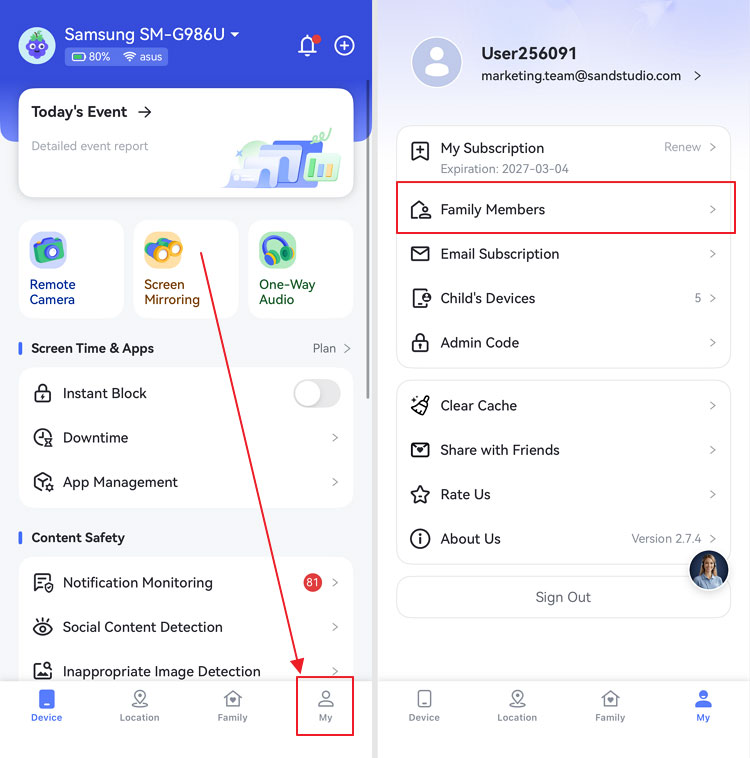
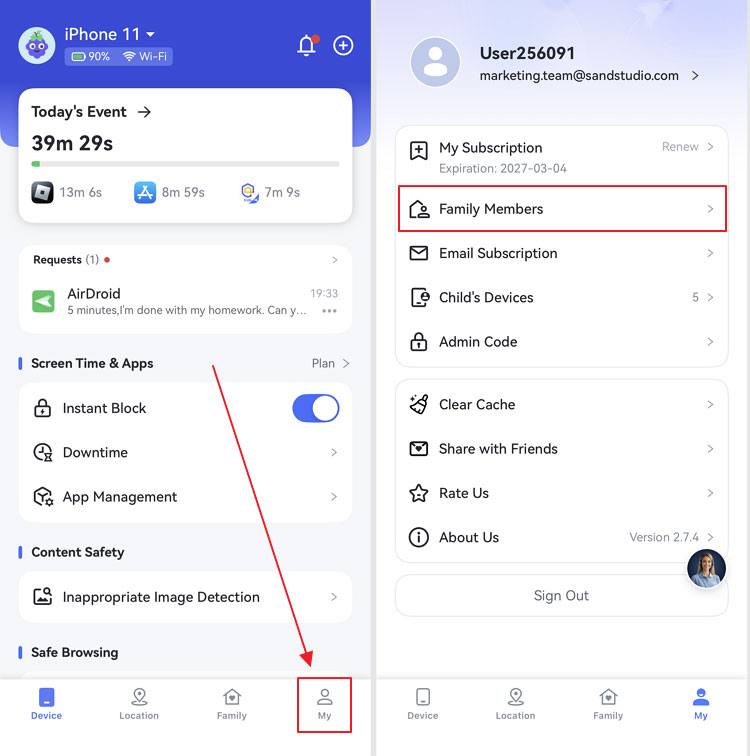
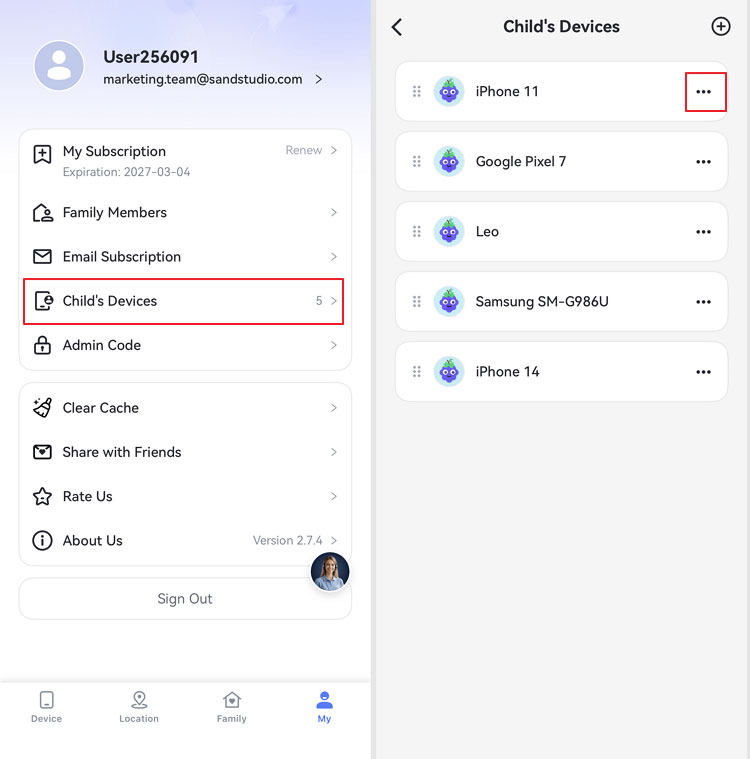
Paso 1.Toque "Mi" en la parte inferior del panel parental y seleccione "Miembros de la familia".
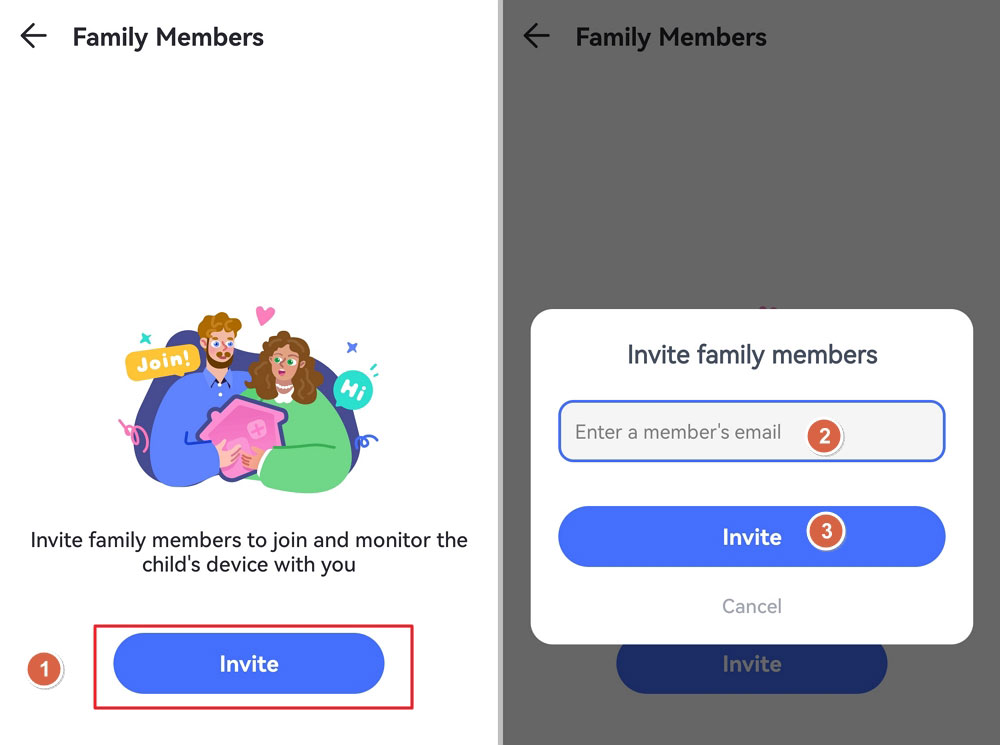
Paso 2. Toque el icono de invitación e ingrese el correo electrónico del miembro. Luego, toque "Invitar" para confirmar.
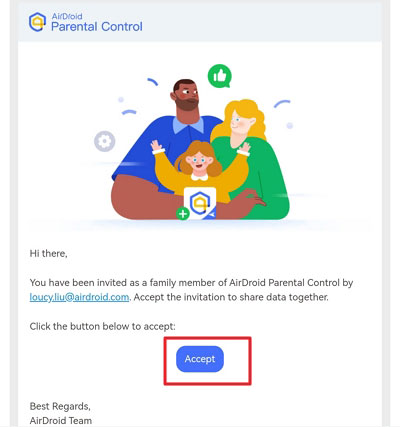
Paso 3.Pida al miembro de la familia que revise su correo electrónico para aceptar la invitación.
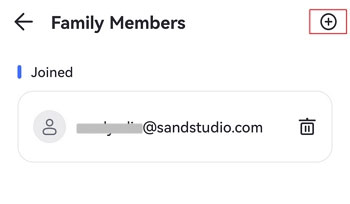
También puede tocar el icono "+" en la esquina superior derecha para invitar a más miembros de la familia.
Tenga en cuenta que todos los miembros de la familia que se unan también pueden ajustar la configuración del control parental para el dispositivo del niño desde el panel.
Chatear con miembros de la familia
Si no se oculta ningún niño, el administrador, todos los miembros de la familia que se unan y los niños supervisados están en el grupo familiar. Desde la pestaña Familia, todos los miembros del grupo pueden enviar mensajes personales a otros.
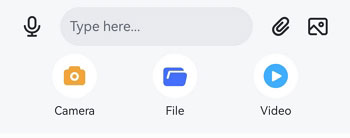
Puede enviar mensajes de texto, mensajes de audio, archivos, videos y fotos tanto en chat grupal como personal.
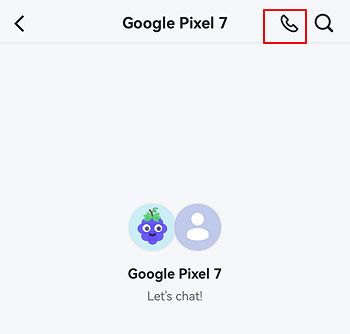
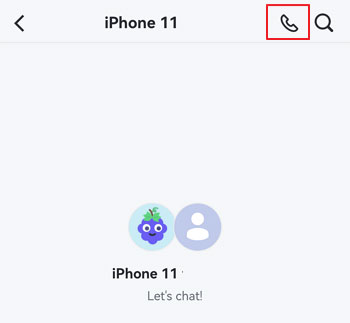
La función de llamada solo está disponible en el chat personal. Toque el icono de llamada en la esquina superior derecha para llamar a la otra persona.
Eliminar a un niño del grupo familiar
Después de vincular el dispositivo de un niño a su cuenta, estará en el grupo familiar por defecto. Sin embargo, el administrador puede eliminar a un niño del chat.
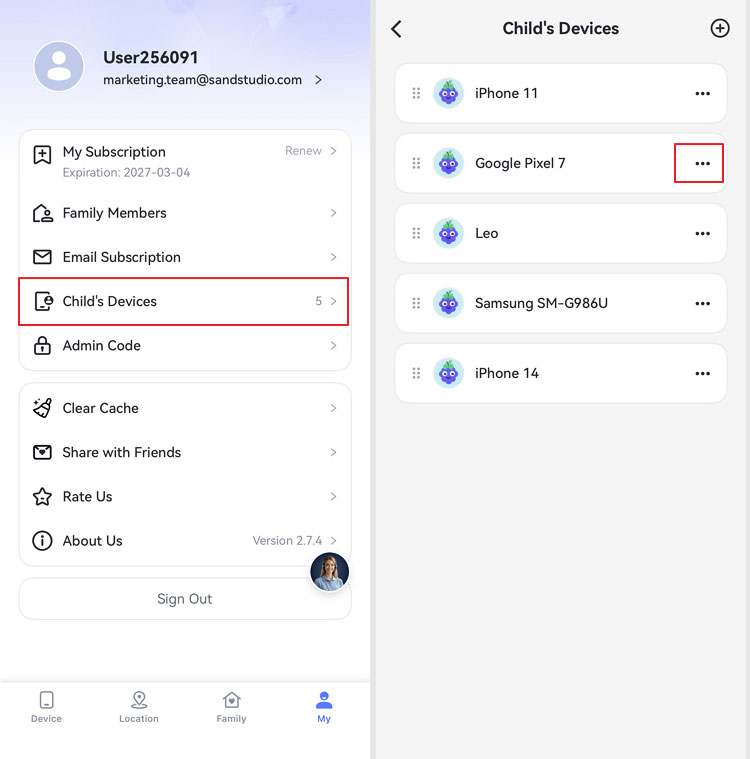
Paso 1.Seleccione "Mi" en la parte inferior del panel.
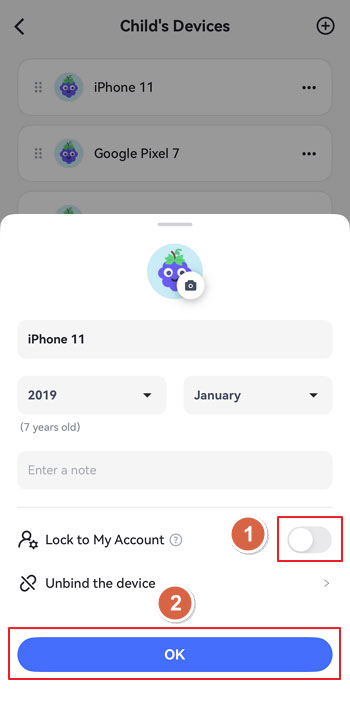
Paso 2.Toque "Dispositivos del niño", busque al niño que desea ocultar y toque el icono de tres puntos junto a su nombre.
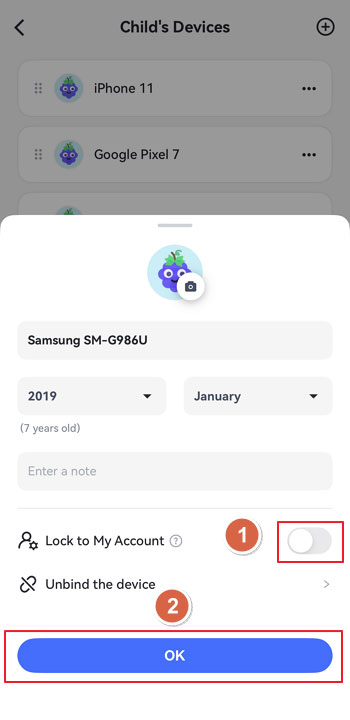
Paso 3.Active el interruptor junto a "Bloquear a mi cuenta" y luego OK para confirmar.
Solo el administrador puede chatear con el niño oculto, monitorear y administrar el dispositivo del niño.
Modo de enfoque
Función
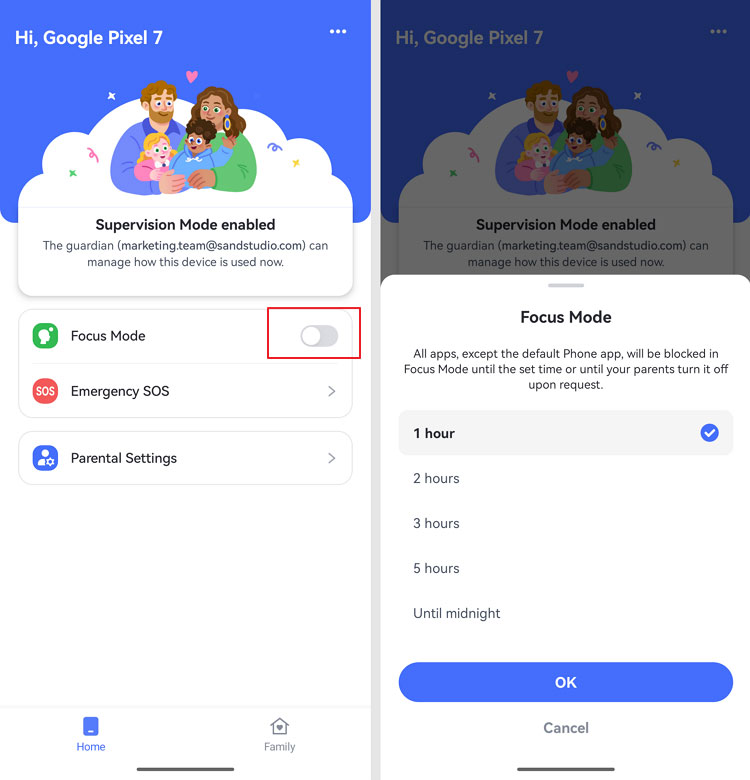
El niño puede activar el modo de enfoque cuando lo necesite.
Una vez activado, solo permanecerán accesibles Teléfono, Reloj, Configuración y AirDroid Kids en su Android. Y todas las notificaciones se silenciarán para mantener a los niños concentrados.
El modo de enfoque permanecerá activo hasta que termine el tiempo establecido o un padre lo desactive.
Cómo usar
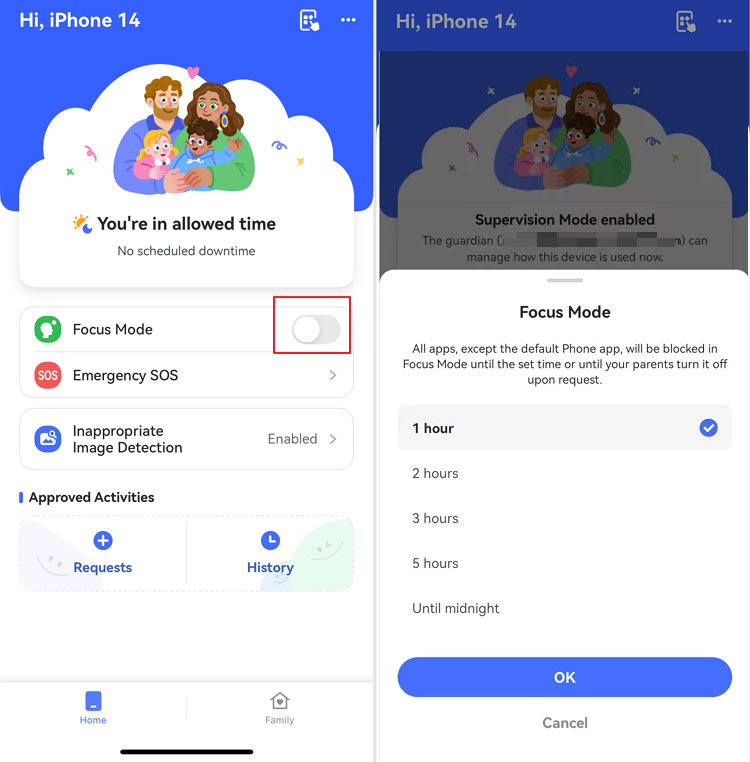
Integrado en AirDroid Kids, el modo de enfoque está diseñado para ayudar a los niños a evitar distracciones durante el estudio, descanso u otros momentos importantes. Por lo tanto, puede guiar a su hijo para que lo active siguiendo los pasos a continuación.
Paso 1.Abra AirDroid Kids y active el interruptor junto a "Modo de enfoque".
Paso 2.Elija cuánto tiempo debe estar activado el modo de enfoque.
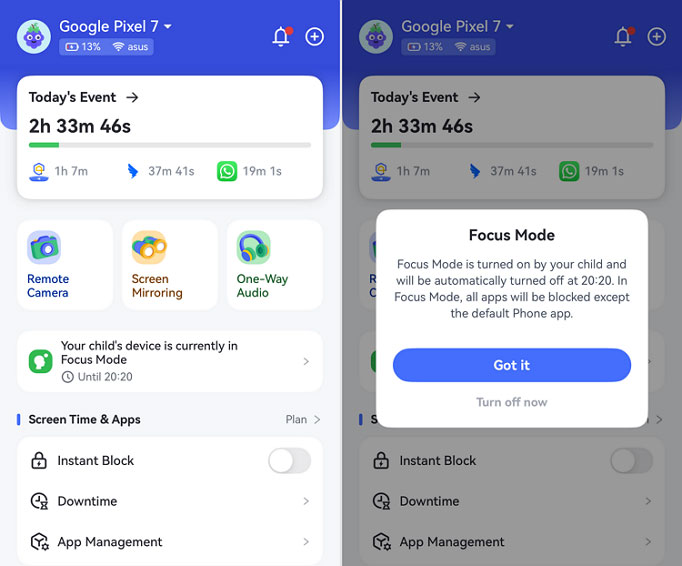
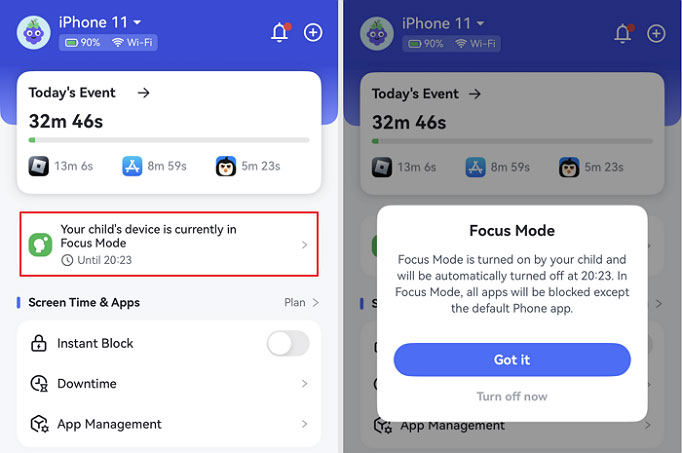
Después de eso, puede verificar cuándo y cuánto tiempo estuvo activo el modo de enfoque, y apagarlo para su hijo en el panel parental de AirDroid.
Preguntas frecuentes sobre AirDroid Parental Control
¿Puedo agregar otro padre para supervisar el dispositivo de mi hijo?
Sí. Puede invitar a otro padre o tutor para administrar el dispositivo de su hijo juntos. Una vez agregado, ambos padres pueden establecer límites de aplicaciones, monitorear la actividad, recibir alertas y chatear.
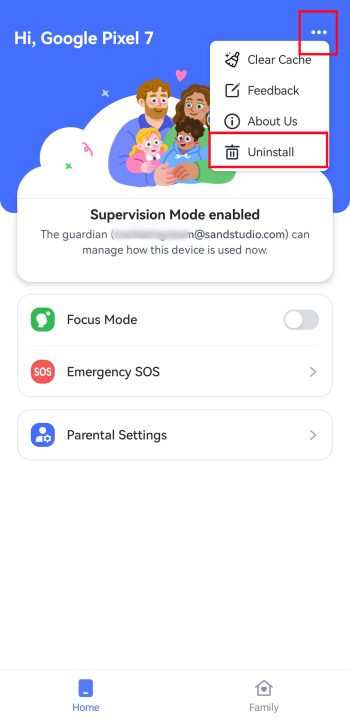
¿Cómo desinstalar AirDroid Kids de un dispositivo Android?
Para eliminar la supervisión de AirDroid del dispositivo Android de un niño, por favor siga:
Paso 1.En el teléfono del niño, abra "AirDroid Kids".
Paso 2.Toque los tres puntos en la esquina superior derecha.
Paso 3.Toque en "Desinstalar".
Paso 4.Ingrese el código de administrador de 4 dígitos o la contraseña para confirmar la eliminación.
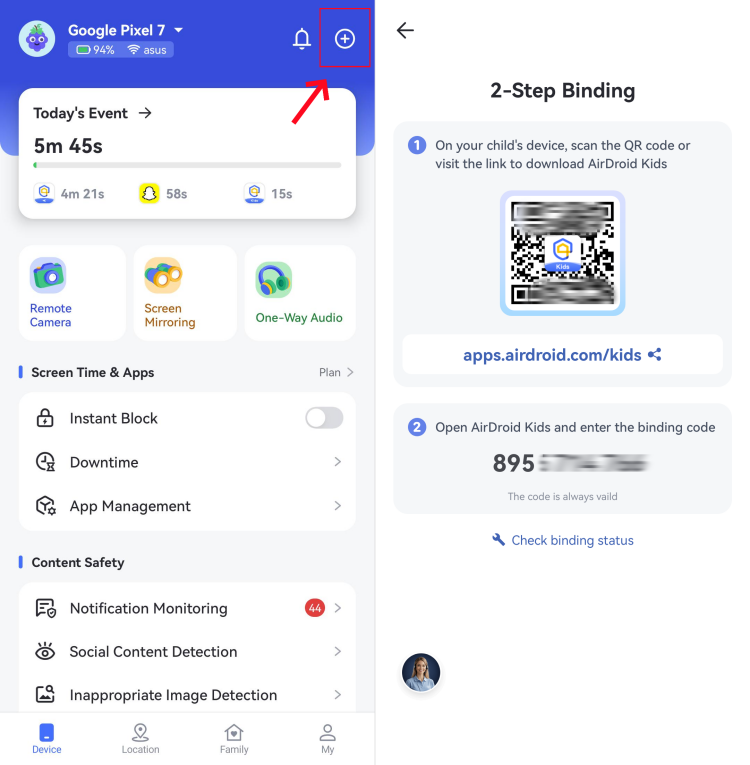
¿Cómo agrego un dispositivo de un niño?
Puede agregar hasta 10 dispositivos y supervisarlos al mismo tiempo en AirDroid, aquí le mostramos cómo:
Paso 1.Inicie la aplicación AirDroid Parental Control.
Paso 2.Toque "+" en la esquina superior derecha.
Paso 3.Luego, seleccione "Aceptar" para continuar y obtener el código de vinculación.
Paso 4.En el dispositivo de su hijo, abra AirDroid Kids e ingrese el código para conectar.
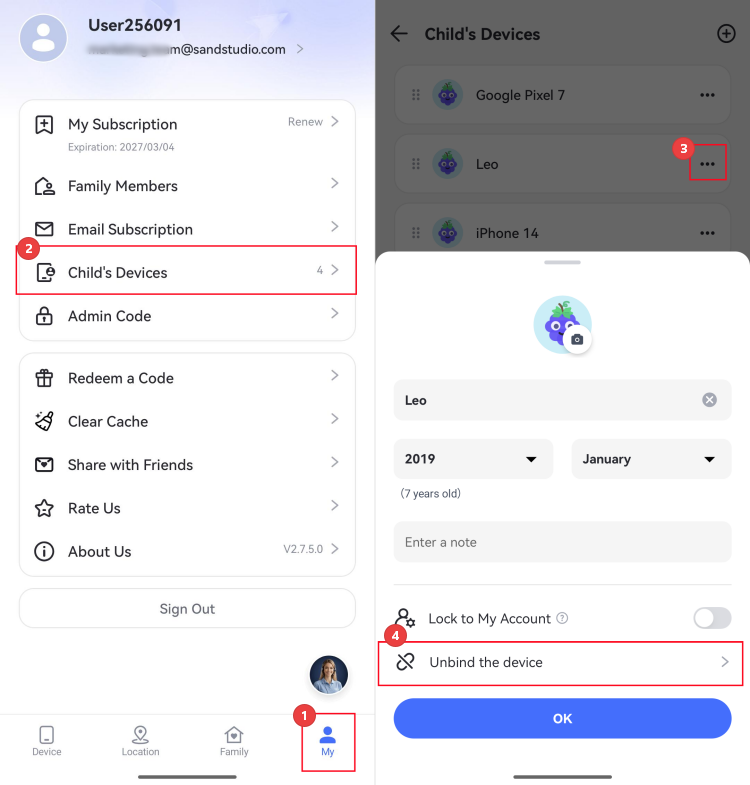
¿Cómo desvinculo el dispositivo de mi hijo?
Para dejar de supervisar un dispositivo de un niño, primero abra la aplicación AirDroid Parental Control. Luego, siga los pasos a continuación:
Paso 1.Vaya a la pestaña "Mi".
Paso 2.Toque en "Dispositivos del niño".
Paso 3.Toque los tres puntos junto al dispositivo del niño que desea desvincular.
Paso 4.Seleccione "Desvincular el dispositivo".
Paso 5.Ingrese la contraseña para desvincularlo. Luego, ya no será administrado.
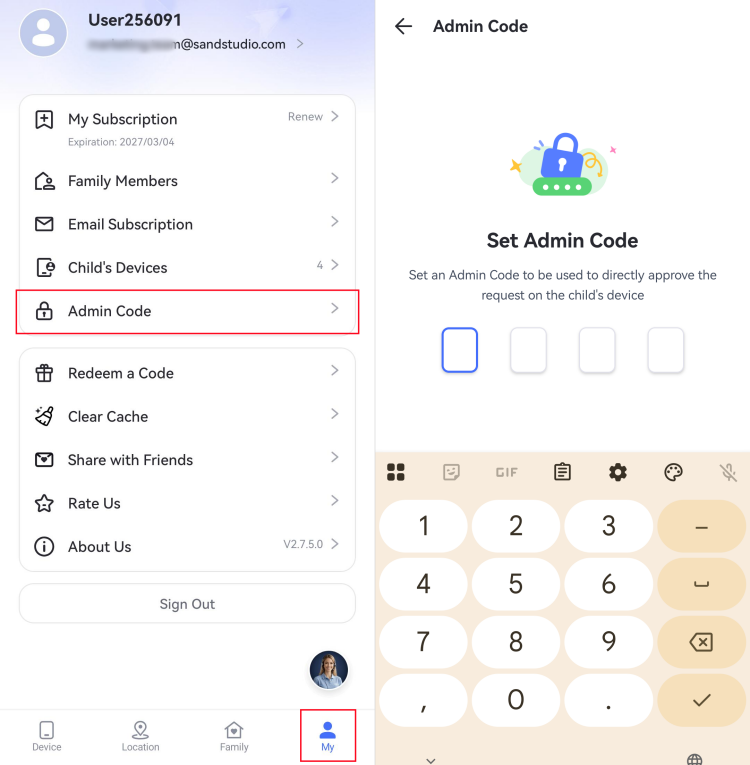
¿Para qué sirve el 'Código de administrador'? ¿Cómo puedo configurarlo?
El "Código de administrador" en AirDroid Parental Control puede usarse para que sus hijos desinstalen la aplicación AirDroid Kids en su Android, amplíen los límites de tiempo de pantalla o aplicaciones, desbloqueen aplicaciones restringidas y desactiven el modo de enfoque. Para configurarlo,
Paso 1.Acceda a la pestaña "Mi" en AirDroid Parental Control.
Paso 2.Vaya a "Código de administrador" para establecer uno nuevo.
Si olvida el código de administrador, abra AirDroid Parental Control y vaya a "Mi > Código de administrador > Cambiar código de administrador o eliminar código de administrador > Olvidé el código de administrador". Ingrese la contraseña de su cuenta para restablecerlo. Una vez cambiado el código de administrador, todos los miembros de la familia vinculados a la cuenta recibirán una notificación.
Comience con AirDroid Parental Control instalando y registrando primero una cuenta de AirDroid en el dispositivo de los padres.
Paso 1.Descargue AirDroid Parental Control
Busque directamente AirDroid Parental Control en Google Play o App Store para descargarlo. También puede descargar la aplicación haciendo clic en el icono de descarga a continuación.
Nota: Si prefiere no instalar una aplicación, puede usar la versión web de AirDroid Parental Control.
Paso 2.Regístrese e inicie sesión
Inicie AirDroid Parental Control en su dispositivo después de la instalación. Será dirigido a la página de registro. Puede iniciar sesión directamente en su cuenta de AirDroid si ya tiene una. O regístrese e inicie sesión con su propio correo electrónico, cuenta de Apple o Google.
Paso 3.Seleccione el propietario del dispositivo
Siga las instrucciones en pantalla para seleccionar "Mío", luego marque ambas casillas y toque Aceptar para continuar.
Parte 2: Conectar el dispositivo del niño
A continuación se detallan los pasos para vincular el dispositivo iOS de su hijo.
También hemos creado un video de YouTube para ayudarle a entender esta guía mejor y más rápido.
Tutorial en video: Cómo conectar el dispositivo iOS del niño en AirDroid Parental Control
Paso 1.Instale AirDroid Kids y vincule el dispositivo de su hijo
1. Después de instalar AirDroid Parental Control en su dispositivo, será dirigido a una página de vinculación con un código QR y una URL.
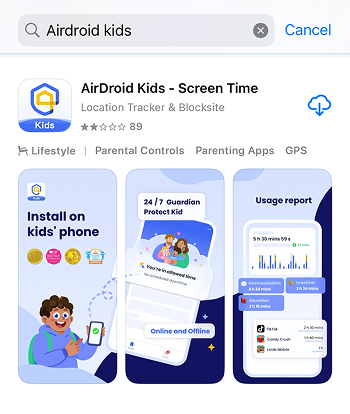
2. Use el dispositivo iOS de su hijo para escanear el código QR o ingrese la URL en un navegador para descargar AirDroid Kids en el dispositivo. También puede buscar AirDroid Kids en la App Store del iPhone o iPad de su hijo.
3. El dispositivo iOS de su hijo redirigirá a la App Store. Toque el icono de descarga para completar la descarga e instalación.
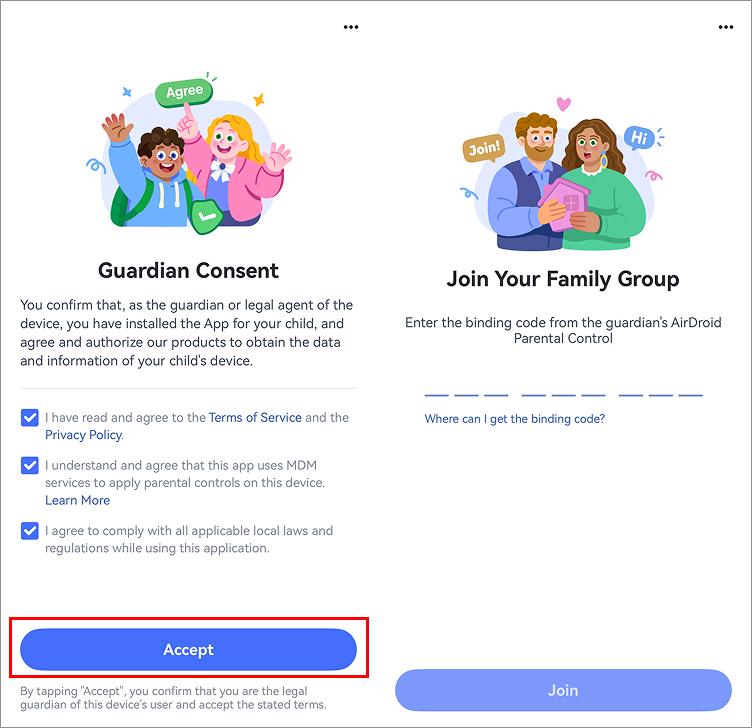
4. Marque las casillas y toque Aceptar para continuar. Luego ingrese el código de vinculación que se muestra en el extremo de los padres.
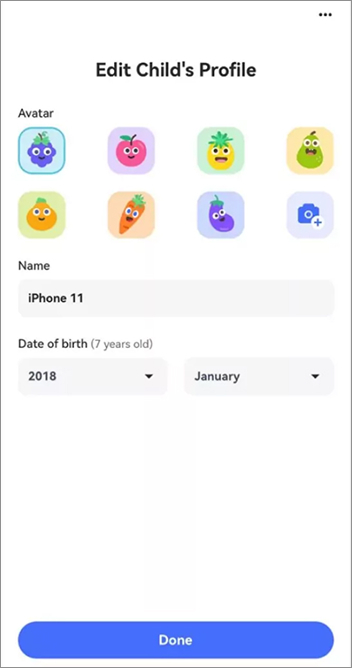
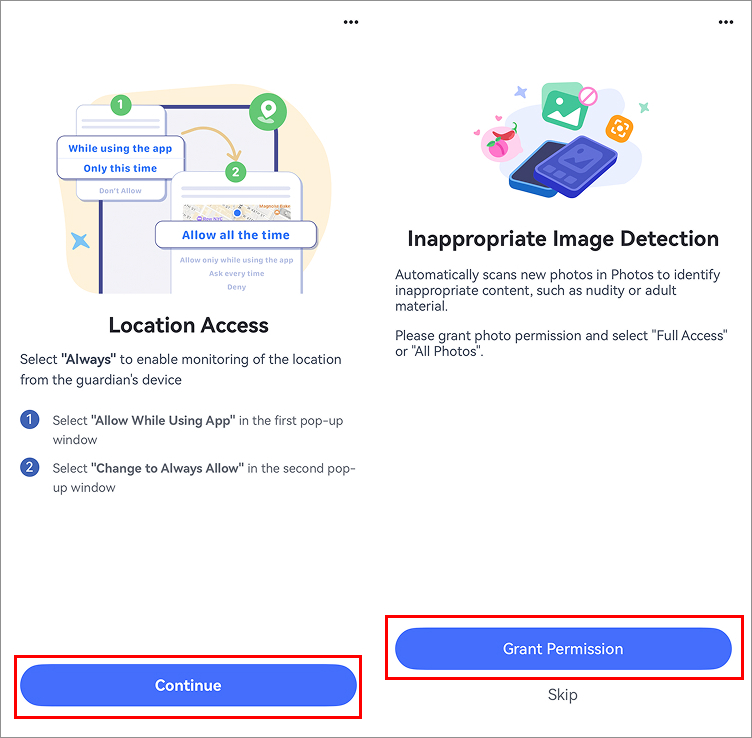
5. Siga las instrucciones en pantalla para editar el perfil de su hijo, habilitar los permisos de ubicación y fotos.
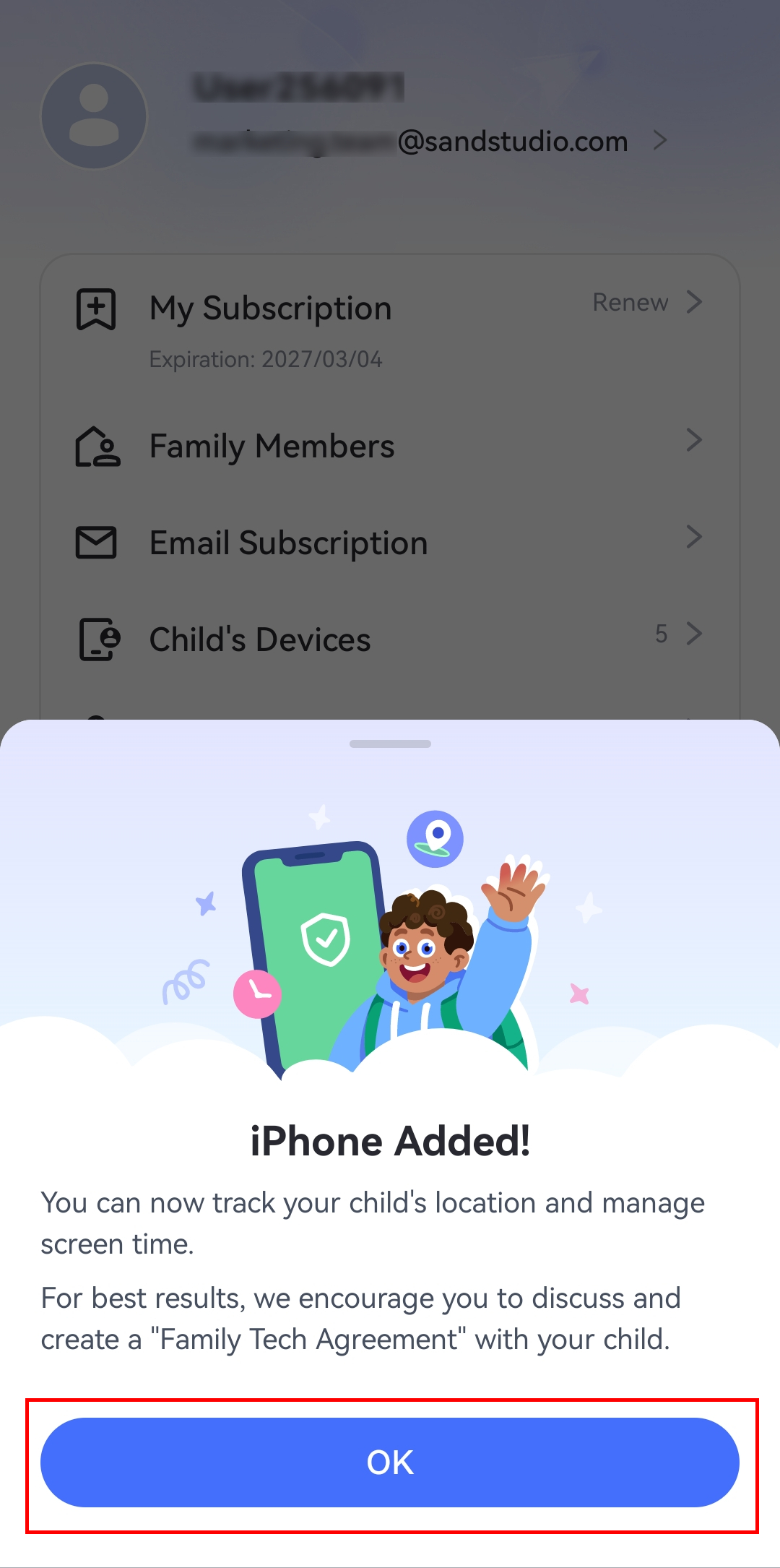
6. Aparecerá un popup. Toque "OK" para continuar. Ahora puede rastrear la ubicación del iPhone de su hijo desde su cuenta.
Para desbloquear todas las funciones, deberá habilitar el Modo de supervisión.
Paso 2.Habilitar modo de supervisión
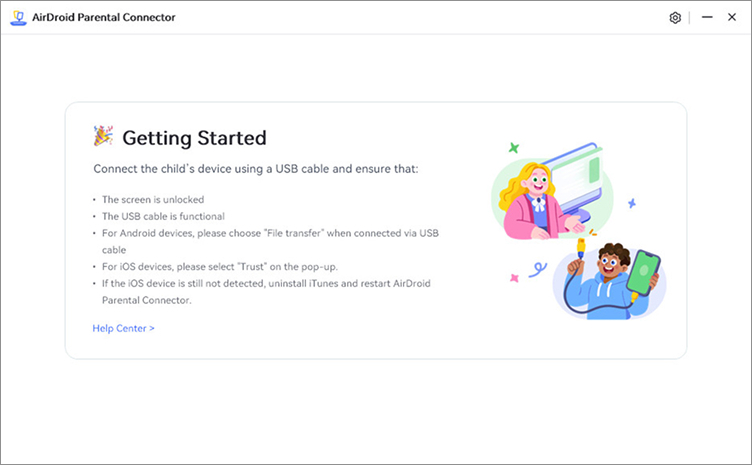
1. Ingrese el enlace apps.airdroid.com/connector en un navegador para descargar AirDroid Parental Connector en su computadora o dispositivo Android. En Android, también puede buscar AirDroid Parental Connector directamente en Google Play Store.
2. Después de la instalación, abra AirDroid Parental Connector y use un cable USB para vincular el iPhone/iPad de su hijo a su computadora o dispositivo Android.
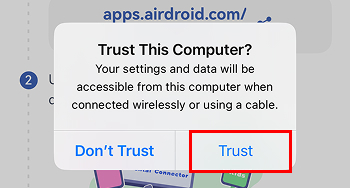
3. Toque "Confiar" en el dispositivo iOS.
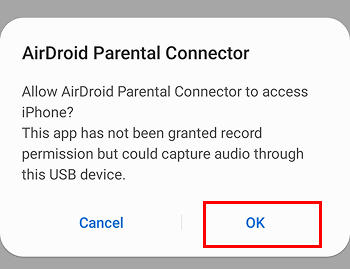
Consejos: Si usa Android para habilitar el modo de supervisión, también deberá tocar OK en Android para permitir que AirDroid Parental Connector acceda al dispositivo USB.
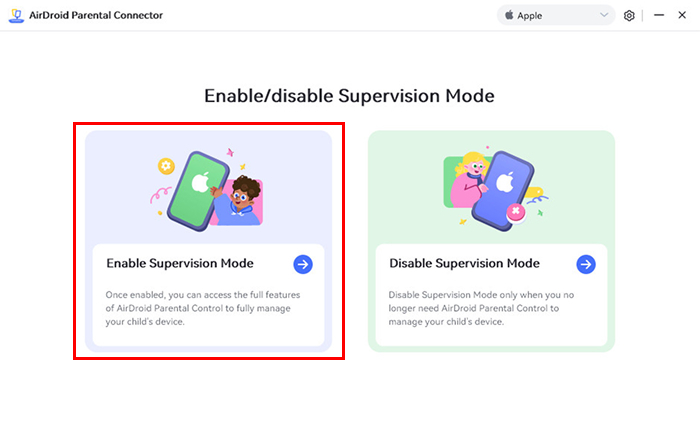
4. Seleccione "Habilitar modo de supervisión" en AirDroid Parental Connector.
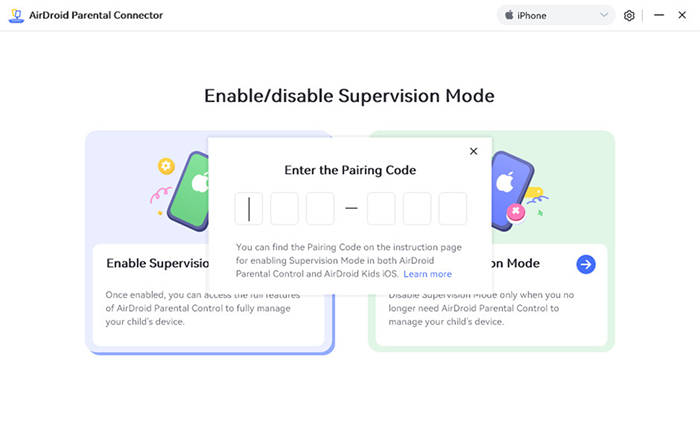
5. Ingrese el código de emparejamiento que se muestra en la pantalla del dispositivo iOS de su hijo en la ventana emergente.
Consejos: Si "Buscar mi iPhone" está habilitado en el dispositivo de su hijo, vaya a Configuración (Configuración > Buscar > Buscar mi iPhone) y apáguelo primero. Después de que el modo de supervisión esté habilitado con éxito, puede volver a activar Buscar mi iPhone.
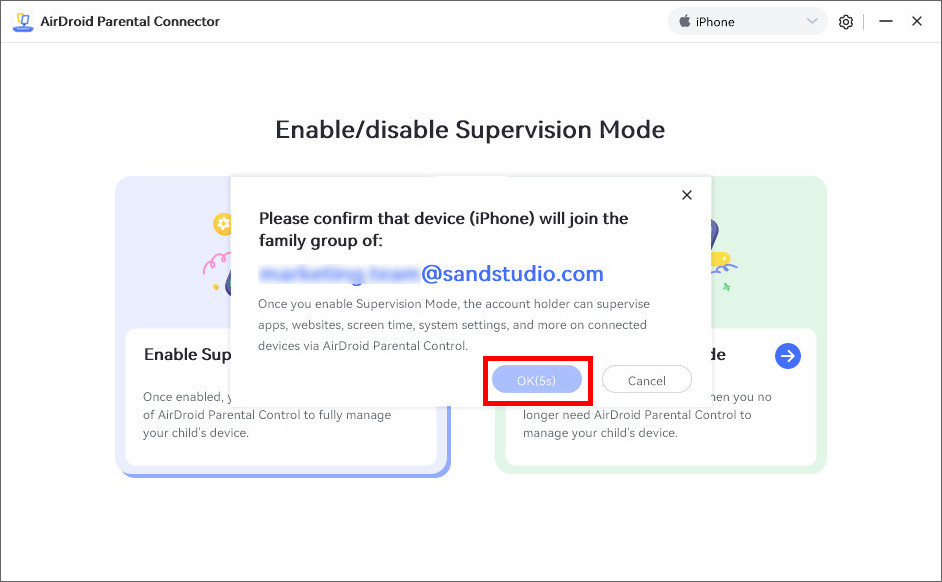
6. Cuando aparezca un popup de confirmación, haga clic en "OK" para continuar.
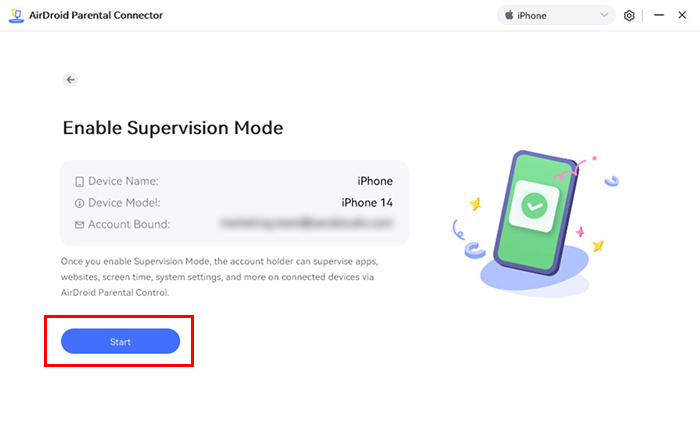
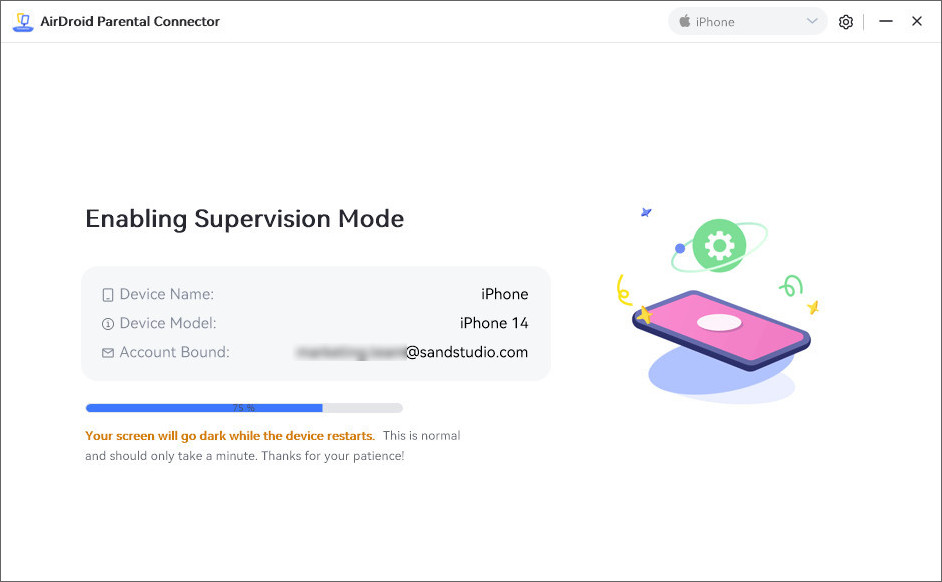
7. Mostrará el nombre del dispositivo de su hijo, el modo del dispositivo y su cuenta. Haga clic en "Iniciar". El dispositivo iOS de su hijo se reiniciará.
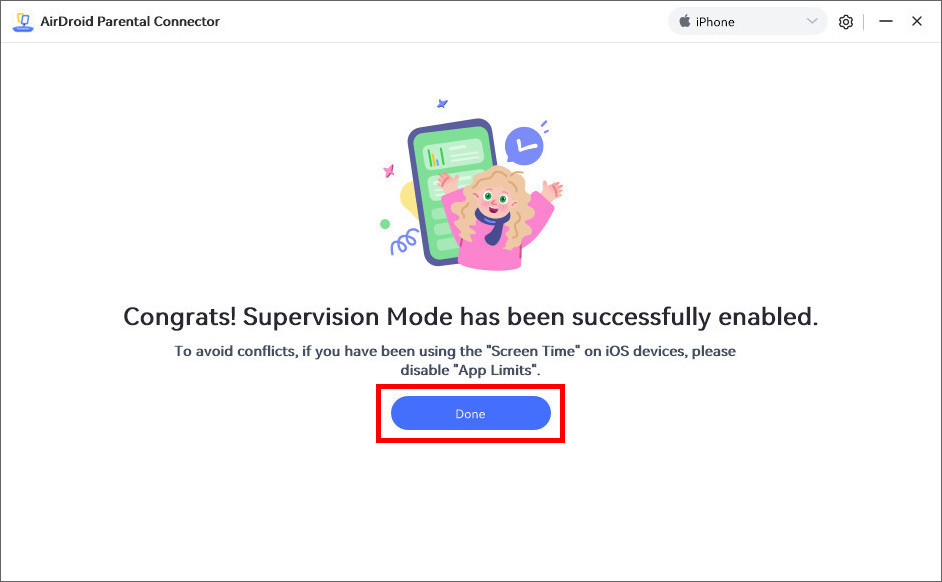
8. Toque en "Listo". Una vez que se complete el reinicio, puede supervisar el dispositivo iOS de su hijo desde su teléfono.
Parte 3: Comience a supervisar
Limitar tiempo de aplicación
Función
Establecer límites de tiempo o programar tiempo de inactividad para restringir el acceso a aplicaciones o categorías dentro de ciertos períodos.
Cómo usar
Paso 1.Seleccione "Gestión de aplicaciones" desde la página principal. Luego, toque "Agregar límite" en la sección "Límites de aplicaciones".
Paso 2.Marque las aplicaciones o categorías que desea limitar, luego toque "Siguiente" en la esquina superior derecha. También puede encontrar rápidamente una aplicación buscando su nombre.
Paso 3.Luego, seleccione un tipo de límite según cómo desee administrar el uso de aplicaciones:
Límite de tiempo total: Establezca un límite de tiempo compartido para todas las aplicaciones seleccionadas. Una vez que se use el tiempo total, todas las aplicaciones seleccionadas se bloquearán.
Límites individuales de aplicaciones: Establezca un límite de tiempo separado para cada aplicación seleccionada. Cada aplicación se bloqueará cuando alcance su propio límite.
Tiempo de inactividad: Bloquee las aplicaciones seleccionadas durante horas específicas, como la hora de dormir, estudio o tiempo en familia. Las aplicaciones no estarán disponibles durante el período programado.
Paso 4.Toque "Listo" para guardar su configuración.
Bloquear aplicación
Función
Conozca todas las aplicaciones instaladas en el teléfono de su hijo.
Vea qué aplicación ha agregado recientemente su hijo.
Vea si las aplicaciones son seguras para niños.
Bloquee las aplicaciones a las que no desea que sus hijos accedan.
Cómo usar
Paso 1.Vaya a "Gestión de aplicaciones" en AirDroid.
Paso 2.Desplácese hacia abajo a la sección "Bloqueador de aplicaciones" y toque "Agregar aplicaciones". Seleccione las aplicaciones que desea bloquear, luego toque "OK".
Además, puede cambiar a la pestaña "Aplicaciones" en la parte superior y usar la barra de búsqueda para encontrar rápidamente una aplicación para bloquear. Para restringir todas las aplicaciones a la vez, simplemente toque "Seleccionar todo".
Limitar tiempo de pantalla
Función
Programar tiempo de inactividad para decidir cuándo el dispositivo de su hijo no está disponible.
Cómo usar
Paso 1.Desplácese hacia abajo en la página principal y seleccione "Tiempo de inactividad". Luego toque "Agregar programa".
Paso 2.Establezca el mismo tiempo de inactividad para todos los días o personalice diferentes tiempos para cada día. Incluso puede establecer tiempo de inactividad para activarse en áreas específicas.
💡Durante el tiempo de inactividad, las llamadas telefónicas y las aplicaciones agregadas a "Siempre permitidas" serán accesibles. Por lo tanto, puede agregar aplicaciones y sitios web a la lista "Siempre permitidas" para que su hijo siempre pueda acceder a ellos. Aquí le mostramos cómo:
1.En el menú "Gestión de aplicaciones", seleccione "Agregar+" junto a "Siempre permitidas".
2.Elija las aplicaciones a las que desea que su hijo acceda en todo momento y toque "OK".
3.De manera similar, puede cambiar a la pestaña "Aplicaciones" en la parte superior y usar la barra de búsqueda para agregar rápidamente una aplicación específica a la lista "Siempre permitidas".
Nota: Si desea eliminar una aplicación siempre permitida, toque el "-" y luego "Eliminar".
Restringir acceso al dispositivo
Función
Bloquee instantáneamente todas las aplicaciones excepto las siempre permitidas hasta que termine el tiempo establecido o desactive esta función.
Cómo usar
Paso 1.Bajo "Tiempo de pantalla y aplicaciones", localice y toque "Bloqueo instantáneo".
Paso 2.Elija bloquear todas las aplicaciones (excepto las siempre permitidas) por 1 hora, 2 horas, hasta medianoche o hasta que se desactive manualmente. Luego, toque "OK".
Aunque Bloqueo instantáneo le permite aplicar restricciones al instante, recomendamos fomentar que su hijo active Modo de enfoque por sí mismo. Proporciona el mismo nivel de restricción mientras también ayuda a desarrollar autodisciplina.
Filtrar contenido web
Función
Bloquee o permita sitios web específicos en el dispositivo de su hijo.
Ajuste fácilmente los niveles de filtrado web sobre la marcha.
Filtre sitios web por URL individual o categorías más amplias.
AirDroid Parental Control puede administrar todos los navegadores instalados en el dispositivo de su hijo, incluyendo Chrome, Safari, Opera, Edge, Firefox y más.
👍¿Busca un navegador de búsqueda seguro para niños? AirDroid Browser se integra perfectamente con AirDroid Parental Control para la máxima seguridad infantil.
Cómo usar
Paso 1.Elija el modo de restricción de sitios web
En AirDroid Parental Control, vaya a "Restricciones de sitios web" desde la página principal.
Luego, toque "Modo" y puede administrar las actividades web de su hijo en estos 3 modos diferentes:
Modo sin restricciones: sin restricciones para los sitios web que su hijo puede visitar.
Modo lista negra: Restringe sitios web específicos que agregue o categorías enteras que elija bloquear.
Modo lista blanca: donde su hijo solo puede acceder a los sitios que agregue.
Paso 2.Establezca la lista negra de sitios web para su hijo
Vaya a "Lista negra de URL" > "Agregar URLs personalizadas a la lista negra" e ingrese los sitios web que desea restringir.
Seguramente, también puede agregar la URL de la lista negra desde el historial de navegación de su hijo.
O cambie a la pestaña 'Suscripción' para bloquear sitios web por tema. Esto filtra contenido no adecuado para niños, como entretenimiento para adultos, drogas, violencia y juegos de azar.
Paso 3.Establezca la lista blanca de sitios web para su hijo
Bajo "Lista blanca de URL", toque "Agregar URLs" para aprobar sitios específicos o seleccione sitios permitidos directamente desde el historial de navegación de su hijo.
Limitar uso web
Funciones
Establecer un límite de tiempo diario para el acceso a sitios web.
Programar tiempo de inactividad para bloquear el acceso a sitios web durante horas específicas.
Cómo usar
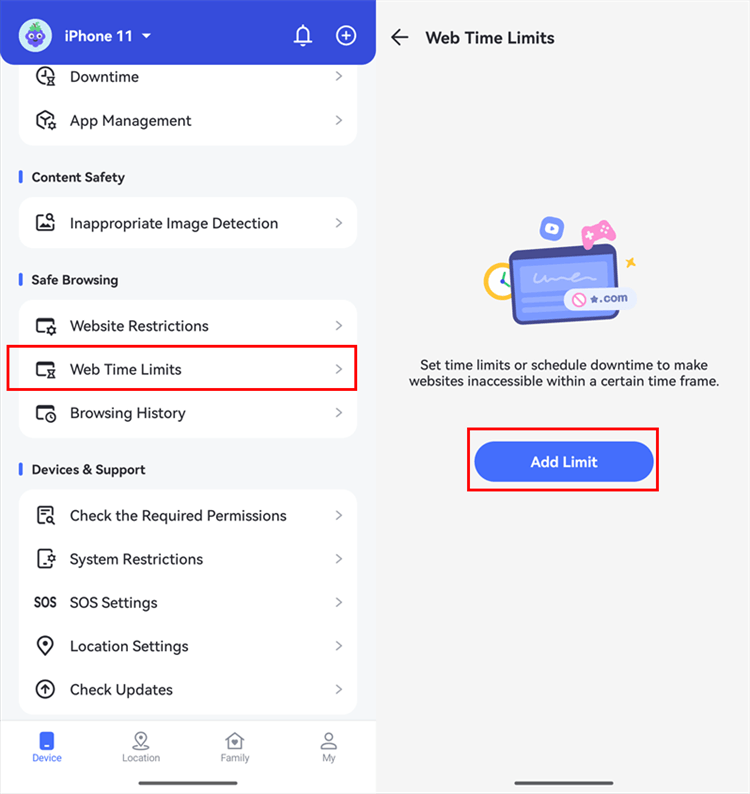
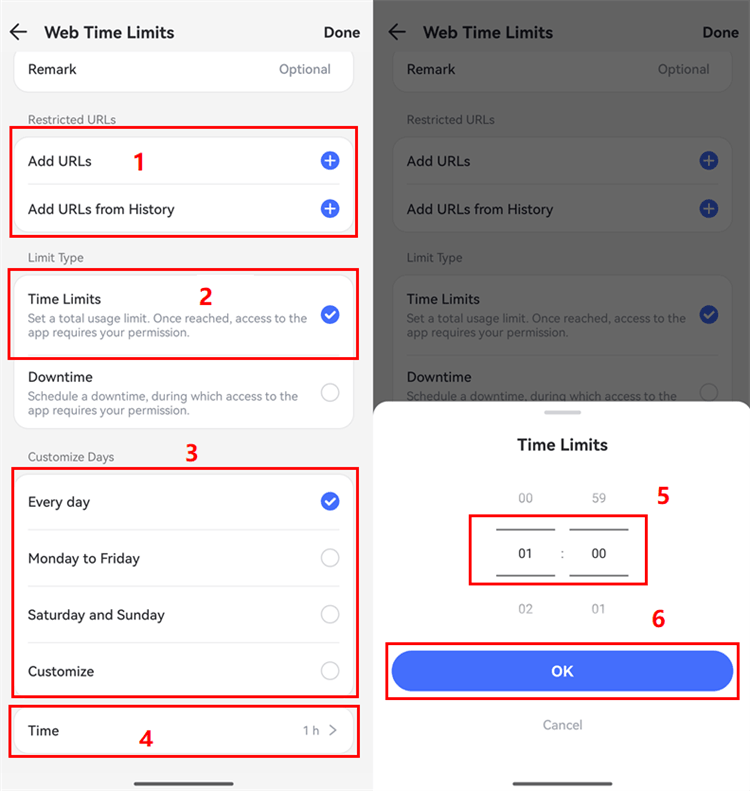
Paso 1.Toque "Límites de tiempo web" y seleccione "Agregar límite".
Paso 2.Establezca el límite de tiempo de su hijo para URLs específicas:
Toque "Agregar URLs" para ingresar un sitio web manualmente, o seleccione uno directamente desde su historial de navegación.
Toque "Límites de tiempo" para elegir entre un límite diario recurrente o un programa personalizado.
Ajuste la configuración "Personalizar días" para establecer la duración exacta del límite.
Toque "OK" para guardar y confirmar.
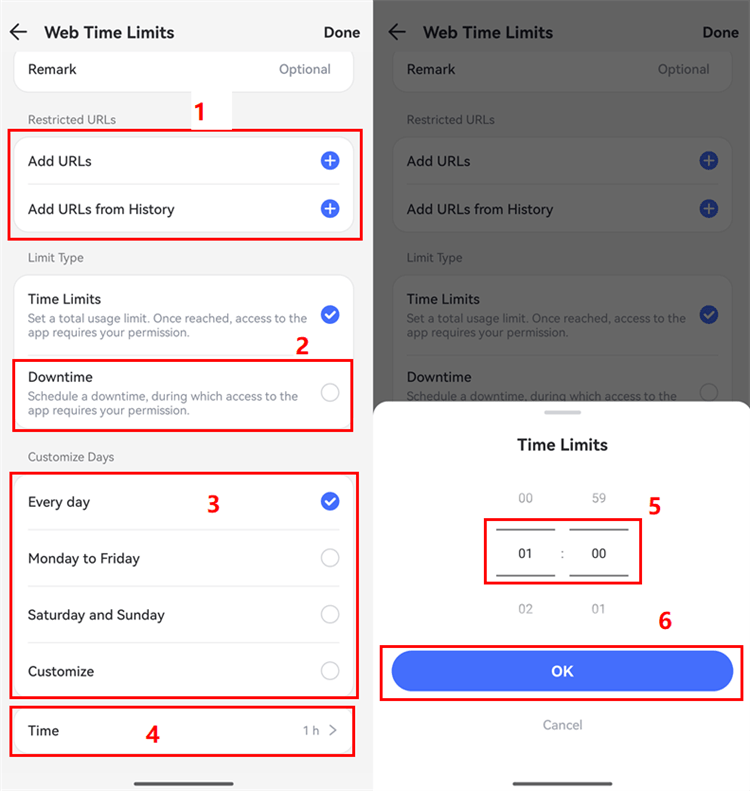
Paso 3.Establezca cuándo su hijo no puede acceder a URLs específicas:
Toque "Agregar URLs" para ingresar un sitio web manualmente, o seleccione uno directamente desde su historial de navegación.
Toque "Tiempo de inactividad" para elegir entre un programa diario recurrente o un programa personalizado.
Toque la configuración "Personalizar días" para establecer la duración exacta del límite.
Toque "OK" para guardar y confirmar.
Paso 4.Toque Listo en la esquina superior derecha.
Rastrear historial de navegación
Funciones
Rastree el historial de navegación y búsqueda de su hijo.
Reciba alertas instantáneas si su hijo intenta visitar sitios web bloqueados.
Cómo usar
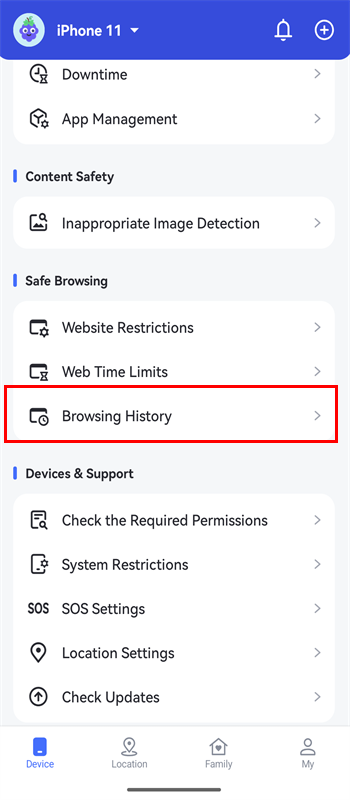
Paso 1.Toque "Historial de navegación" en la pantalla principal.
Paso 2.Vea todo el historial de navegación aquí. Toque el icono de tres puntos junto a cualquier enlace para visitar el sitio web o agregarlo directamente a su lista negra. También puede tocar "Bloqueado" para ver qué sitios fueron restringidos bajo el modo lista negra o blanca.
Gestionar contenido y privacidad
Función
Prevenir contenido explícito o controlar clasificaciones de contenido.
Establecer restricciones para varios tipos de contenido, como películas, aplicaciones, libros, Siri, juegos, etc.
Permitir o no permitir cambios en la configuración de privacidad.
Cómo usar
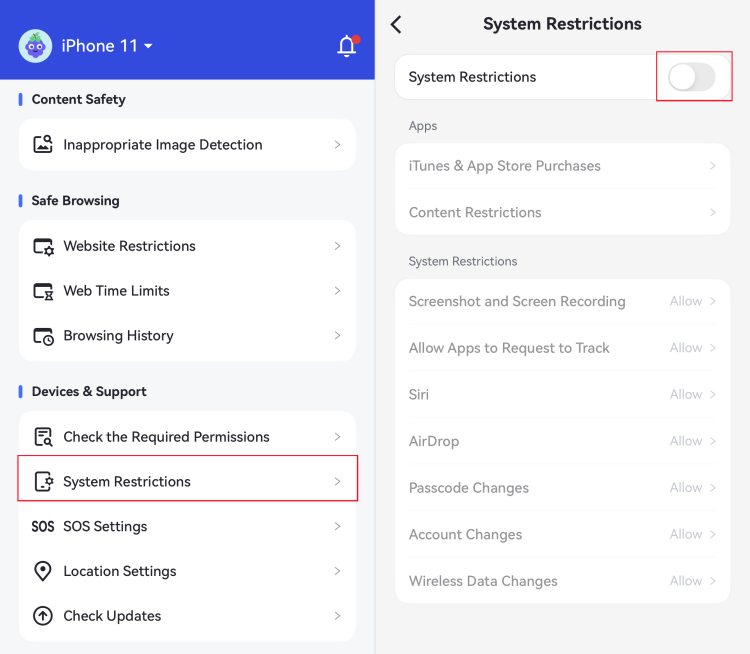
Paso 1.Encuentre "Restricciones del sistema" desde la página principal.
Paso 2.Active el interruptor si no está habilitado.
Paso 3.Luego, configure las restricciones que mejor se adapten a las necesidades de su hijo:
Bajo "Restricciones del sistema", seleccione la función (por ejemplo, grabación de pantalla) que desea administrar y elija "Permitir" o "No permitir".
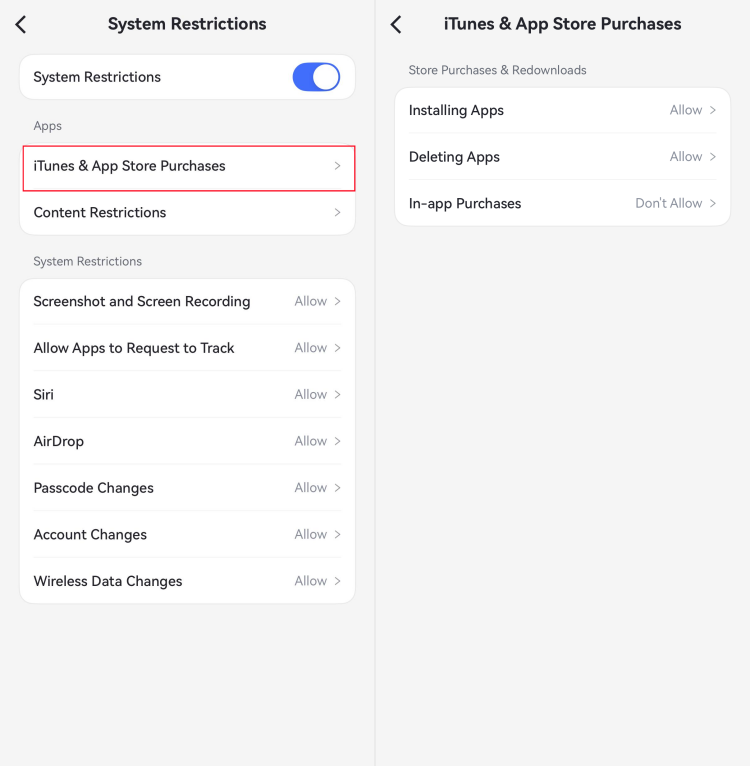
Toque "Compras en iTunes y App Store" para controlar si su hijo puede instalar aplicaciones, eliminar aplicaciones o realizar compras dentro de la aplicación.
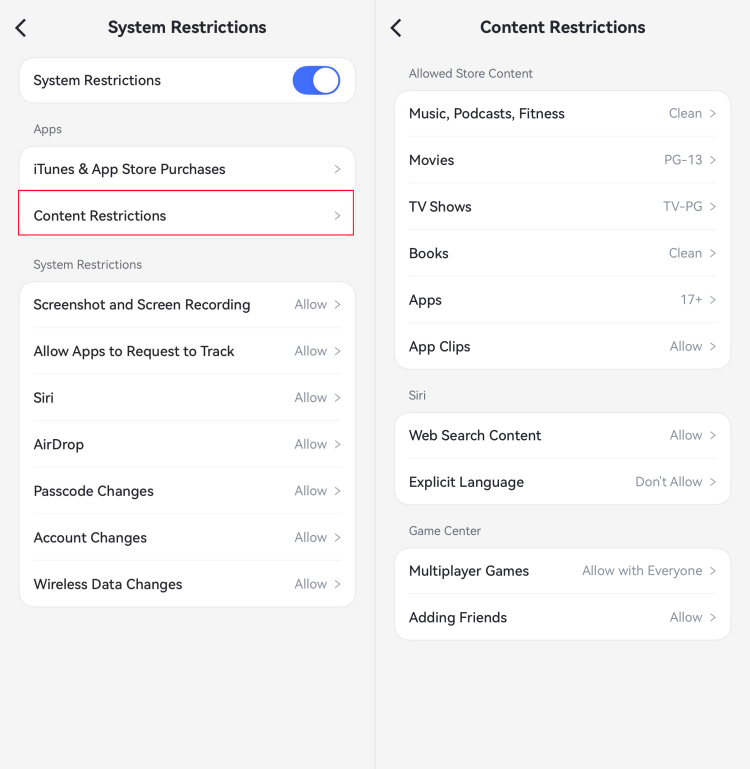
Toque "Restricciones de contenido" para administrar el acceso a contenido multimedia, Siri y funciones de Game Center.
Detectar contenido social
Función
Rastree la actividad de YouTube de su hijo, incluidos sus videos publicados, videos que le gustaron y nuevas cargas de canales suscritos.
Reciba alertas instantáneas cuando aparezcan palabras clave señaladas en títulos y descripciones de videos.
Actualmente, la detección de contenido social en iOS está disponible solo para YouTube. Estamos trabajando para ampliar el soporte a más plataformas, como Facebook, en futuras actualizaciones.
Cómo usar
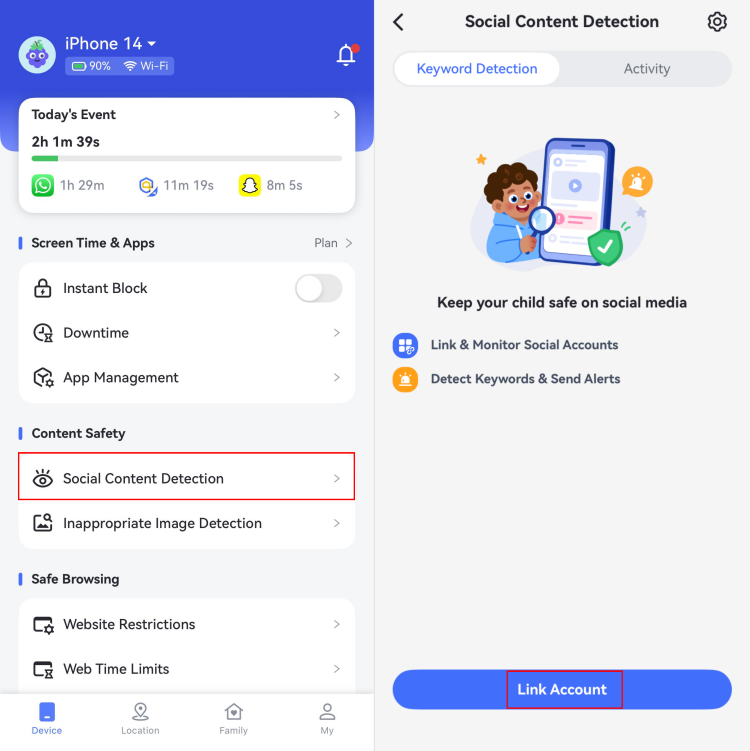
Paso 1.En AirDroid Parental Control, vaya a "Detección de contenido social > Vincular cuenta".
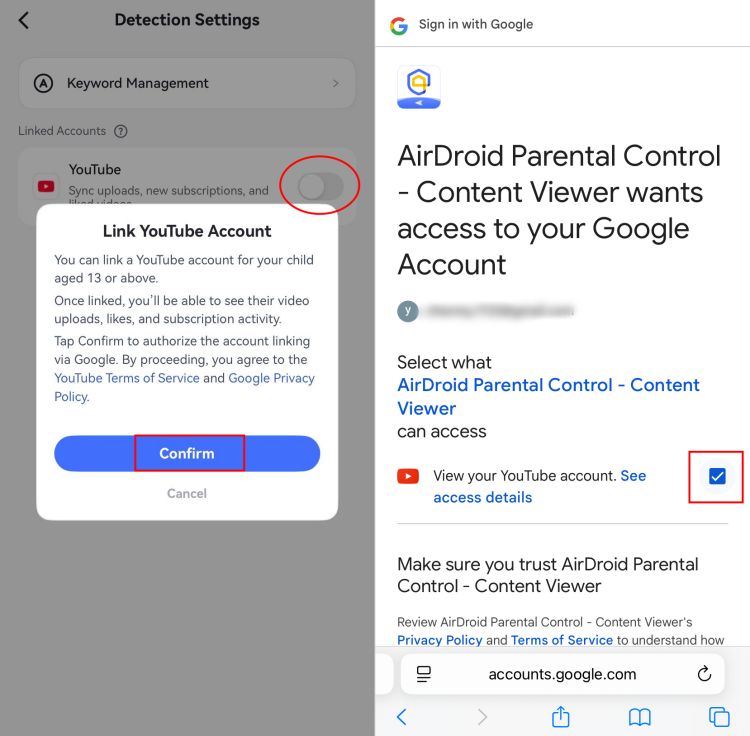
Paso 2.Active la aplicación YouTube para monitoreo de contenido.
Paso 3.Confirme la vinculación de la cuenta, inicie sesión con la cuenta de Google de su hijo y conceda el acceso.
Paso 4.Una vez autorizado, verá "¡YouTube vinculado con éxito!" Y AirDroid enviará alertas cada vez que se detecten las palabras clave que agregó.
Paso 5.En la pestaña "Actividad", puede ver videos que su hijo ha gustado, subido y suscrito.
Para configurar palabras clave para detectar contenido, siga:
Paso 1.Navegue a "Detección de contenido social" y toque "Configuración > Gestión de palabras clave".
Paso 2.Presione "✨Asistente de palabras clave AI" para que la IA genere palabras clave relacionadas o "Crear palabras clave personalizadas" para ingresar palabras específicas que no desea que su hijo acceda.
Paso 3.También puede cambiar a "Suscripciones" para habilitar las categorías que contienen las palabras clave para el monitor de contenido.
Detectar imágenes inapropiadas
Función
Monitorear si su hijo guarda imágenes para adultos, violentas u otras inapropiadas y recibir alertas instantáneas.
Ver detalles de fotos inapropiadas.
Cómo usar
Paso 1.Toque en "Detección de imágenes inapropiadas" en AirDroid Parental Control.
Paso 2.Toque "Habilitar" para activar esta nueva función.
Paso 3.Cuando aparezca una imagen inapropiada en la aplicación de fotos de su hijo, podrá verla en su panel y recibir alertas.
Parte 4: Rastrear ubicación
Ubicación en vivo
Función
Verifique la ubicación actual del dispositivo de su hijo.
Cómo usar
Paso 1.Haga clic en el botón "Ubicación" en la parte inferior del panel.
Paso 2.Verá la ubicación del dispositivo de su hijo. Para actualizar la ubicación, toque el icono "Actualizar" en la esquina inferior derecha.
Historial de rutas
Función
Ver dónde han estado sus hijos.
Ver historial de ubicación de los últimos 30 días.
Cómo usar
Paso 1.En la sección de ubicación, toque "Historial de rutas" en la parte superior.
Paso 2.Puede ver el historial de ubicación en forma de línea de tiempo.
Paso 3.Toque el icono del calendario para ver el historial de ubicación de los últimos 30 días. También puede hacer clic en "<" o ">" para ver el día anterior o siguiente.
Geovallado
Función
Configure un área específica para recibir notificaciones cuando los niños entren o salgan del área.
Cómo usar
Paso 1.En la sección de Ubicación, toque el botón "Geovallado".
Paso 2.Toque "Agregar geovallado".
Paso 3.Ingrese el nombre del geovallado, seleccione la ubicación y establezca el radio. Cuando haya terminado, toque "Guardar".
Parte 5: Revisar informes y alertas
Informe de actividad
Función
Consulte los detalles de uso diario y semanal del teléfono en formato de línea de tiempo.
Consulte información sobre las aplicaciones más usadas. También puede saber cuánto tiempo se usaron y cuándo.
Consulte de forma gratuita el informe de actividad de cualquier fecha dentro de los últimos 30 días.
Cómo usar
Paso 1.Toque "Evento de hoy" en la parte superior del panel.
Paso 2.Elija si desea ver un informe "Diario" o "Semanal". El informe "Diario" es el predeterminado. También puede deslizar el gráfico hacia la izquierda o derecha para consultar el informe de actividad del día anterior o siguiente.
Paso 3.Desplácese para ver Uso de tiempo de pantalla, Aplicaciones más usadas, Número de notificaciones o Uso de datos celulares.
Uso de tiempo de pantalla - Consulte cuándo y cuánto tiempo se ha usado el dispositivo. Sabrá qué tipos de aplicaciones se han usado más. También puede configurar tiempo de inactividad directamente para el dispositivo del niño aquí.
Aplicaciones más usadas - Conozca más sobre las aplicaciones más usadas por su hijo, como duración, categorías y clasificación por edades, asegurándose de que su hijo use aplicaciones adecuadas y se mantenga alejado de malware.
Solicitudes
Función
Reciba y responda a las solicitudes de su hijo para aplicaciones restringidas.
Reciba notificaciones cuando su hijo intente abrir una aplicación bloqueada o instale una nueva.
Sepa si su hijo está dentro o fuera de los geovallados.
Esté al tanto de batería baja y dispositivo desconectado.
Comparta el nuevo código de administrador con otros miembros de la familia.
Obtenga las últimas y mejores ofertas.
Cómo usar
Presione el icono de campana en la parte superior o navegue a la sección "Solicitud" si hay alguna. Luego verá tres pestañas: Solicitudes, Alertas y Sistema.
Solicitudes - Consulte si su hijo solicitó acceso a la aplicación bloqueada. Luego, elija "Aprobar" o "Rechazar" para decidir si concede tiempo adicional para la aplicación restringida.
Cuando se apruebe, seleccione estas opciones según sus preferencias: 5 minutos, 10 minutos, 15 minutos, 30 minutos, 1 hora, Disponible para hoy y Siempre permitido.
Alertas - Reciba alertas inmediatas de batería baja, dispositivo desconectado, cuando su hijo intente abrir aplicaciones bloqueadas o instale una nueva aplicación, y cuando ingrese o salga del área de geovallado.
También puede elegir ver los detalles de la aplicación restringida o agregarla directamente a la lista "Siempre permitida". Para la aplicación recién instalada, AirDroid Parental Control le permite bloquearla con solo tocar un botón.
Sistema - Siempre que usted o un miembro de la familia cambie o elimine el código de administrador, recibirá una notificación. Además, reciba las últimas notificaciones si hay descuentos o ventas en la aplicación.
Al tocar los botones "<" o ">", puede consultar las alertas del día anterior o siguiente.
Alertas SOS
Función
Esta función permite que su hijo envíe una alerta de emergencia cuando se sienta inseguro.
Cuando el niño toca el botón SOS, los padres pueden recibir una alerta instantánea con una sirena fuerte, ver la ubicación en tiempo real del niño y escuchar lo que sucede a su alrededor.
👇Tutorial en video: Configure SOS en AirDroid
Cómo usar
Paso 1.Habilite la configuración SOS
En AirDroid Parental Control, toque en "Configuración SOS" y active el interruptor "Habilitar".
Después de esto, las alertas SOS pueden pasar por alto el modo silencioso en dispositivos Android.
Sin embargo, si usa un iPhone, abra "Configuración" desde el popup y habilite "Alertas críticas" para garantizar que las alertas SOS no se pierdan incluso cuando el teléfono esté en silencio.
Paso 2.Enseñe a su hijo a usar SOS
Una vez habilitado SOS, el botón "SOS de emergencia" aparecerá en el dispositivo de su hijo en la aplicación AirDroid Kids.
Por lo tanto, muéstrele a su hijo dónde encontrar el botón y explique cuándo debe usarse.
Cuando toque el botón "SOS de emergencia", comenzará una cuenta regresiva de 5 segundos. Si no se cancela, se enviará la alerta SOS.
Paso 3.Ver detalles de SOS
Cuando se active una alerta SOS, primero escuchará una sirena de alerta de 15 segundos.
Luego, podrá consultar la ubicación de su hijo, escuchar el audio circundante y contactarlo directamente en AirDroid.
Pasos para invitar a miembros de la familia al grupo de chat
El administrador puede agregar hasta 10 miembros de la familia al grupo. Aquí está cómo:
Paso 1.Toque "Mi" en la parte inferior del panel parental y elija "Miembros de la familia".
Paso 2. Toque el icono de invitación e ingrese el correo electrónico del miembro. Luego, toque "Invitar" para confirmar.
Paso 3.Pida al miembro de la familia que revise su correo electrónico y acepte la invitación.
También puede tocar el icono “+” en la esquina superior derecha para agregar más miembros de la familia.
Tenga en cuenta que todos los miembros de la familia que se unan pueden modificar la configuración de control parental para el dispositivo de un niño desde el panel.
Chatear con miembros de la familia
Si ningún niño está excluido, el administrador, todos los miembros de la familia que se unan y los niños supervisados están en el grupo familiar.
Todos los miembros del grupo pueden enviar mensajes personales a cualquiera en el grupo. Puede enviar mensajes de texto o audio, y compartir archivos, videos y fotos tanto en chat grupal como personal.
En el chat personal, incluso puede tocar el icono de llamada en la esquina superior derecha para realizar llamadas.
Eliminar a un niño del grupo familiar
Una vez que el dispositivo de un niño está vinculado a su cuenta, se incluye automáticamente en el grupo familiar. Sin embargo, el administrador puede eliminar a un niño del chat.
Paso 1.Toque "Mi" en la parte inferior del panel.
Paso 2.Toque "Dispositivos del niño", ubique al niño que desea excluir y toque el icono de edición junto a su nombre.
Paso 3.Active el interruptor junto a "Bloquear a mi cuenta" y luego OK para confirmar.
Solo el administrador puede comunicarse con el niño excluido y administrar el dispositivo del niño.
Modo de enfoque
Función
El niño puede activar el modo de enfoque cuando lo necesite.
Una vez activado, solo permanecerán accesibles Teléfono, Reloj, Configuración y AirDroid Kids en su iPhone. Y todas las notificaciones se silenciarán para mantener a los niños concentrados.
El modo de enfoque permanecerá activo hasta que termine el tiempo establecido o un padre lo desactive.
Cómo usar
Integrado en AirDroid Kids, el modo de enfoque está diseñado para ayudar a los niños a evitar distracciones durante el estudio, descanso u otros momentos importantes. Por lo tanto, puede guiar a su hijo para que lo active siguiendo los pasos a continuación.
Paso 1.Abra AirDroid Kids y active el interruptor junto a "Modo de enfoque".
Paso 2.Elija cuánto tiempo debe estar activado el modo de enfoque.
Después de eso, puede verificar cuándo y cuánto tiempo estuvo activo el modo de enfoque, y apagarlo para su hijo en el panel parental de AirDroid.
Preguntas frecuentes sobre AirDroid Parental Control
¿Puedo agregar otro padre para supervisar el dispositivo de mi hijo?
Sí. Puede invitar a otro padre o tutor para administrar el dispositivo de su hijo juntos. Una vez agregado, ambos padres pueden establecer límites de aplicaciones, monitorear la actividad, recibir alertas y chatear.
¿Cómo desinstalar AirDroid Kids de un dispositivo iOS?
Si no ha habilitado el Modo de supervisión, la aplicación AirDroid Kids se puede eliminar directamente.
Pero si el modo de supervisión está habilitado, primero debe desvincular el dispositivo iOS del niño para desinstalar AirDroid Kids en un dispositivo iOS. Aquí está cómo:
Paso 1.Vaya a la pestaña "Mi" en AirDroid Parental Control.
Paso 2.Toque en "Dispositivos del niño".
Paso 3.Toque los tres puntos junto al dispositivo iOS del niño.
Paso 4.Seleccione "Desvincular el dispositivo".
Paso 5.Ingrese la contraseña para desvincularlo. Luego, ya no será administrado.



 Para Android de niños

 Para iOS de niños