Comece com o AirDroid Parental Control instalando e registrando uma conta AirDroid no dispositivo dos pais.
Passo 1.Baixe o AirDroid Parental Control
Pesquise diretamente por AirDroid Parental Control no Google Play ou App Store para baixá-lo. Você também pode baixar o aplicativo clicando no ícone de download abaixo.
Nota: Se preferir não instalar um aplicativo, você pode usar a versão web do AirDroid Parental Control.
Passo 2.Cadastre-se e faça login
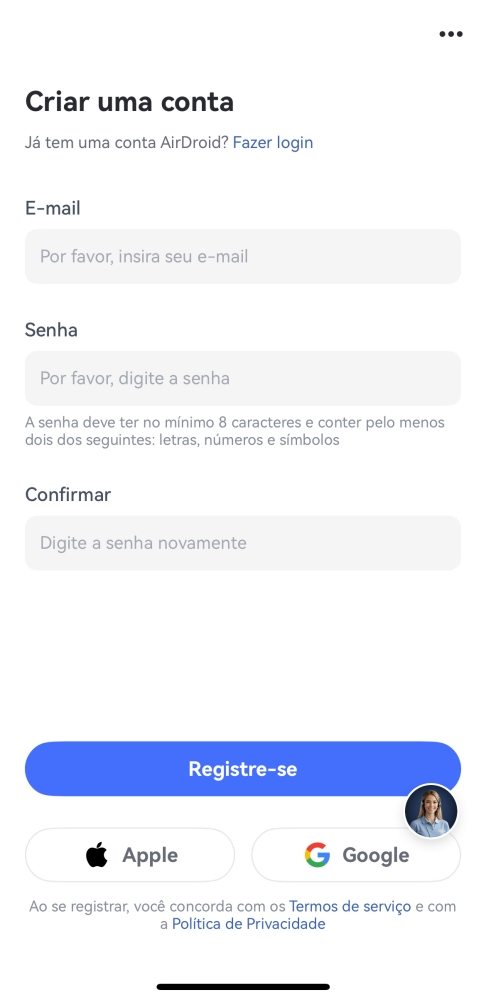
Abra o AirDroid Parental Control no seu dispositivo após a instalação. Você será direcionado para a página de cadastro. Você pode entrar diretamente na sua conta AirDroid se já tiver uma. Ou, cadastre-se e faça login com seu e-mail, Apple ou conta Google.
Passo 3.Selecione o proprietário do dispositivo
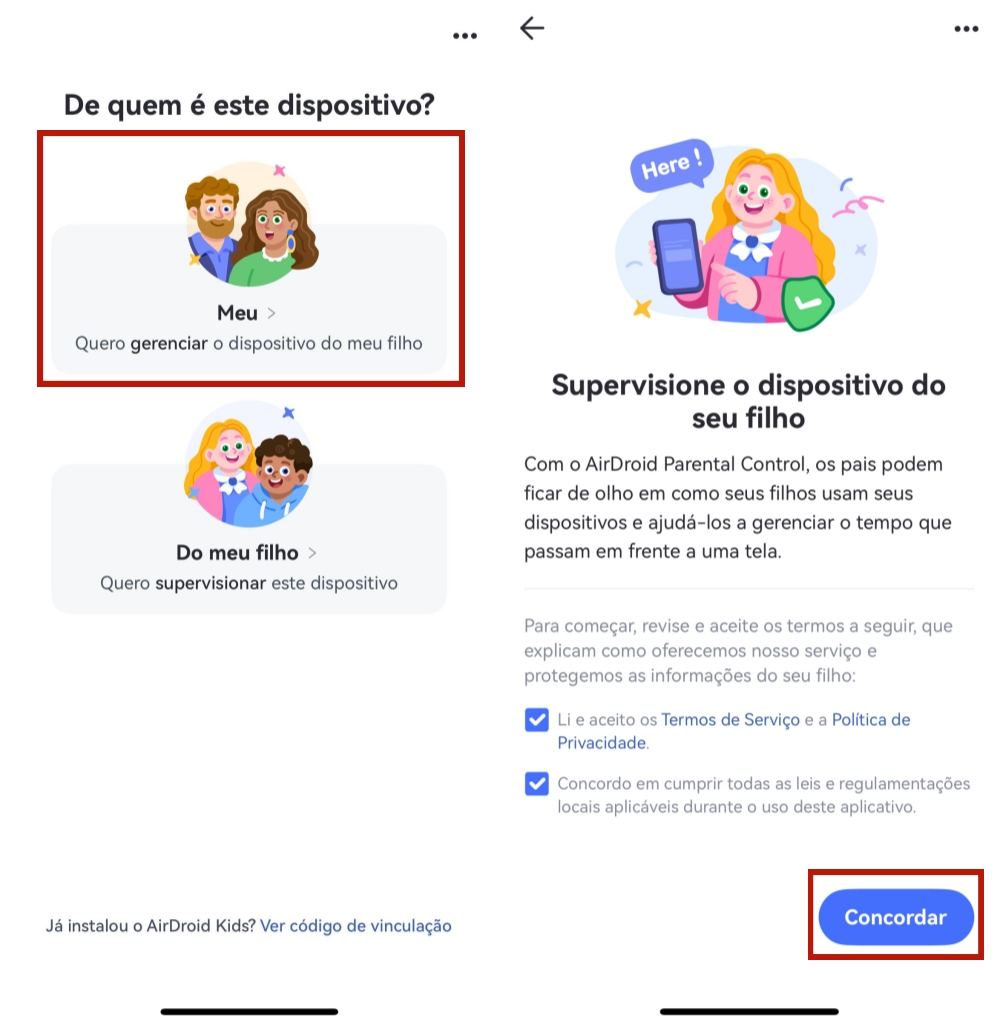
Siga as instruções na tela para selecionar "Meu" e depois marque ambas as caixas e toque em Concordar para continuar.
Parte 2: Conecte o dispositivo da criança
Abaixo estão os passos detalhados para vincular o dispositivo Android do seu filho.
Também criamos um vídeo no YouTube para ajudá-lo a entender este guia melhor e mais rápido.
Tutorial em vídeo: Como conectar o dispositivo Android da criança no AirDroid Parental Control
Passo 1.Baixe e vincule o AirDroid Kids
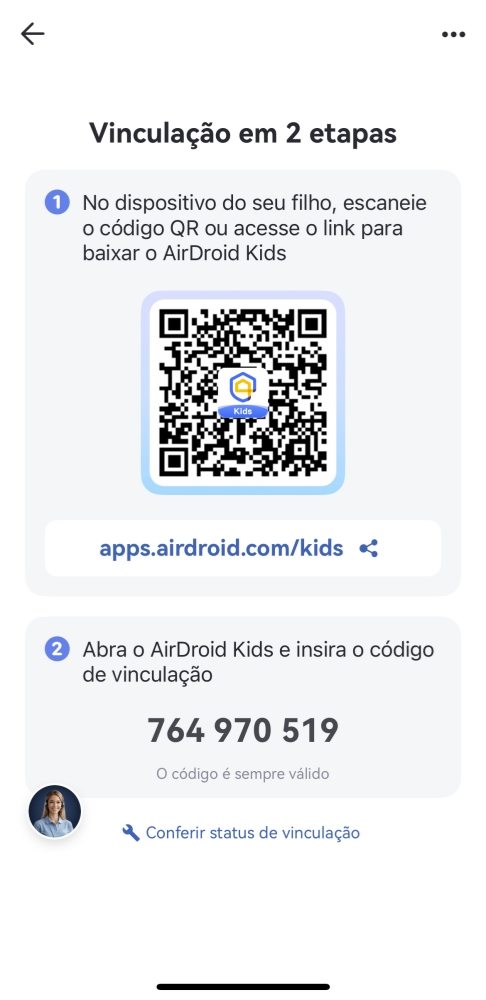
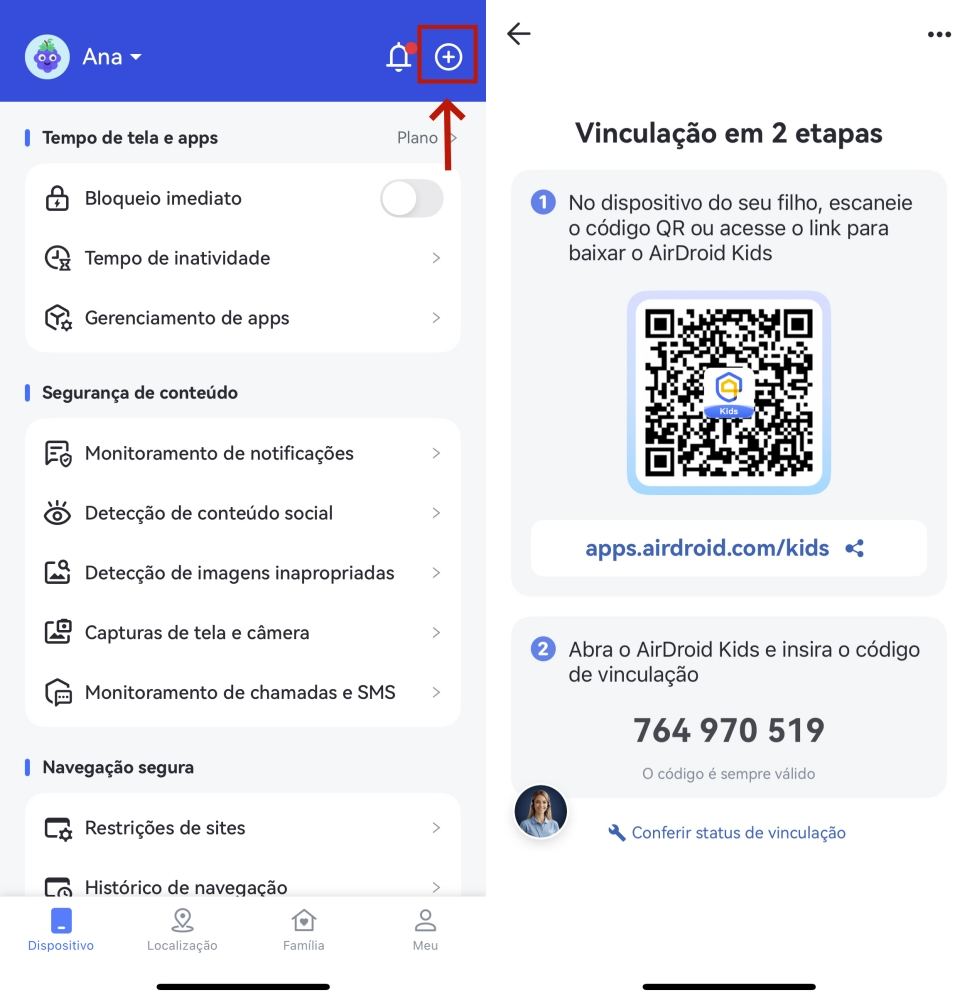
1. Após instalar o AirDroid Parental Control no seu dispositivo, você será direcionado para uma página de vinculação com um código QR e um URL.
2. Use o dispositivo Android do seu filho para escanear o código QR ou digite o URL em um navegador.
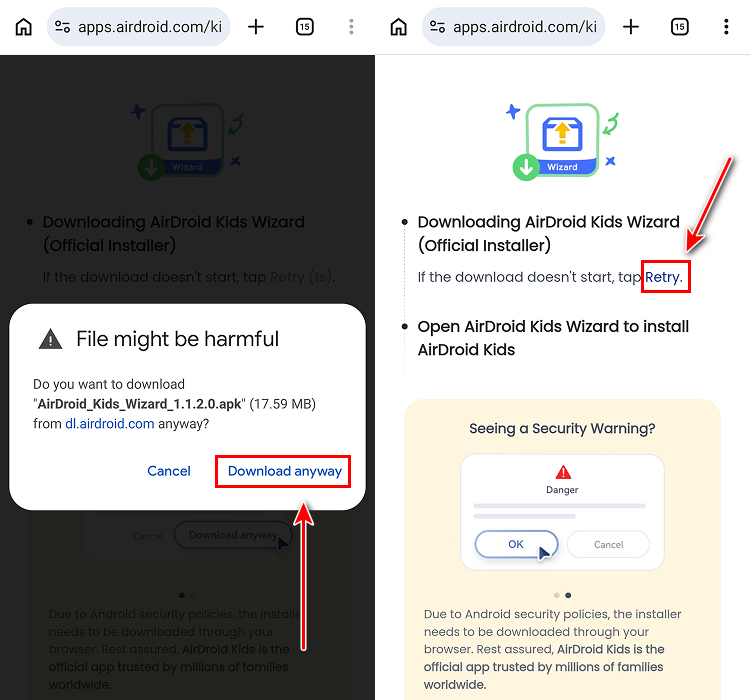
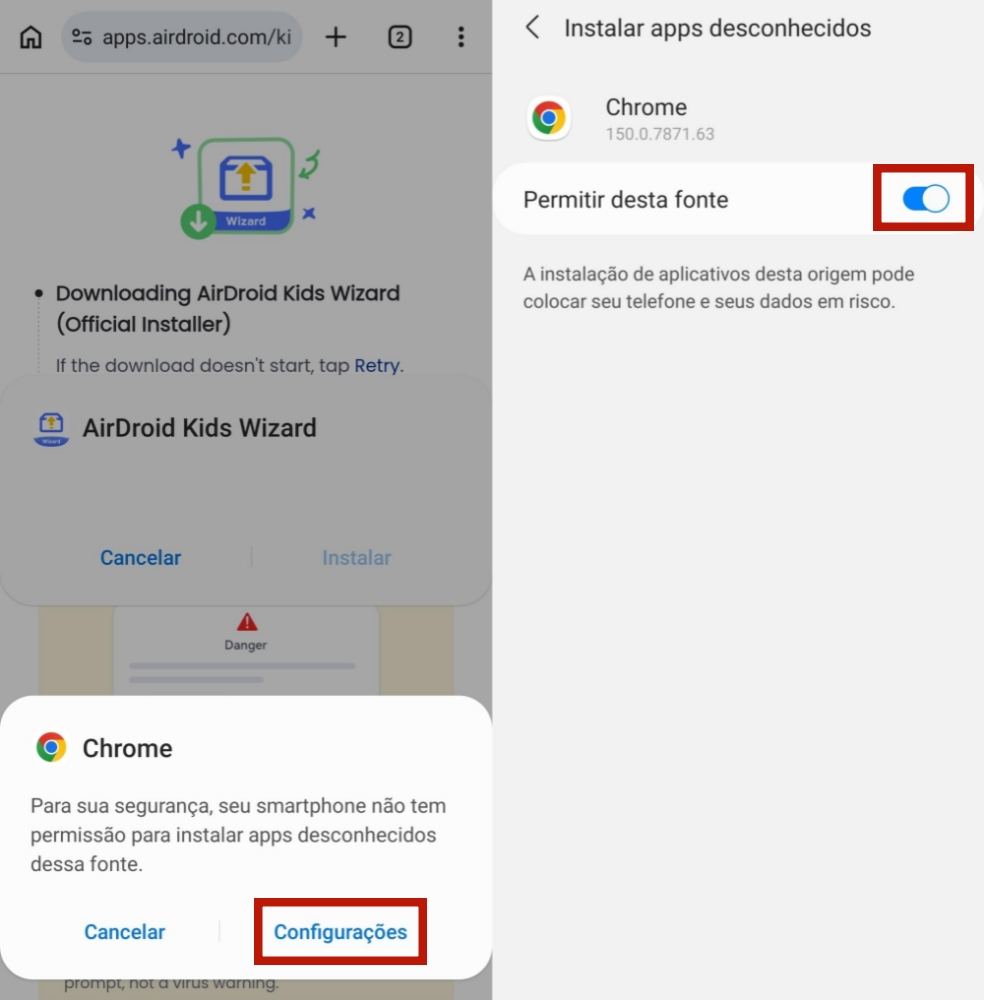
3. A tela do dispositivo do seu filho será direcionada para a página de download do AirDroid Kids Wizard. Toque em "Baixar mesmo assim" para iniciar o download. Se o popup de download não aparecer, toque em "Clique para tentar novamente."
Dicas:
Dispositivos Android exigem que os usuários ativem a configuração "Apps/Fonte desconhecida" se o aplicativo não estiver disponível na Google Play Store ou na loja nativa. Por favor, fique tranquilo que é seguro baixar e instalar o AirDroid Kids Wizard.
Se você ver um popup sobre “apps desconhecidos” durante a instalação do AirDroid Kids Wizard, para continuar a instalação, toque em Configurações > ative “Permitir desta fonte.”
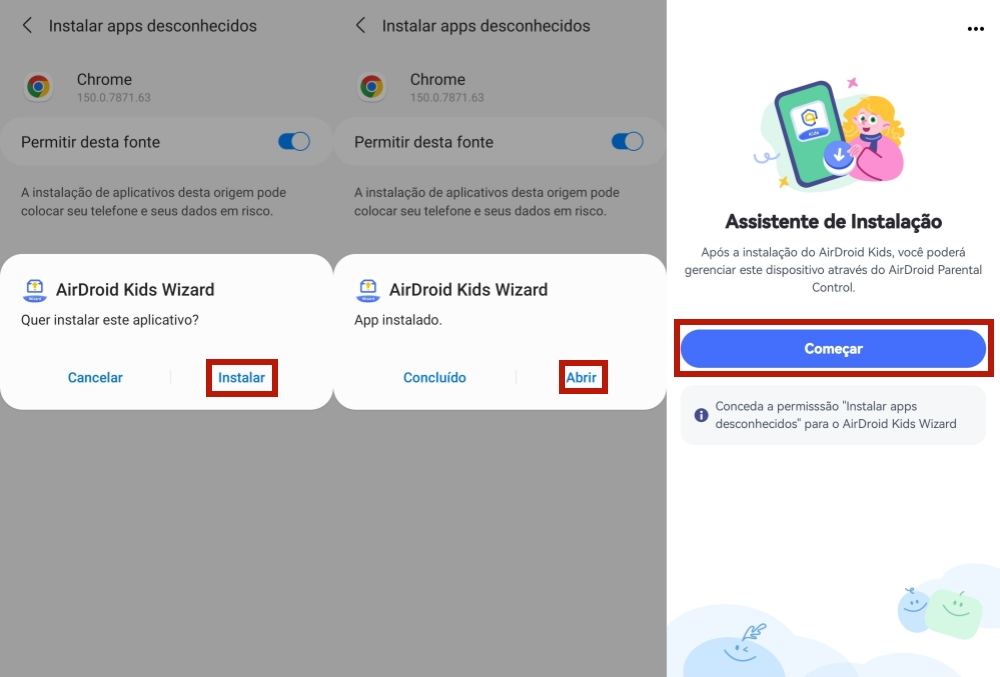
4. Clique em "Entendi", depois abra os downloads do seu navegador. Toque em "Instalar" e começará a instalar o AirDroid Kids Wizard no dispositivo do seu filho.
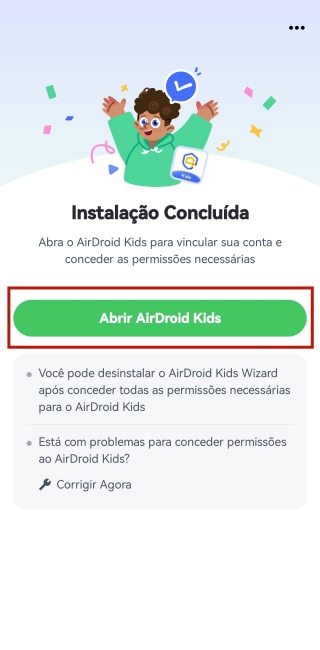
5. Você pode abrir o AirDroid Kids tocando no botão. Você também pode usar as maneiras abaixo para abrir o AirDroid Kids na próxima vez.
Passo 2.Configure o AirDroid Kids
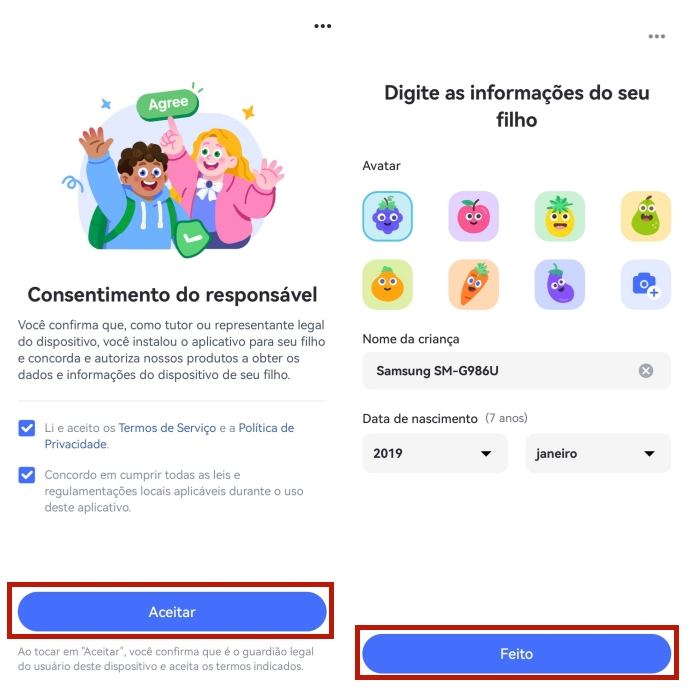
1. Marque as caixas e toque em Concordar para continuar. Então aparecerá um popup de confirmação.
Entre na página do perfil da criança. Após editar, clique em "Concluído."
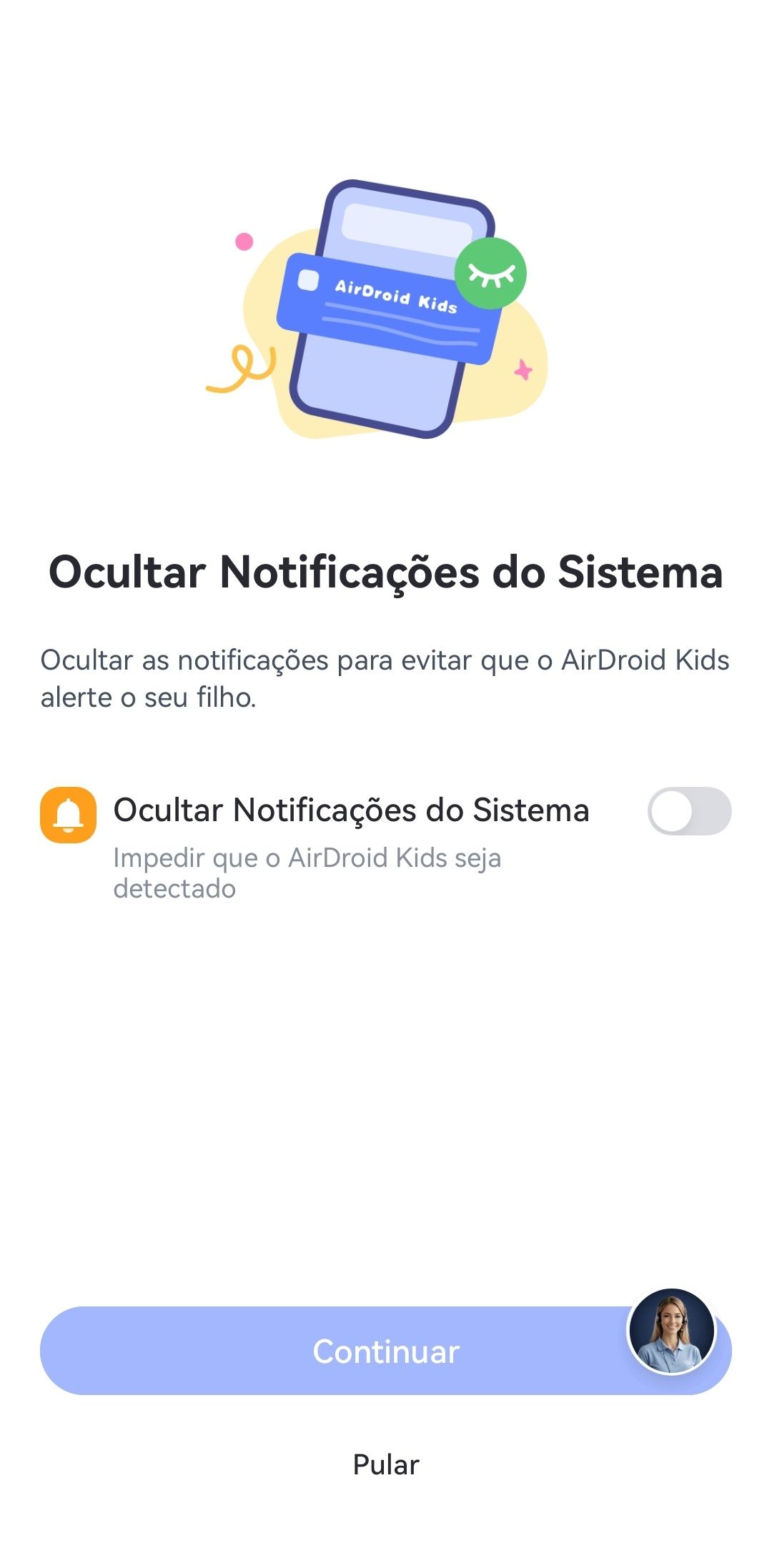
2. Ative "Ocultar notificações do sistema" e toque em "Continuar". Agora, o dispositivo do seu filho está vinculado com sucesso.
💡Não consegue encontrar o ícone do AirDroid Kids?
Se você não encontrar o AirDroid Kids na tela inicial do dispositivo do seu filho, consulte os seguintes passos para abri-lo.
Método 1. Abra o aplicativo AirDroid Kids Wizard e toque em "Abrir AirDroid Kids."
Método 2. Você pode digitar *#*#247543#*#* no teclado do dispositivo do seu filho para abrir o AirDroid Kids. Observe que este método está disponível apenas em alguns dispositivos.
Método 3. Digite o seguinte URL em um navegador no dispositivo do seu filho para abrir o AirDroid Kids.
Bloquear ou permitir apenas certas chamadas no dispositivo do seu filho.
Monitorar se seu filho fez ou recebeu chamadas prejudiciais.
Como usar
Certifique-se de que as permissões de chamadas e SMS estejam ativadas para o AirDroid Kids, toque na opção "Monitoramento de chamadas e SMS" no painel dos pais.
Passo 1.Selecione o modo para gerenciamento de chamadas
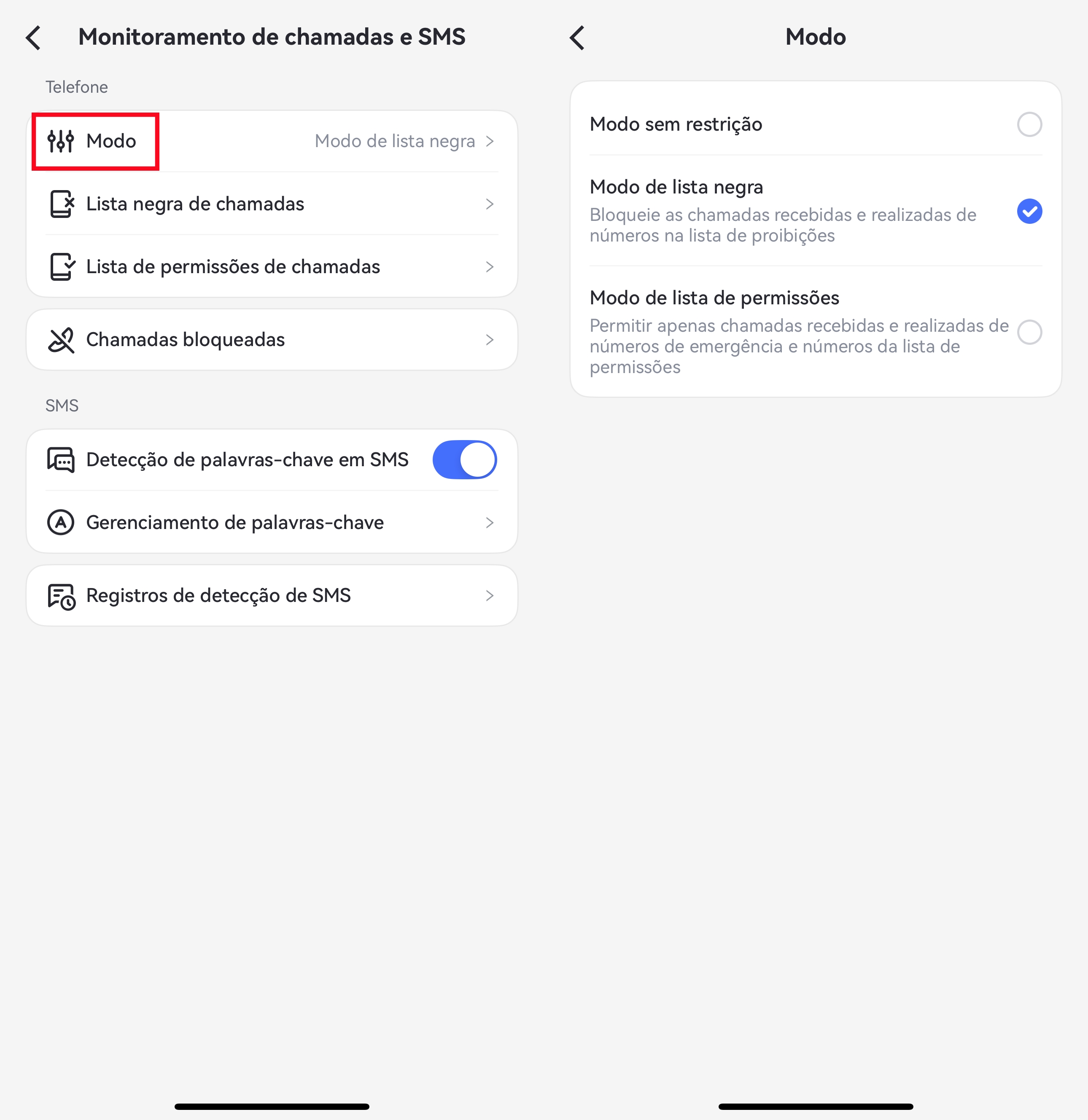
Ao tocar em "Modo" em "Monitoramento de chamadas e SMS", você pode gerenciar as chamadas em três modos diferentes.
Modo irrestrito: Sem restrições para as chamadas no dispositivo do seu filho.
Modo lista negra: Bloqueando chamadas recebidas e feitas de números na lista negra.
Modo lista branca: Permitindo apenas chamadas recebidas e feitas de números de emergência e os que estão na lista branca.
Passo 2.Adicione o número à lista negra e veja os registros bloqueados
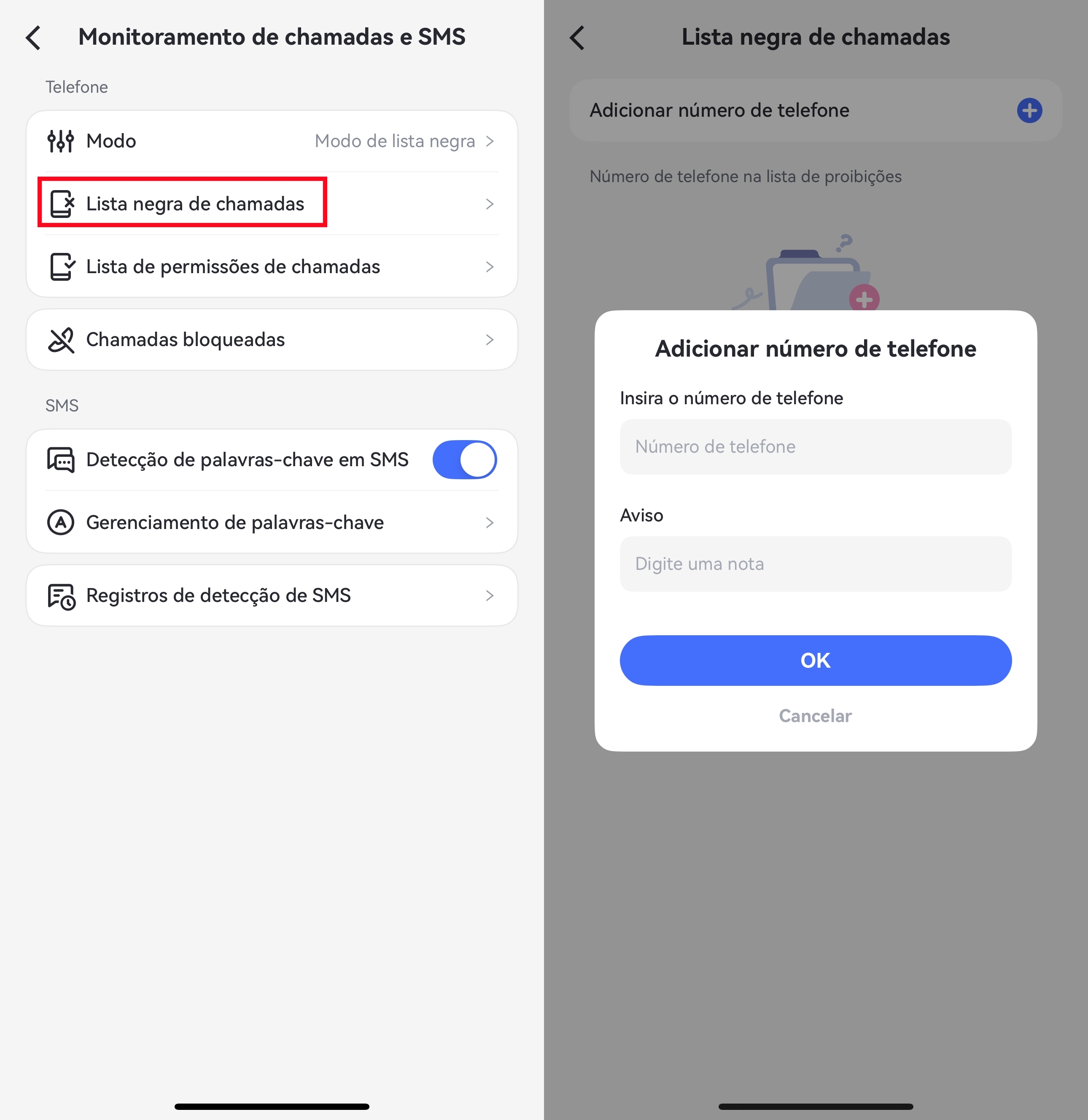
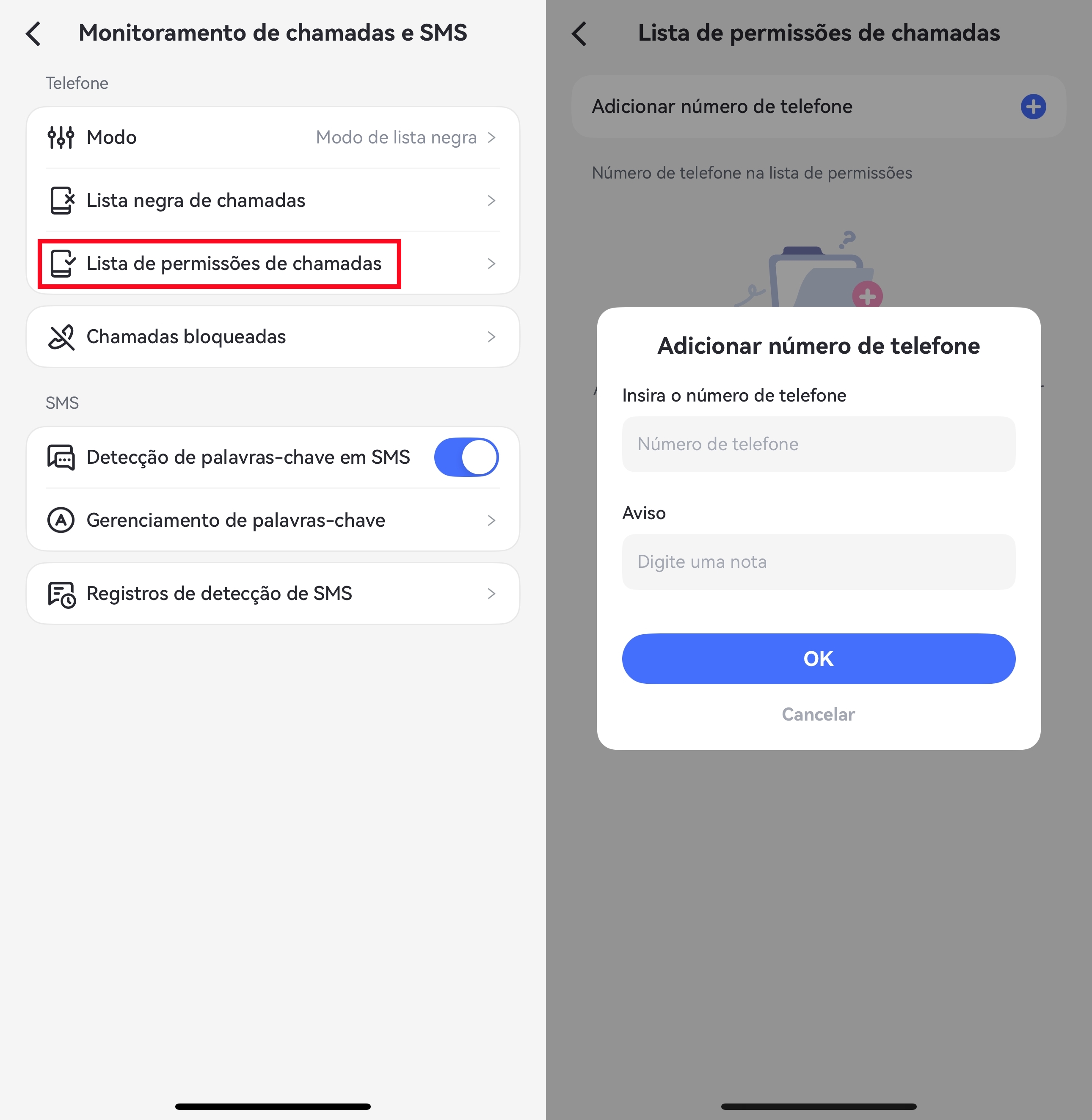
O modo bloqueio é o modo padrão. Você precisa tocar em "Lista negra de chamadas" > "Adicionar número de telefone", e então pode adicionar os números que não quer que seu filho receba ou ligue.
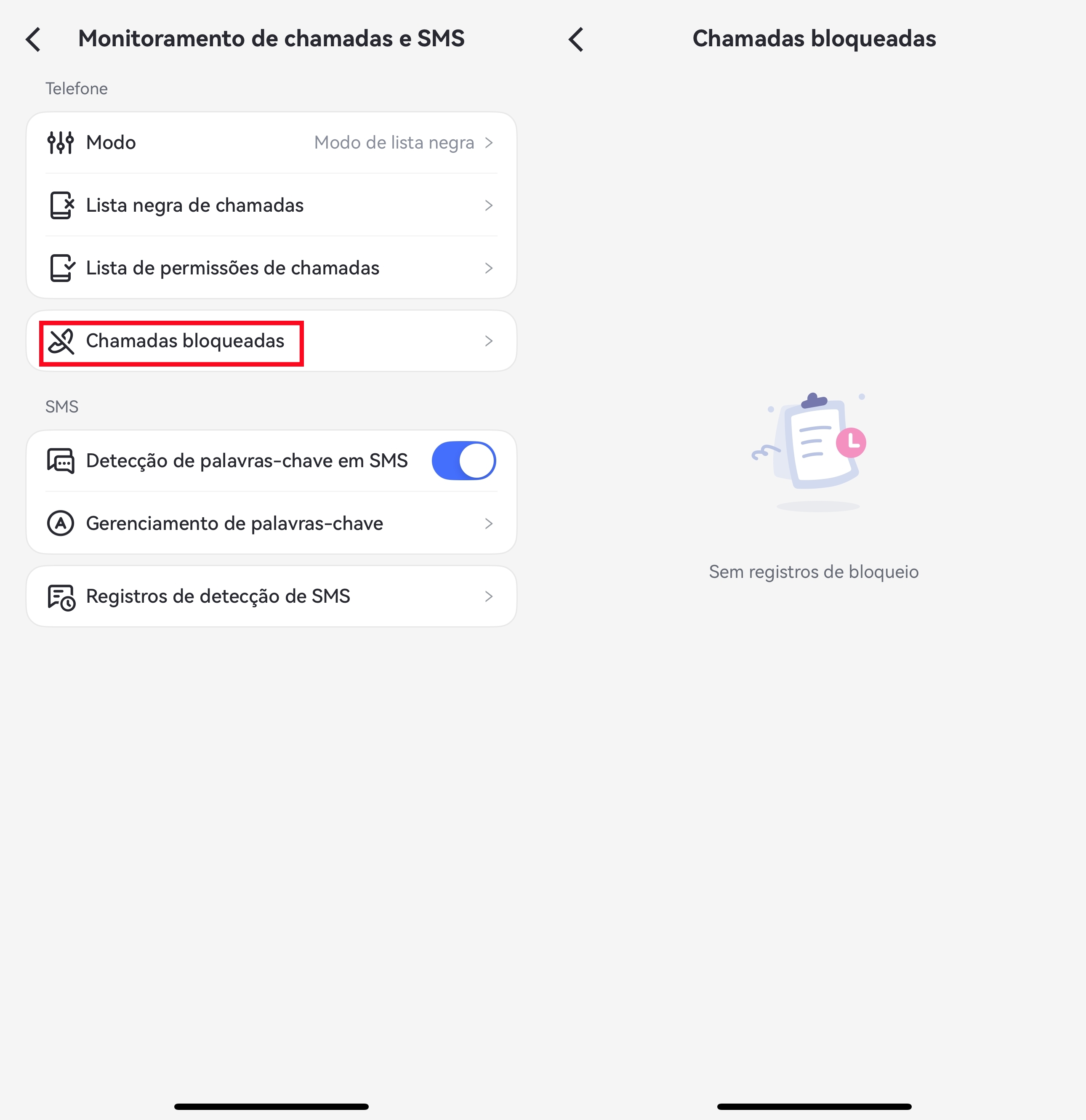
Se o número ligar para seu filho, será listado nos registros bloqueados.
Se quiser usar o modo lista branca, você pode adicionar números de telefone à lista branca. Então, seu filho poderá contatar apenas os números dessa lista por chamadas.
Monitorar SMS
Função
Monitora as mensagens de texto do seu filho para conteúdo inapropriado e alerta você instantaneamente.
Como usar
Passo 1.Configure a detecção de palavras-chave
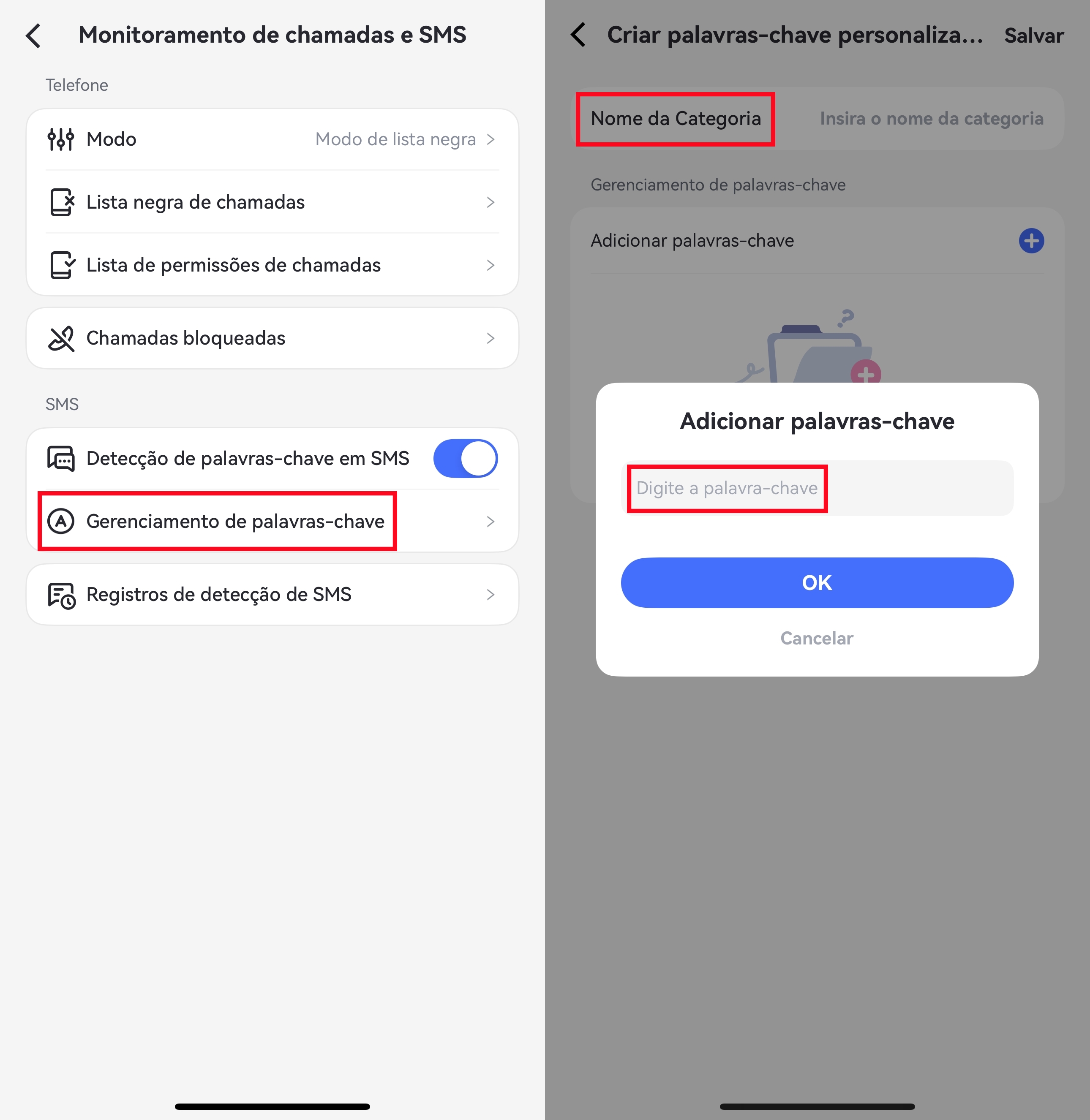
Vá para "Monitoramento de chamadas e SMS" como antes. Em "Gerenciamento de palavras-chave", toque em "Criar palavras-chave personalizadas". Digite um nome para a categoria, adicione as palavras-chave para as quais deseja receber alertas no telefone do seu filho e toque em "OK" para salvar.
Dicas: Se você adicionou palavras-chave em "Detecção de conteúdo social", o aplicativo sincronizará as palavras-chave e vice-versa.
Passo 2.Veja os registros de detecção de SMS
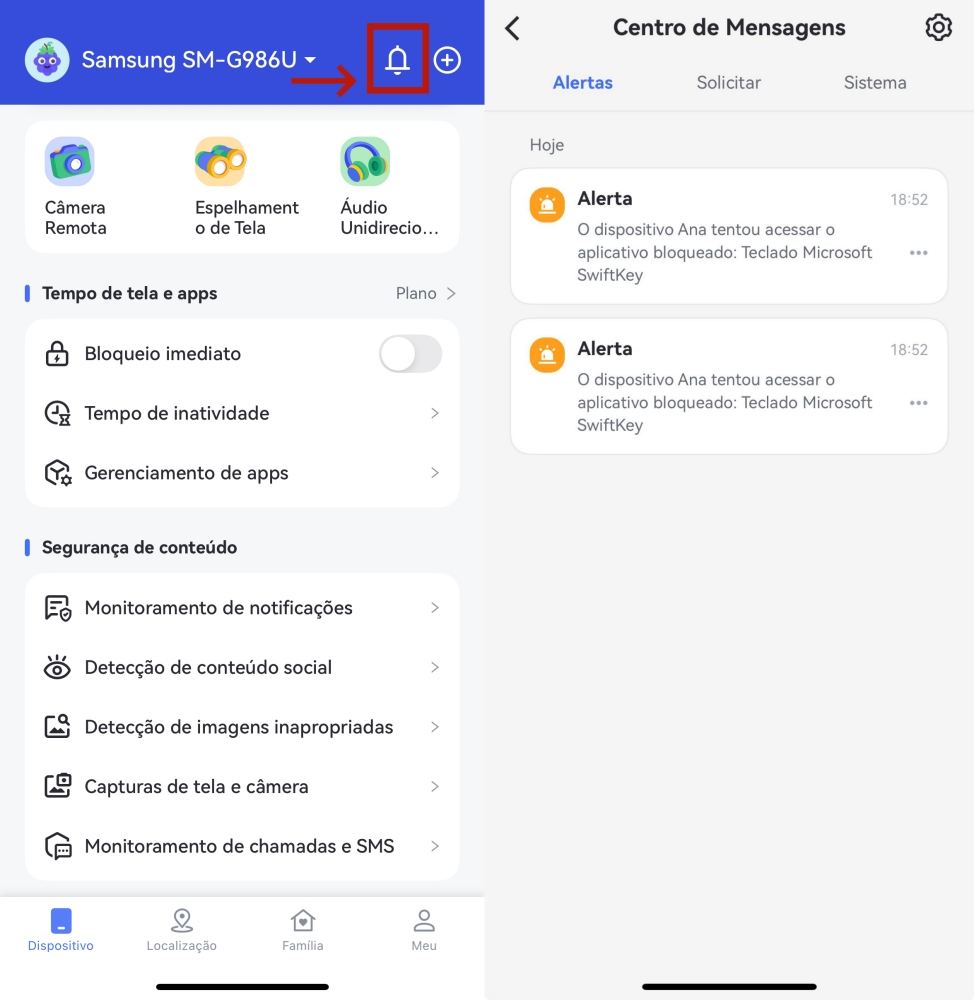
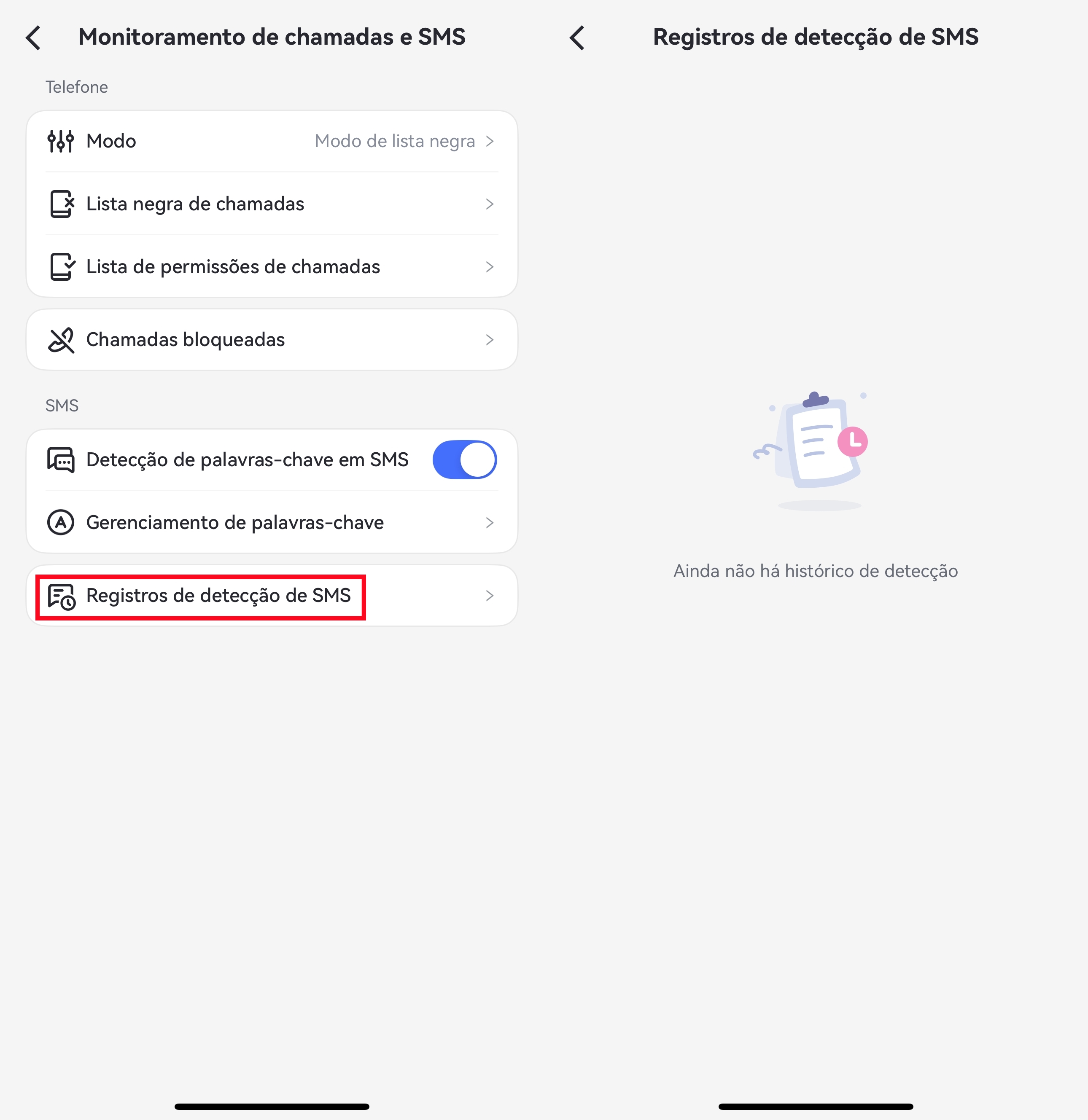
Se seu filho enviou ou recebeu mensagens de texto com as palavras-chave, você receberá alertas. Toque no botão superior direito para ver, ou vá para 'Monitoramento de chamadas e SMS' > 'Registros de detecção de texto'.
Dica: Para ver todas as mensagens de texto que seu filho recebe, vá para "Monitoramento de notificações" e procure por "Mensagens."
Sincronizar notificações de aplicativos
Função
Monitore as SMS e chamadas recebidas do seu filho.
Receba mensagens e notificações das redes sociais do seu filho, como Snapchat, Discord, Instagram, etc.
Se informe sobre atividades positivas ou negativas no telefone Android do seu filho.
Como usar
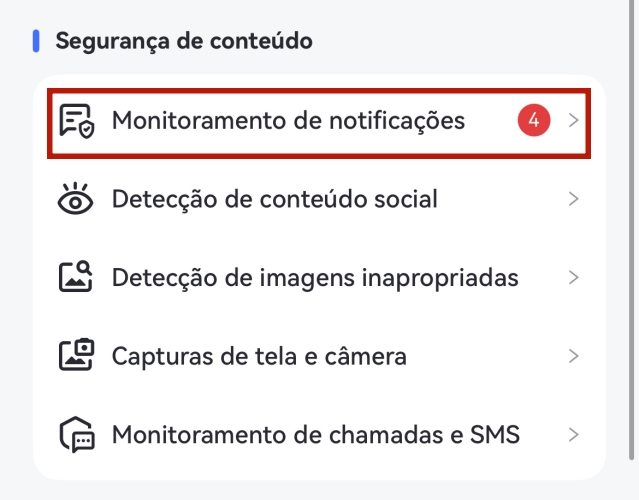
No painel do seu telefone, toque em "Monitoramento de notificações".
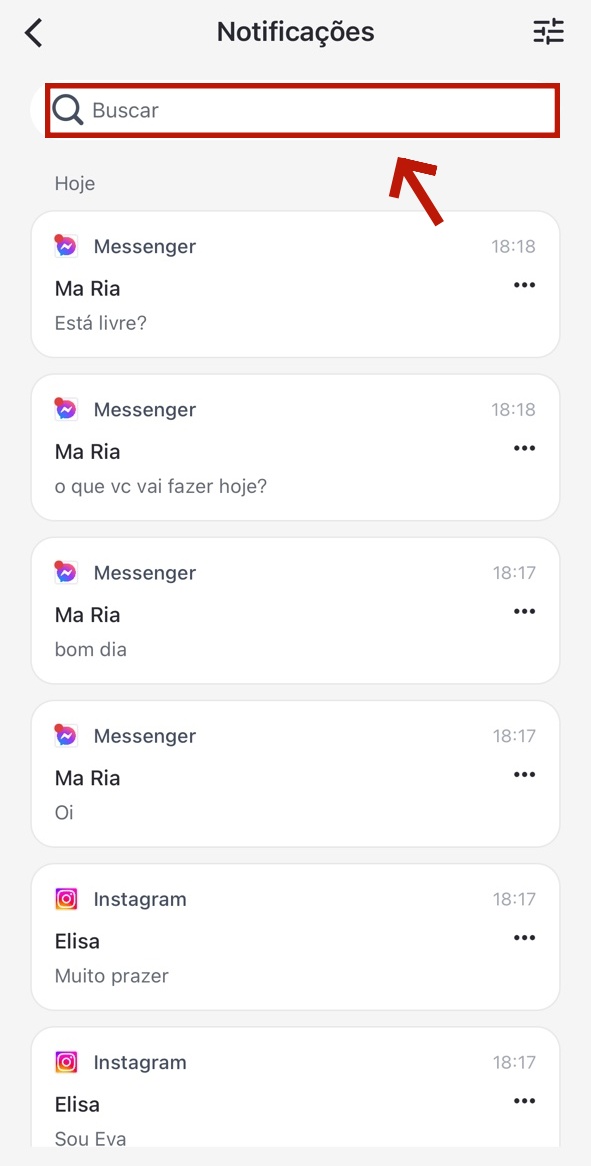
De lá, você pode ver todas as notificações do telefone do seu filho. Para encontrar um aplicativo específico, basta digitar o nome na barra de pesquisa.
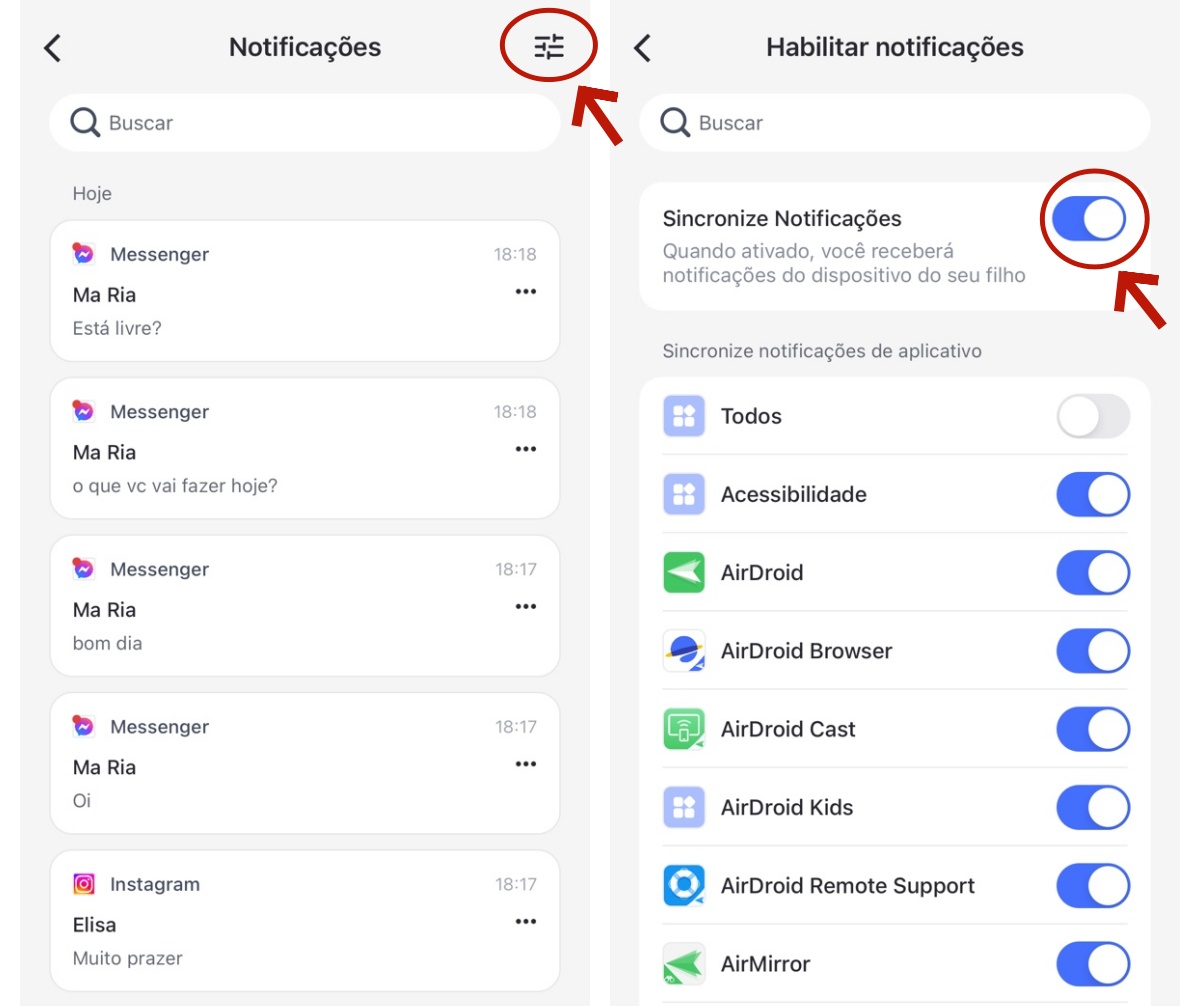
Você também pode personalizar quais aplicativos enviam notificações para você. Toque no ícone do menu (≡) no canto superior direito para ir para 'Alternar notificações', então ligue ou desligue cada aplicativo.
Limitar tempo de uso dos aplicativos
Função
Defina limites de tempo ou agende períodos de inatividade para restringir o acesso a aplicativos ou categorias em determinados horários.
Como usar
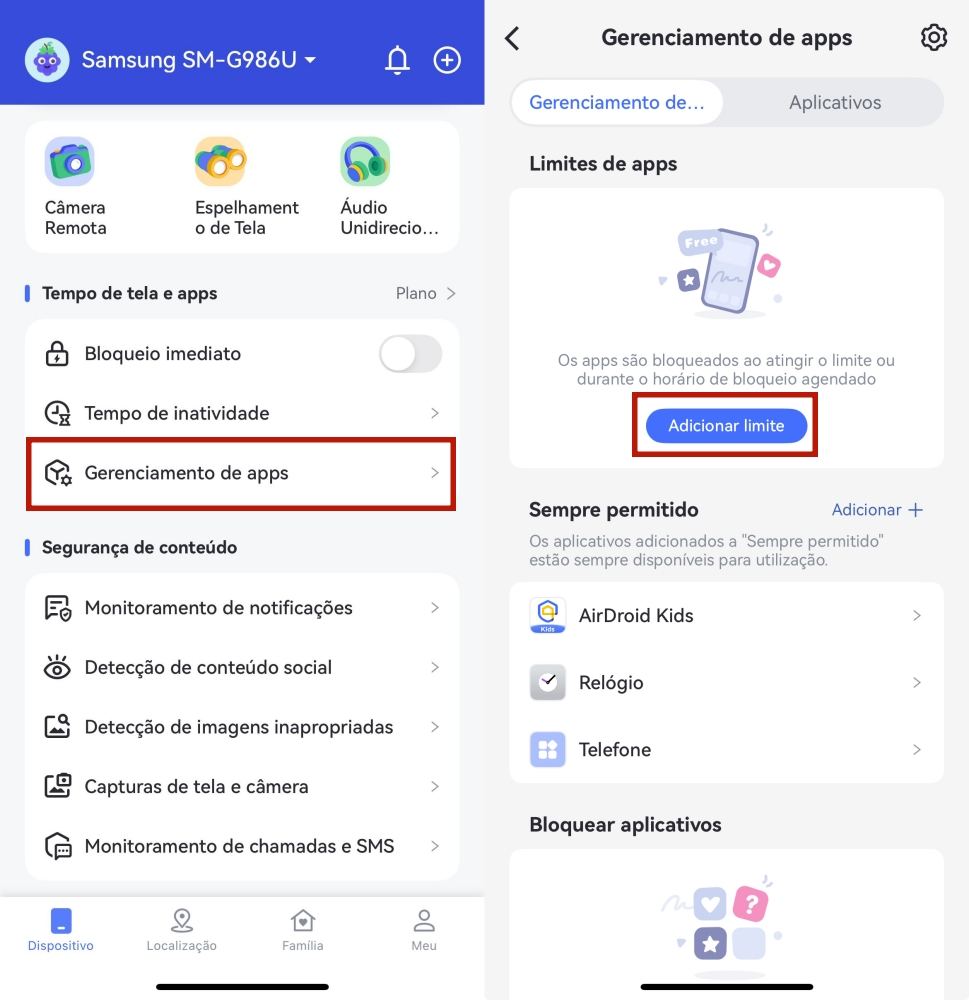
Passo 1.Selecione "Gerenciamento de aplicativos" na página inicial. Depois, toque em "Adicionar limite" na seção "Limites de aplicativos".
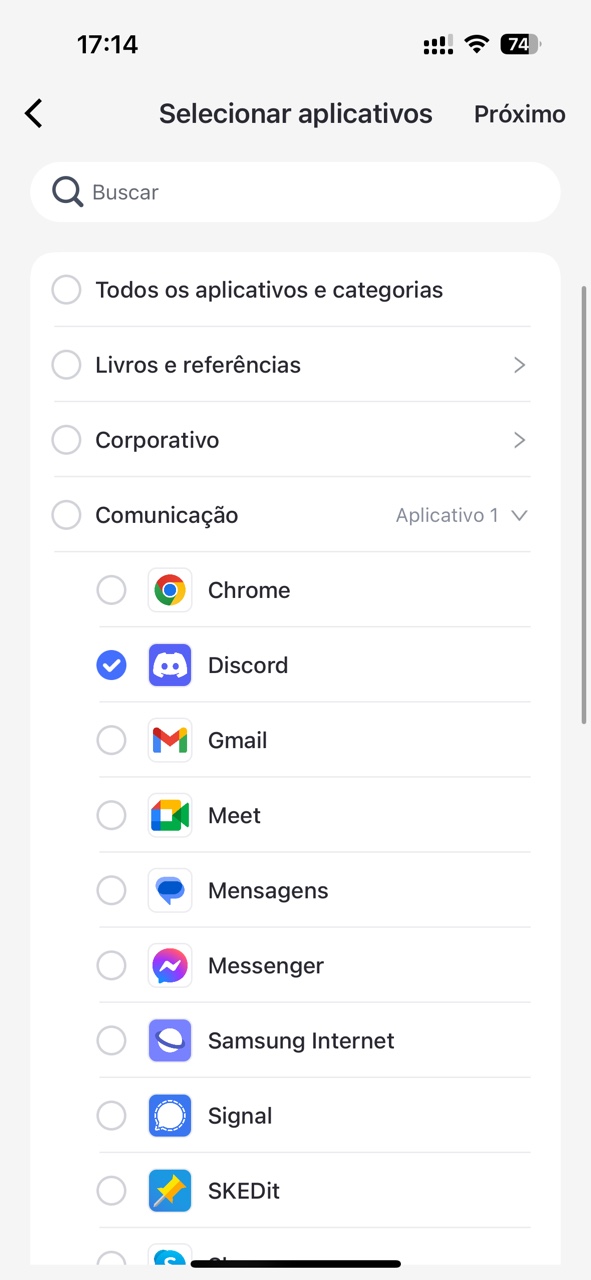
Passo 2.Marque os aplicativos ou categorias que deseja limitar, depois toque em "Próximo" no canto superior direito. Você também pode encontrar rapidamente um aplicativo pesquisando pelo nome.
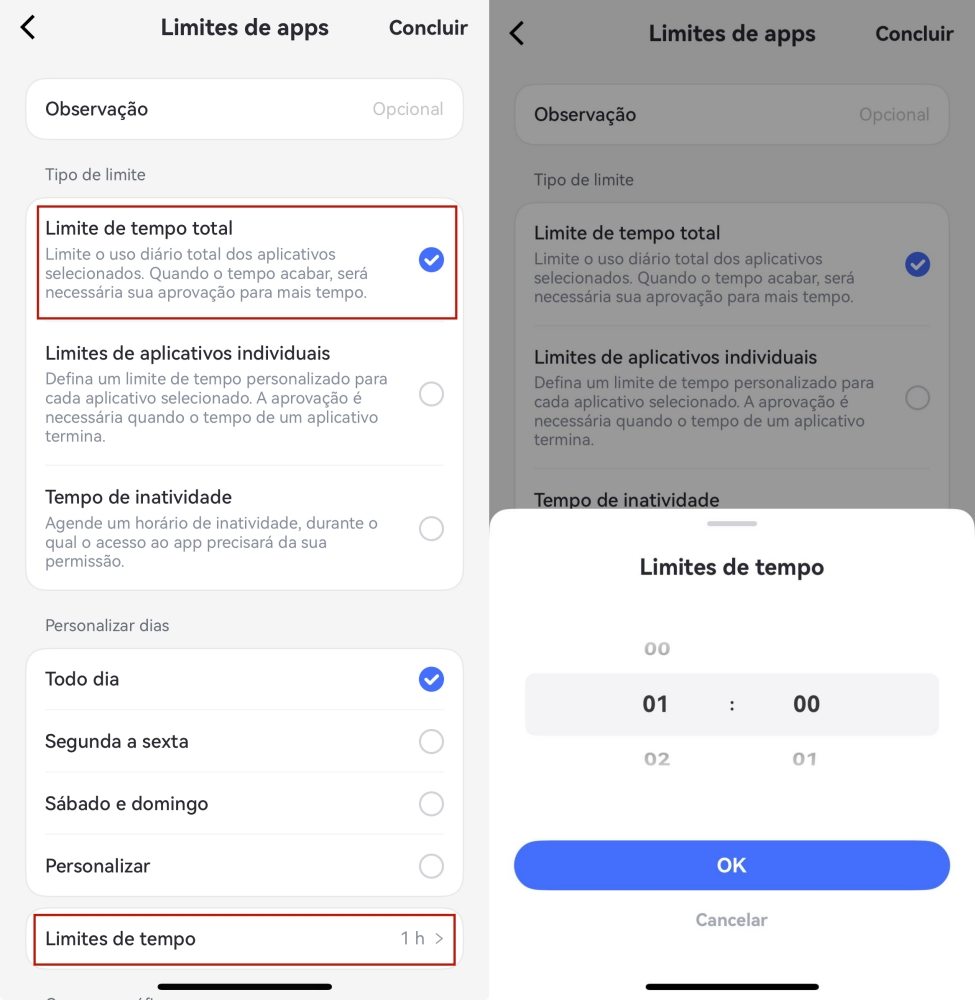
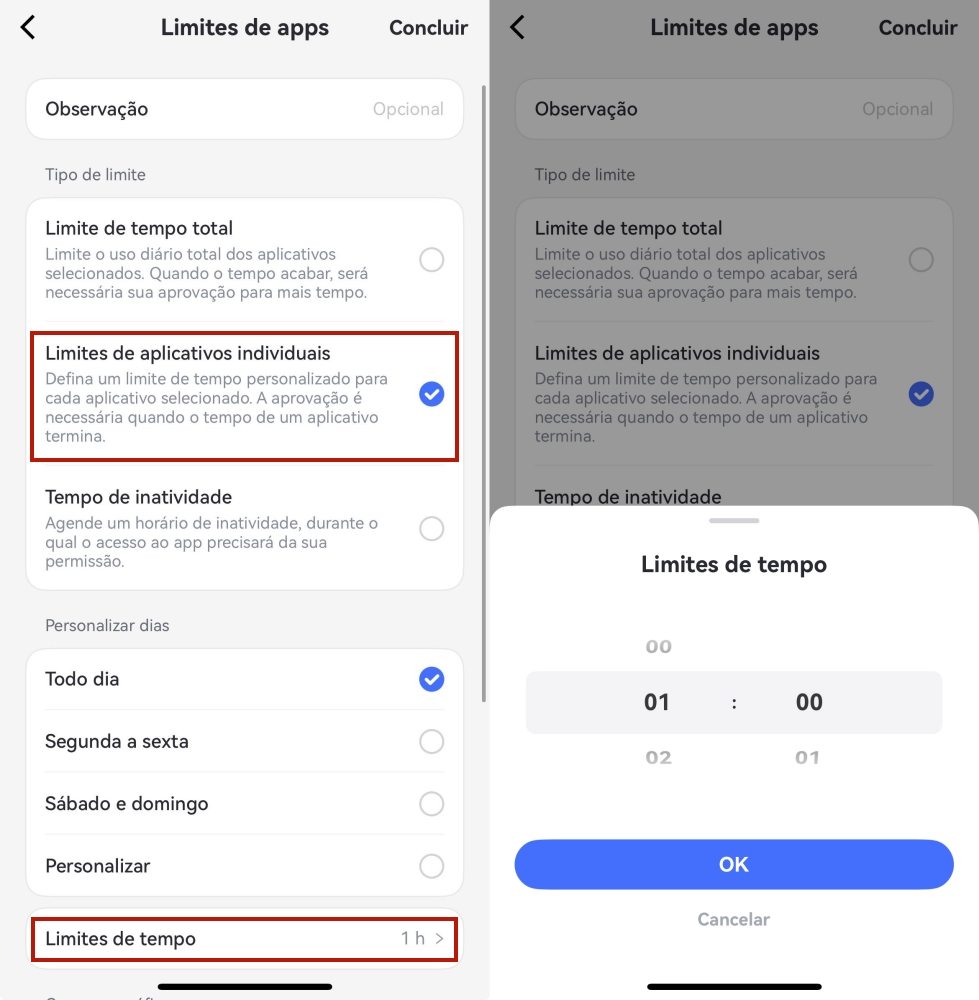
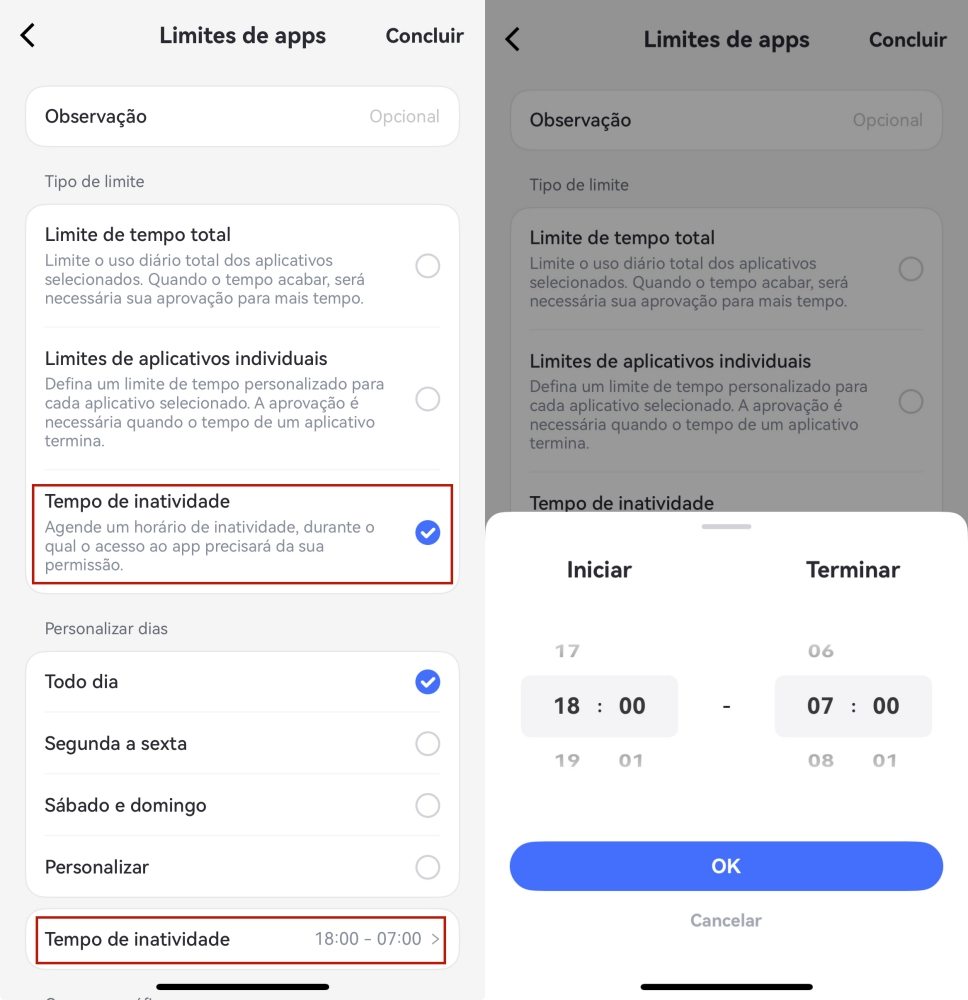
Passo 3.Em seguida, selecione um tipo de limite com base em como deseja gerenciar o uso do aplicativo:
Limite total de tempo: Defina um limite de tempo compartilhado para todos os aplicativos selecionados. Após o tempo total ser usado, todos os aplicativos selecionados serão bloqueados.
Limites individuais de aplicativos: Defina um limite de tempo separado para cada aplicativo selecionado. Cada aplicativo será bloqueado quando seu próprio limite for alcançado.
Período de inatividade: Bloqueie os aplicativos selecionados durante horas específicas, como hora de dormir, estudo ou tempo em família. Os aplicativos ficarão indisponíveis durante o período agendado.
Passo 4.Toque em "Concluído" para salvar suas configurações.
Bloquear aplicativo
Função
Conheça todos os aplicativos instalados no telefone do seu filho.
Veja quais aplicativos seu filho adicionou recentemente.
Veja se os aplicativos são seguros para crianças.
Bloqueie os aplicativos que você não quer que seus filhos acessem.
Como usar
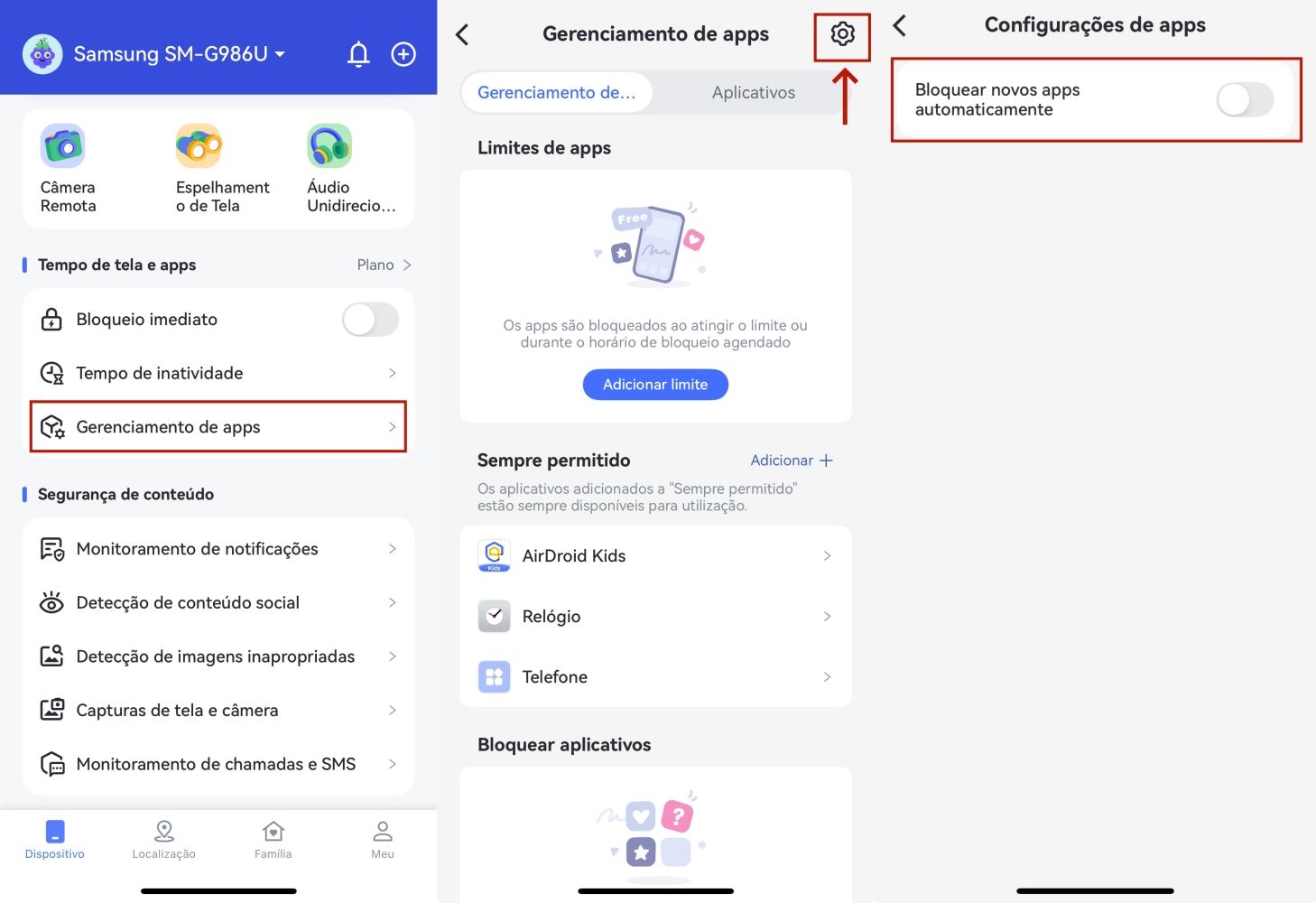
Passo 1.Vá para "Gerenciamento de aplicativos" no AirDroid.
Passo 2.Ao tocar no botão "Configuração" no canto superior direito, você pode bloquear aplicativos recém-baixados para seu filho.
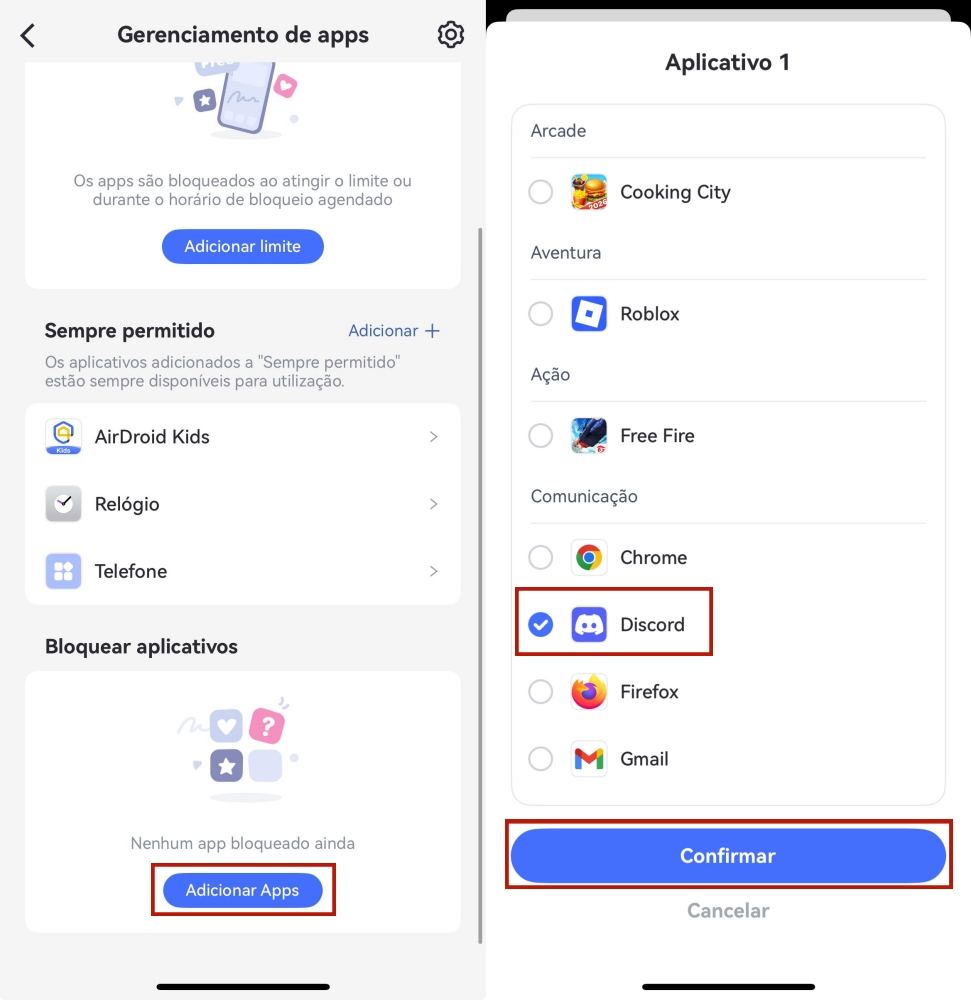
Passo 3.Para bloquear aplicativos específicos, localize "Bloqueador de aplicativos" e toque em "Adicionar aplicativos". Uma vez selecionados, toque em "OK".
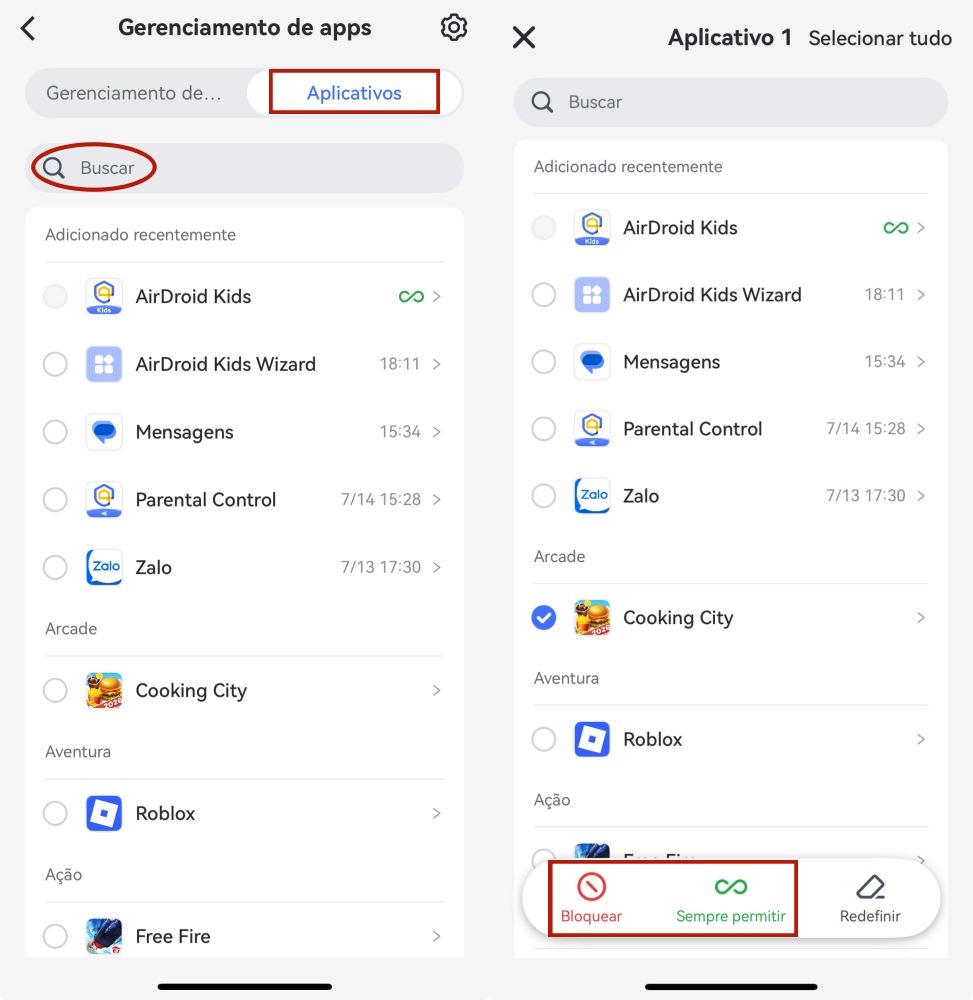
Além disso, você pode alternar para a aba "Aplicativos" no topo e usar a barra de pesquisa para encontrar rapidamente um aplicativo para bloquear. Para restringir todos os aplicativos de uma vez, basta tocar em "Selecionar tudo".
Limitar tempo de tela
Função
Agende períodos de inatividade para decidir quando o dispositivo do seu filho não estará disponível.
Como usar
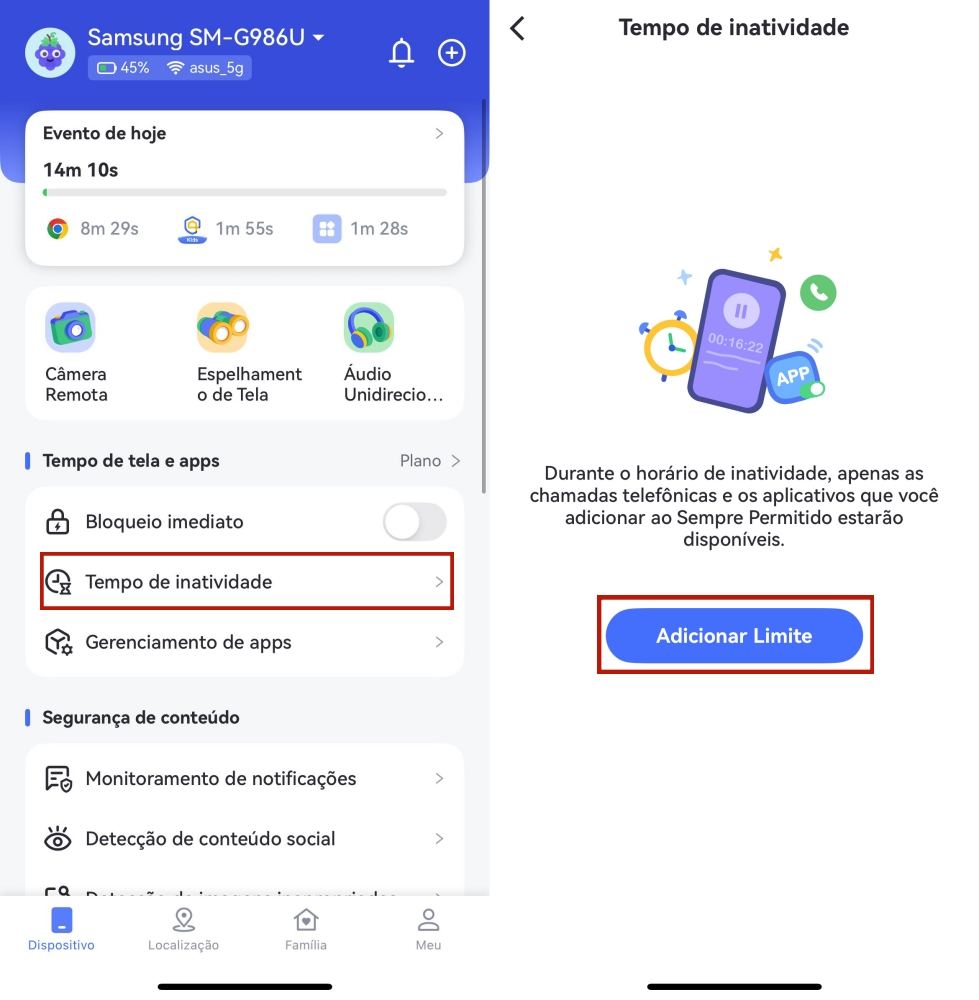
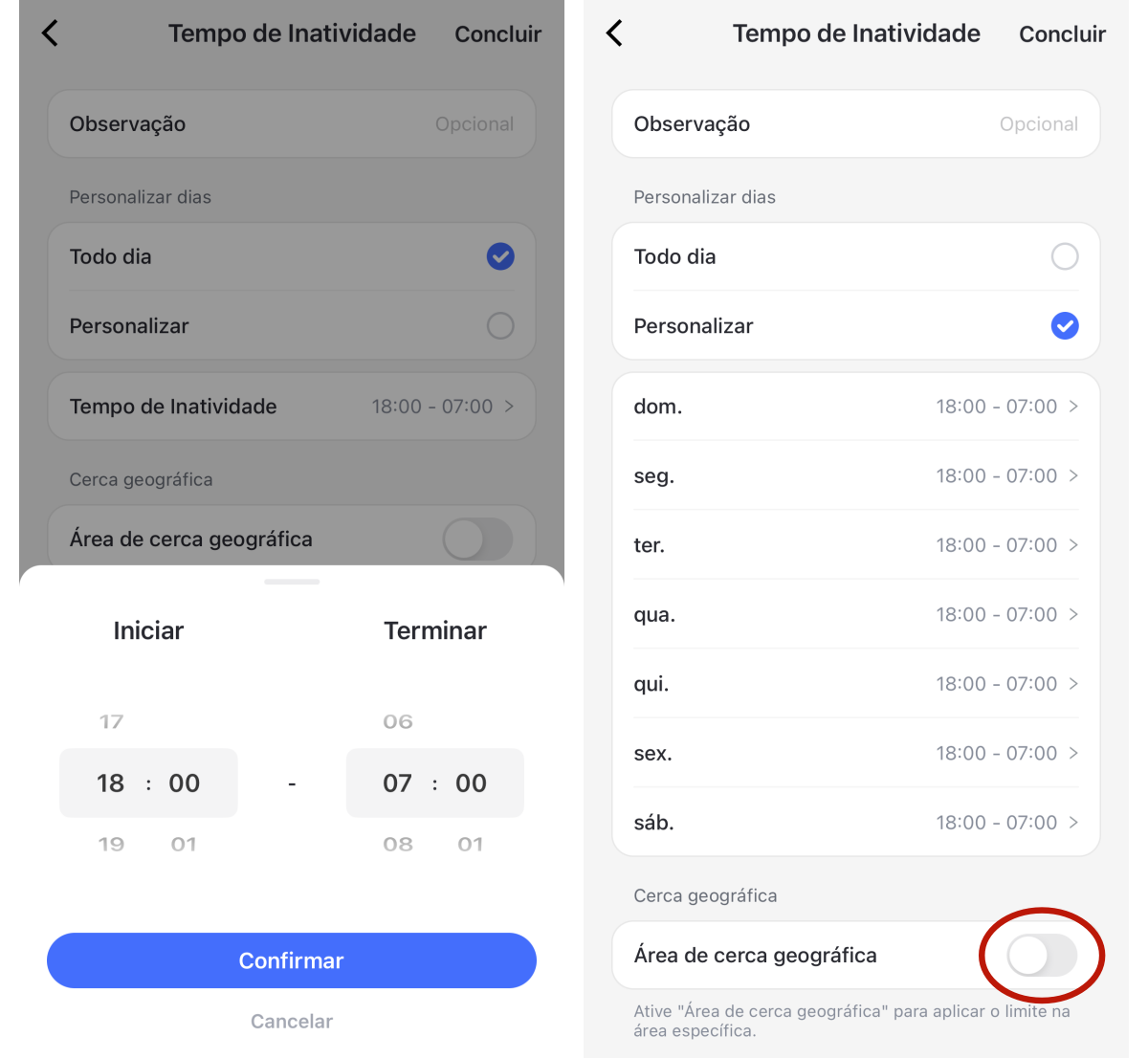
Passo 1.Role a página inicial para baixo e selecione "Período de inatividade". Depois toque em "Adicionar programação".
Passo 2.Defina o mesmo período de inatividade para todos os dias ou personalize diferentes períodos para cada dia. Você pode até definir o período para ativar em áreas específicas.
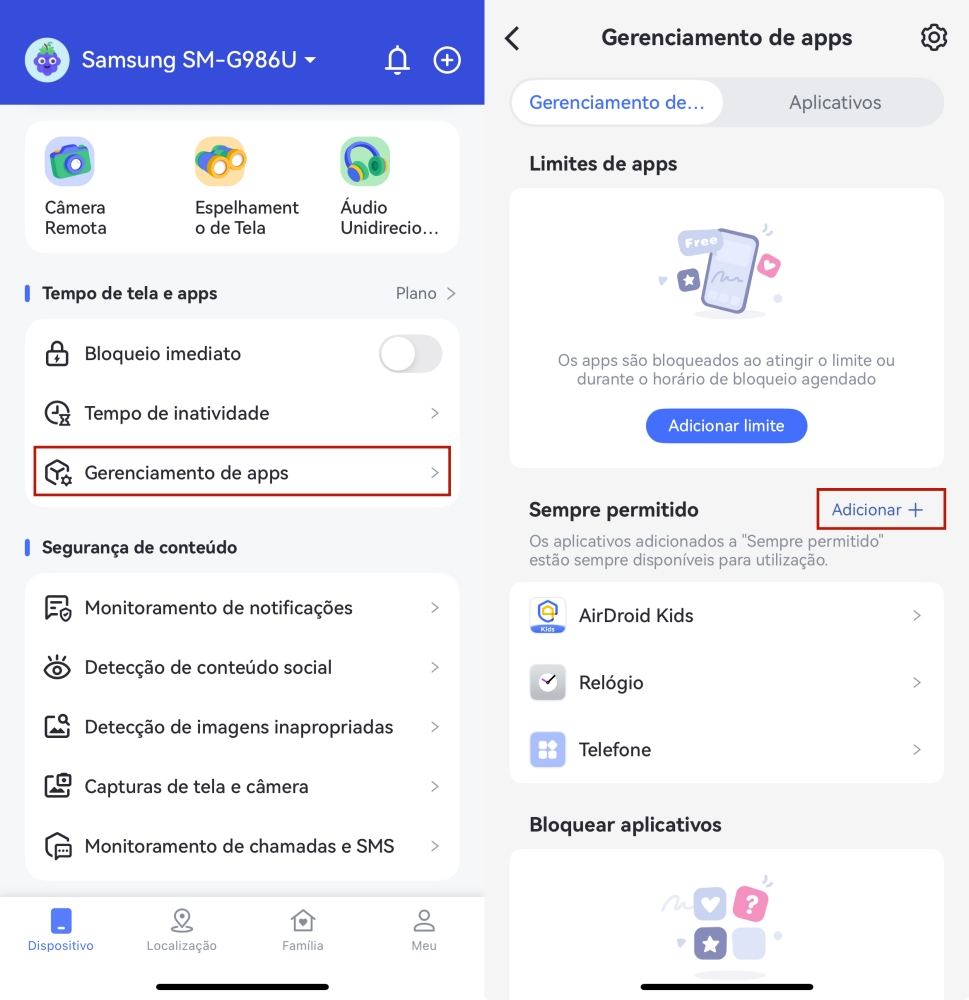
💡Durante o período de inatividade, chamadas telefônicas e aplicativos adicionados a "Sempre Permitidos" estarão acessíveis. Portanto, você pode adicionar aplicativos e websites à lista "Sempre Permitidos" para que seu filho possa acessá-los sempre. Veja como:
1.No menu "Gerenciamento de aplicativos", selecione "Adicionar+" ao lado de "Sempre Permitidos".
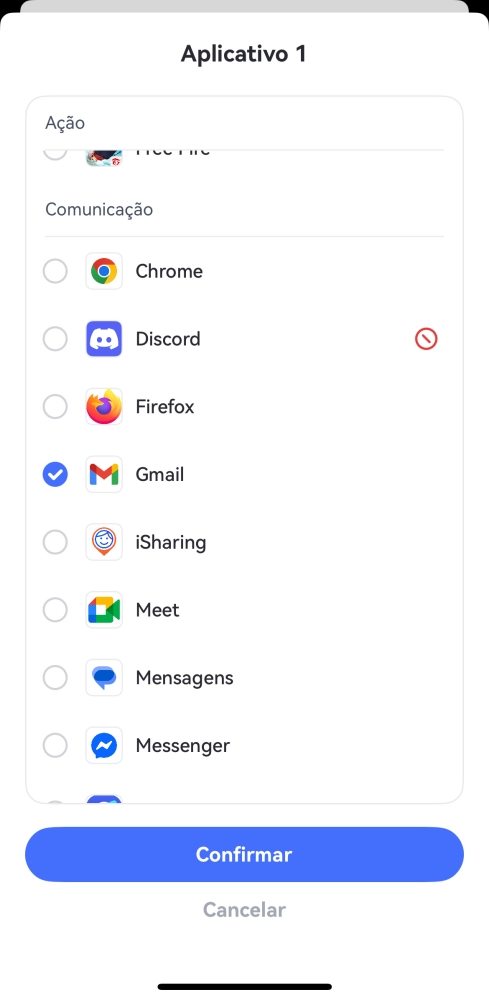
2.Escolha os aplicativos que deseja que seu filho acesse a qualquer momento e toque em "OK".
3.Da mesma forma, você pode alternar para a aba "Aplicativos" no topo e usar a barra de pesquisa para adicionar rapidamente um aplicativo específico à lista "Sempre Permitidos".
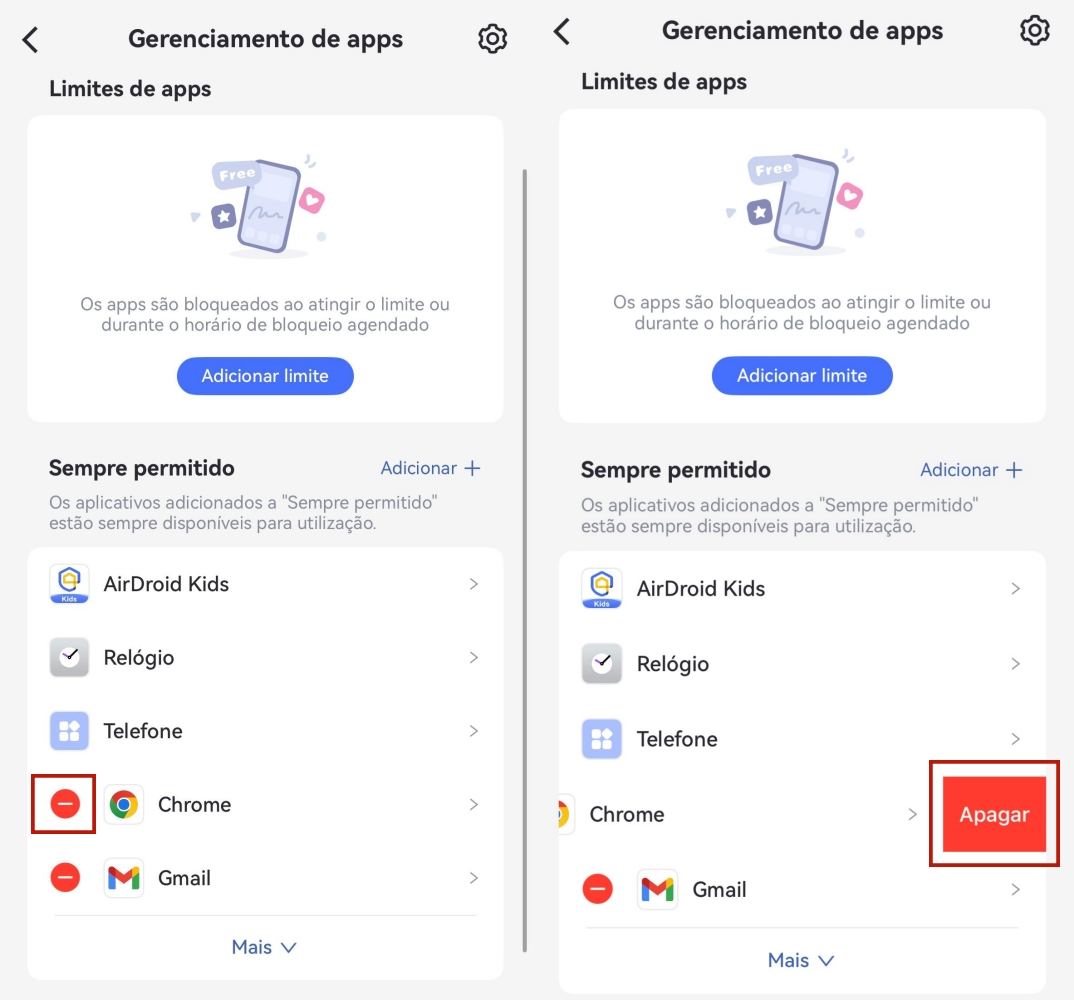
Nota: Se quiser excluir um aplicativo sempre permitido, toque no "-" e depois em "Excluir".
Restringir acesso ao dispositivo
Função
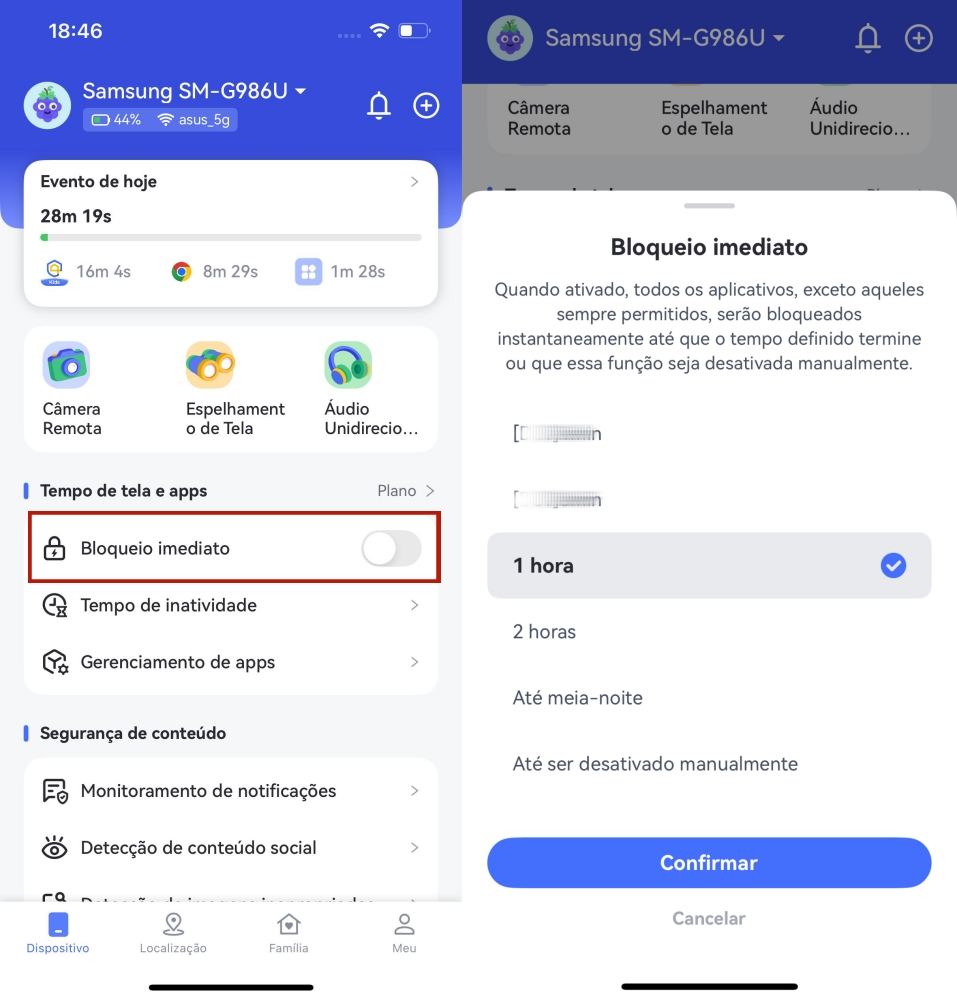
Bloqueie instantaneamente todos os aplicativos, exceto aqueles sempre permitidos, até que o tempo definido termine ou você desative esse recurso.
Como usar
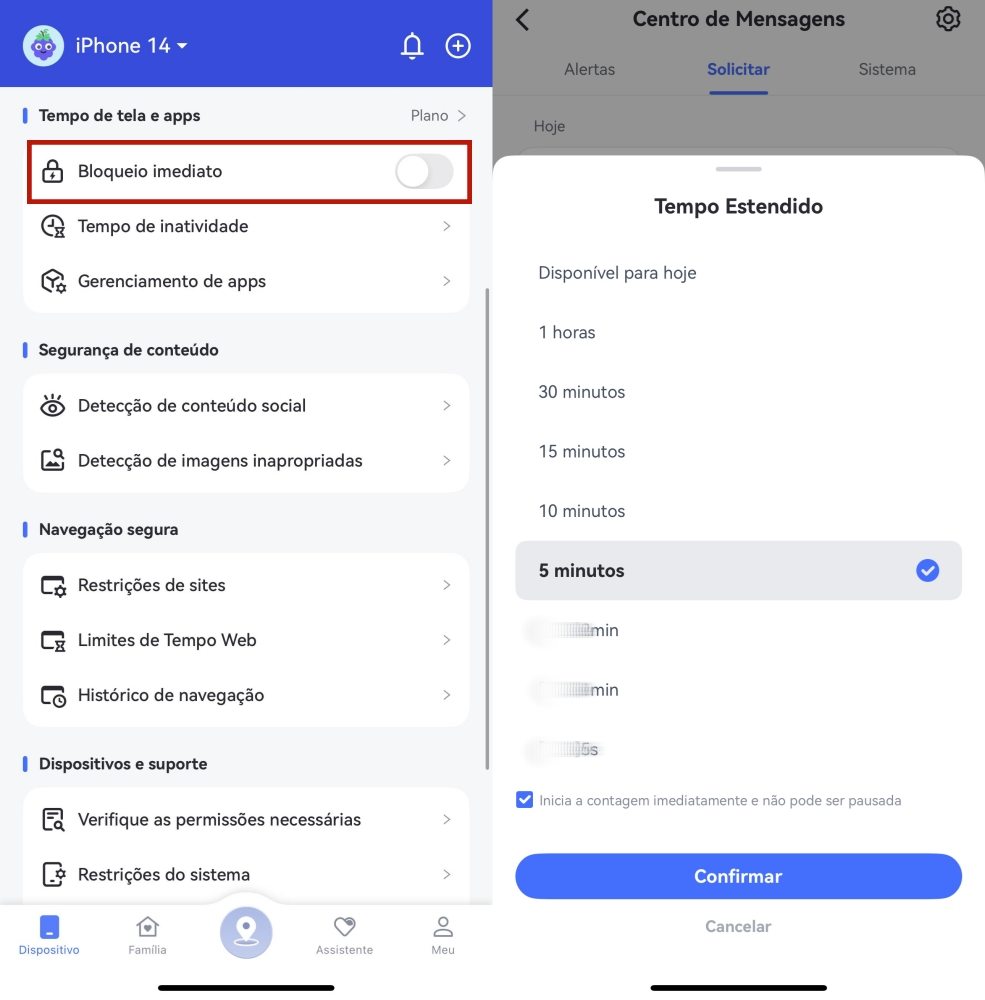
Passo 1.Em "Tempo de tela e aplicativos", localize e toque em "Bloqueio instantâneo".
Passo 2.Escolha bloquear todos os aplicativos (exceto os sempre permitidos) por 1 hora, 2 horas, até meia-noite ou até ser desligado manualmente. Depois, toque em "OK".
Embora o Bloqueio Instantâneo permita impor restrições instantaneamente, recomendamos incentivar seu filho a ativar o Modo Foco por conta própria. Ele fornece o mesmo nível de restrição enquanto ajuda a desenvolver a autodisciplina.
Filtrar conteúdo web
Função
Bloqueie ou permita websites específicos no dispositivo do seu filho.
Ajuste facilmente os níveis de filtragem web em tempo real.
Filtre websites por URL individual ou categorias mais amplas.
O AirDroid Parental Control pode gerenciar todos os navegadores instalados no dispositivo do seu filho, incluindo Chrome, Samsung Internet, Opera, Edge, Firefox e mais.
👍Procurando um navegador de busca seguro para crianças? AirDroid Browser integra-se perfeitamente com o AirDroid Parental Control para segurança máxima infantil.
Passo 1.Escolha o modo de restrição de website
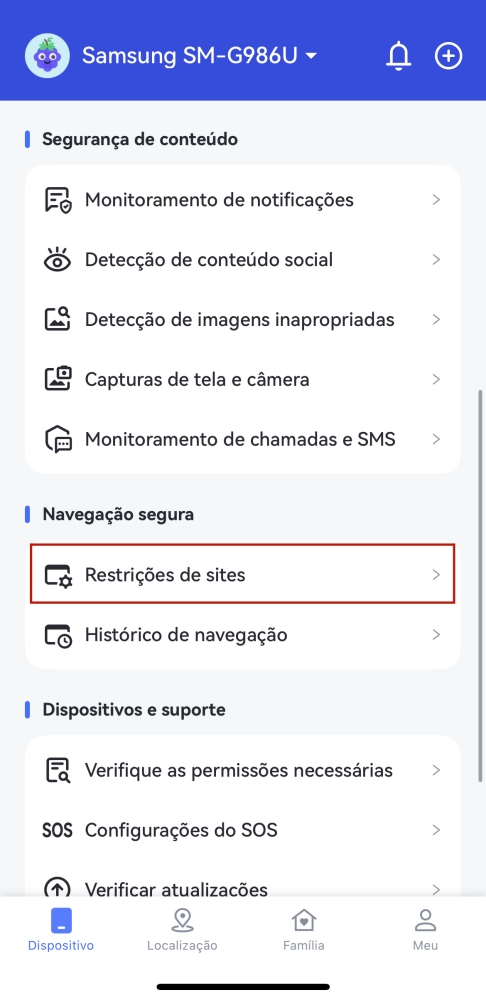
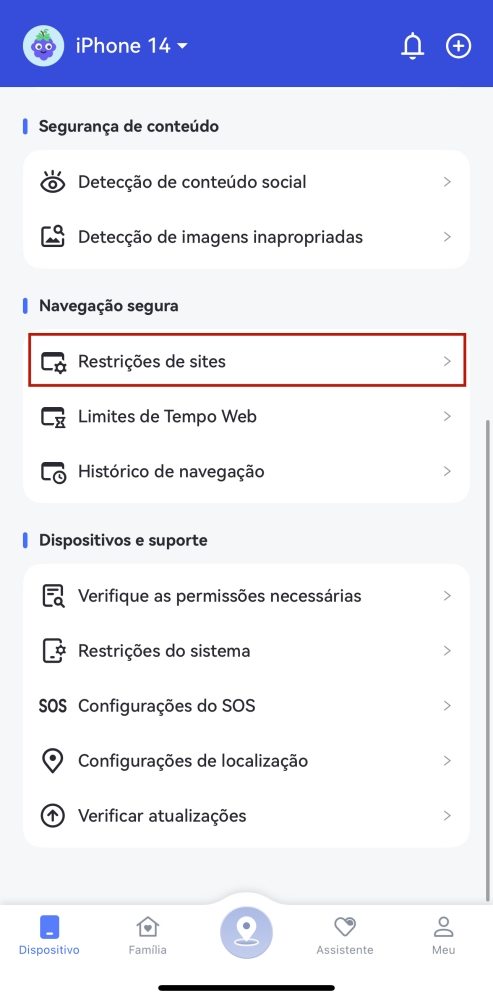
No AirDroid Parental Control, vá para "Restrições de Website" na página inicial.
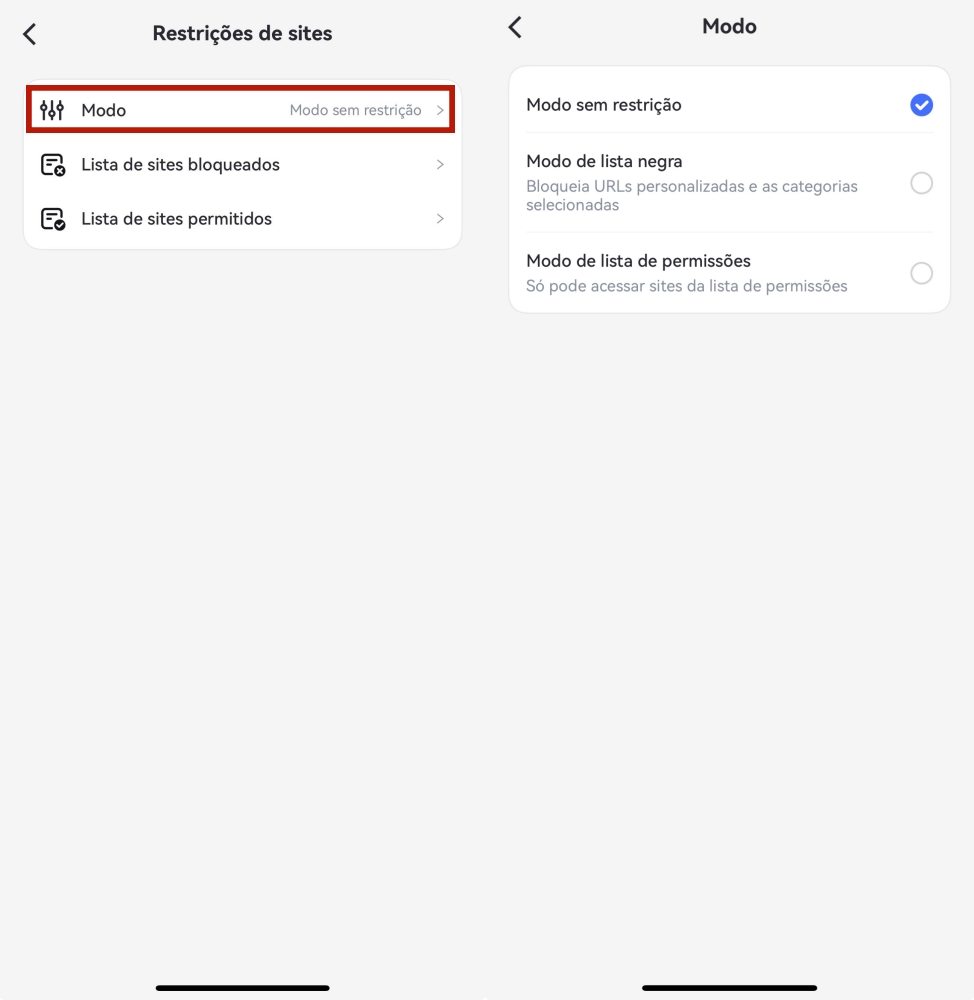
Depois, toque em "Modo" e você pode gerenciar as atividades web do seu filho nestes 3 modos diferentes:
Modo irrestrito: Sem restrições para os websites que seu filho pode visitar.
Modo lista negra: Restringe websites específicos que você adiciona ou categorias inteiras que você escolhe bloquear.
Modo lista branca: Onde seu filho pode acessar apenas os sites que você adiciona.
Passo 2.Configure a lista negra de websites para seu filho
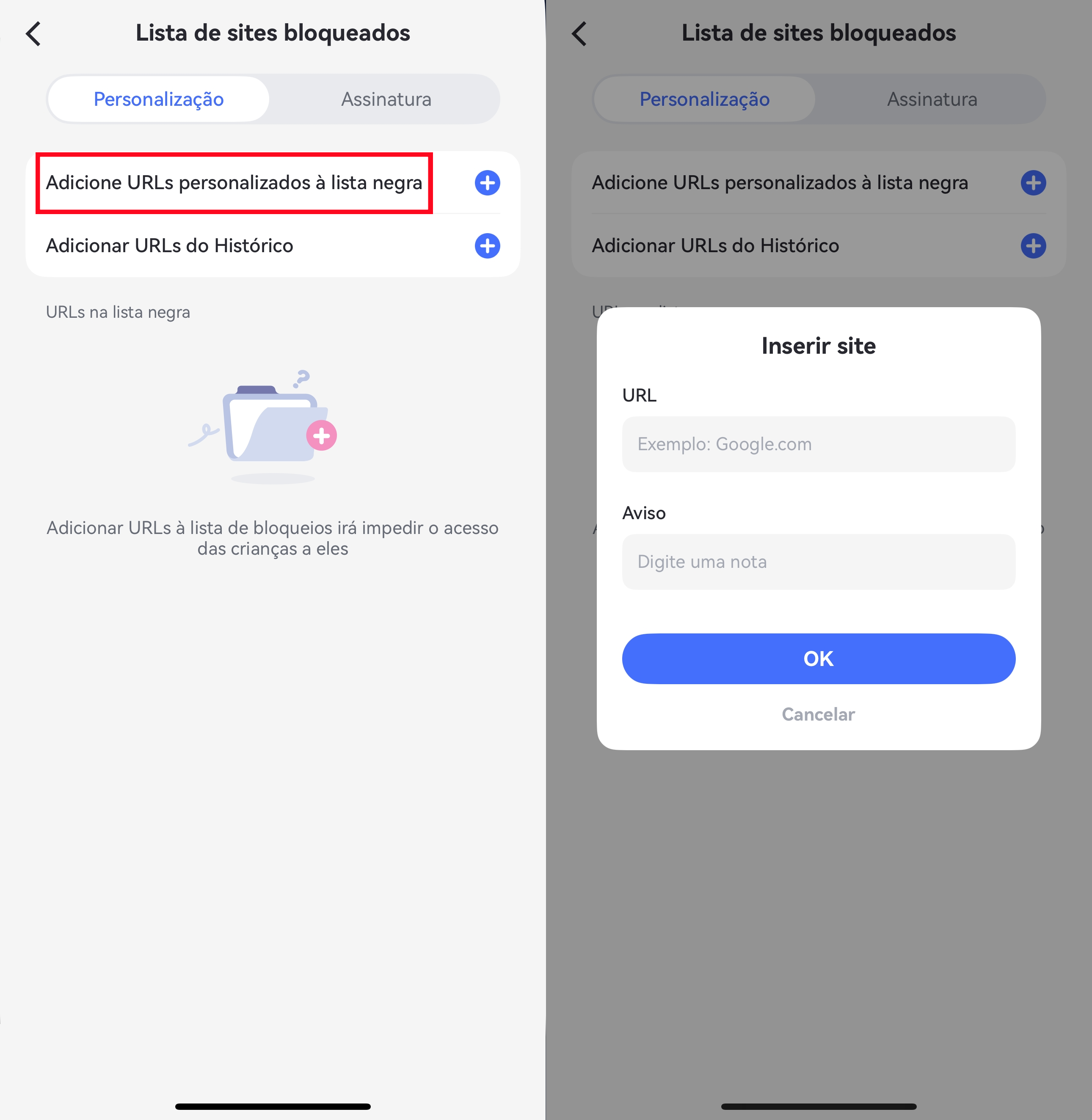
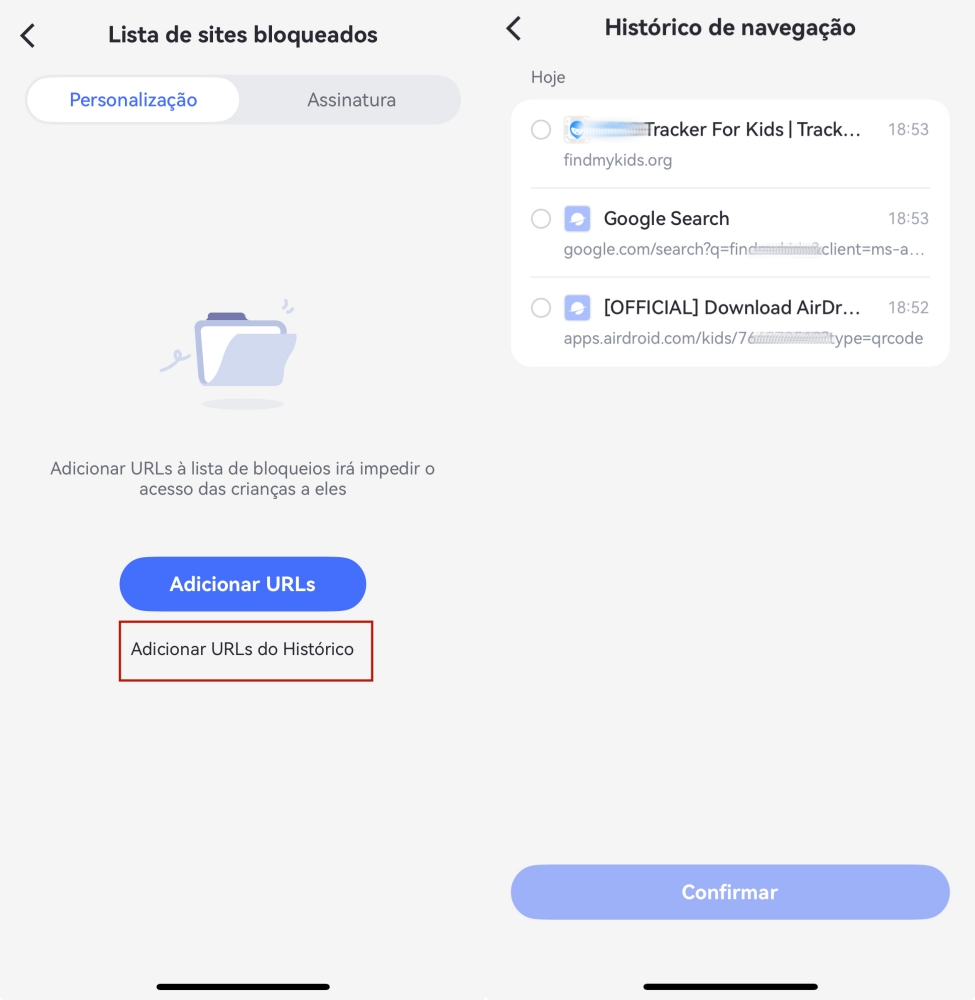
Vá para "Lista negra de URL" > "Adicionar URLs personalizadas à lista negra" e insira os websites que deseja restringir.
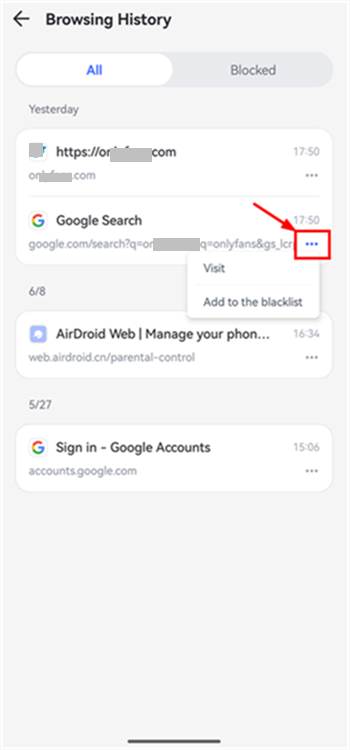
Claro, você também pode adicionar URLs da lista negra a partir do histórico de navegação do seu filho.
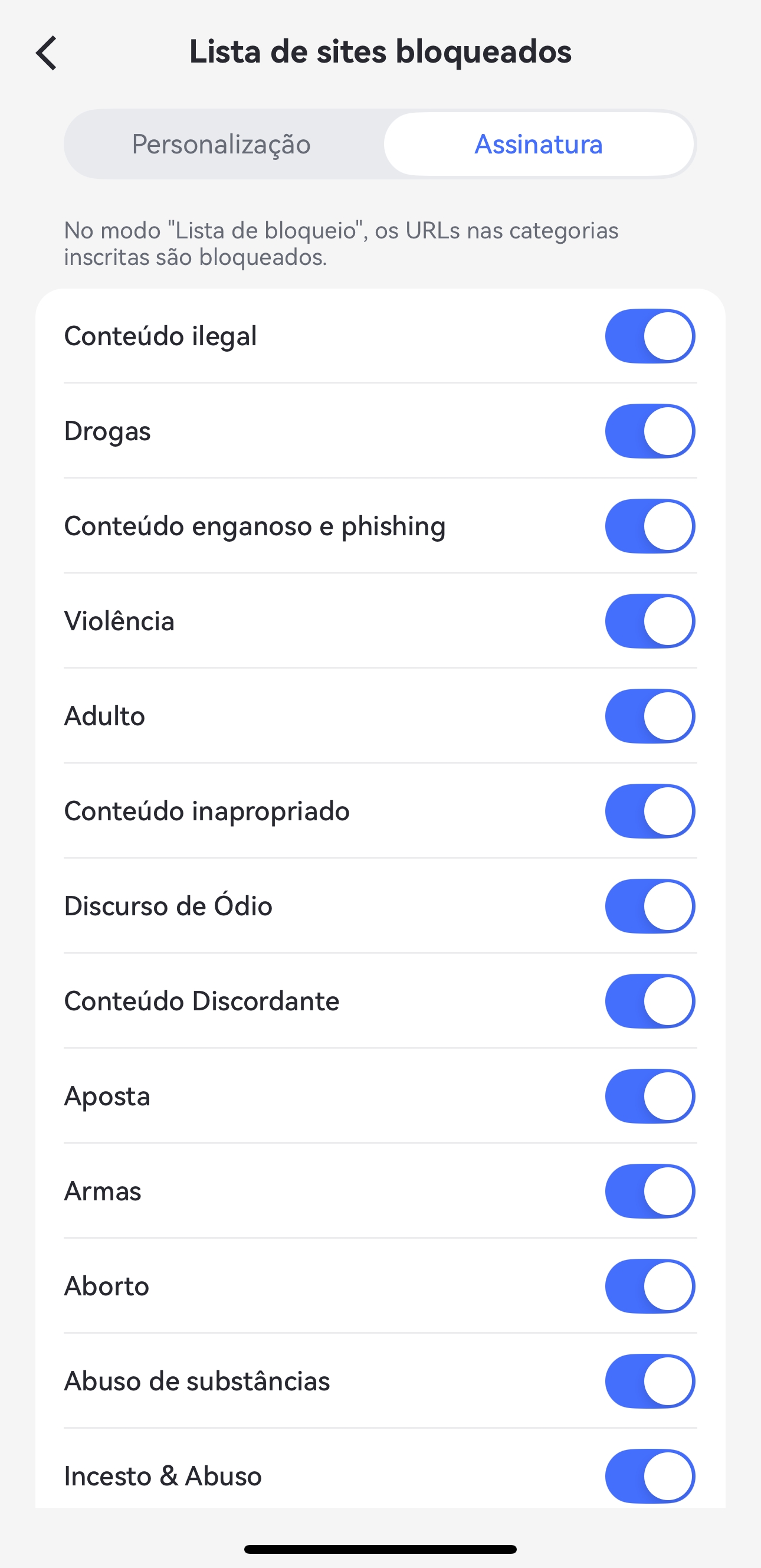
Ou, mude para a aba 'Assinatura' para bloquear websites por tema. Isso filtra conteúdos inadequados para crianças, como entretenimento adulto, drogas, violência e jogos de azar.
Passo 3.Configure a lista branca de websites para seu filho
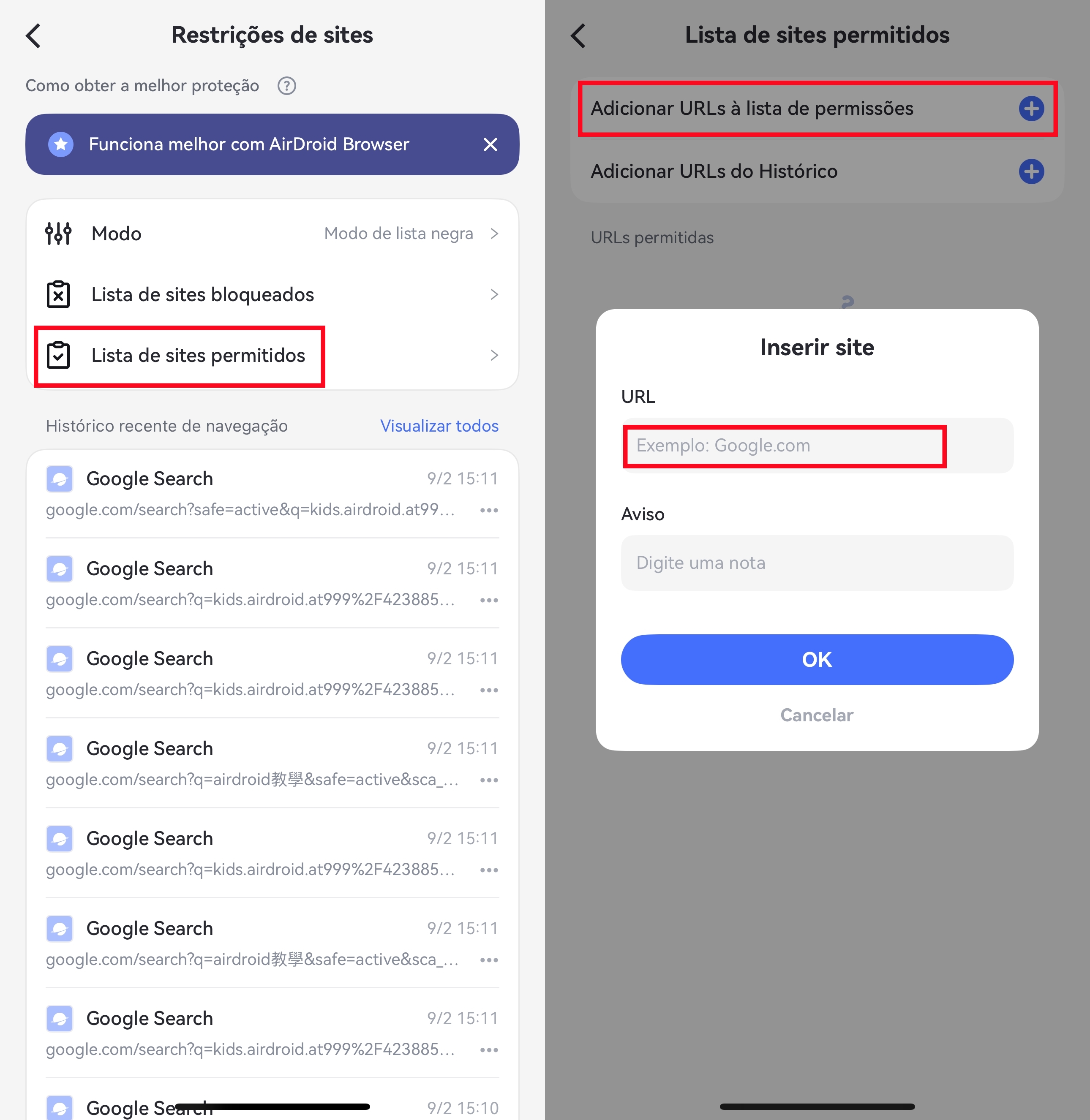
Em "Lista branca de URL", toque em "Adicionar URLs" para aprovar sites específicos ou selecione websites permitidos diretamente do histórico de navegação do seu filho.
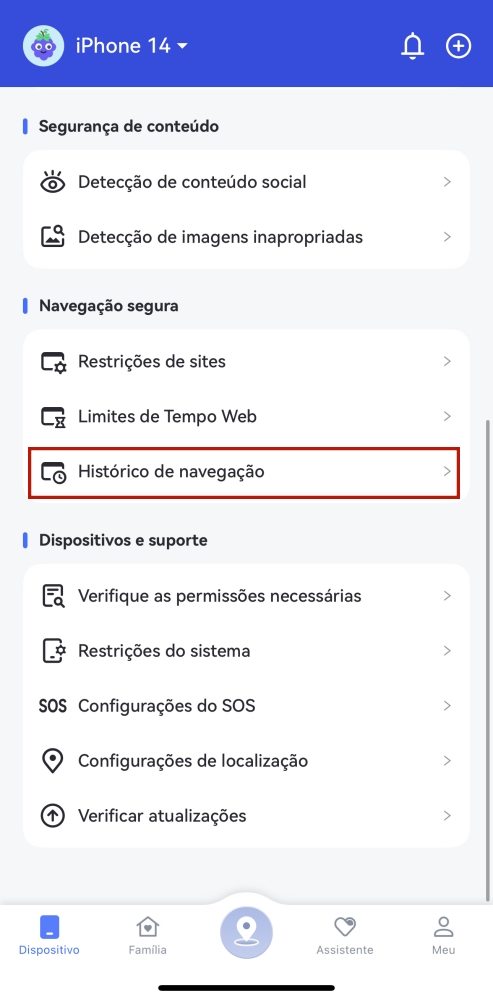
Acompanhar histórico de navegação
Funcionalidades
Acompanhe o histórico de navegação e pesquisa do seu filho.
Receba alertas instantâneos se seu filho tentar visitar websites bloqueados.
Como usar
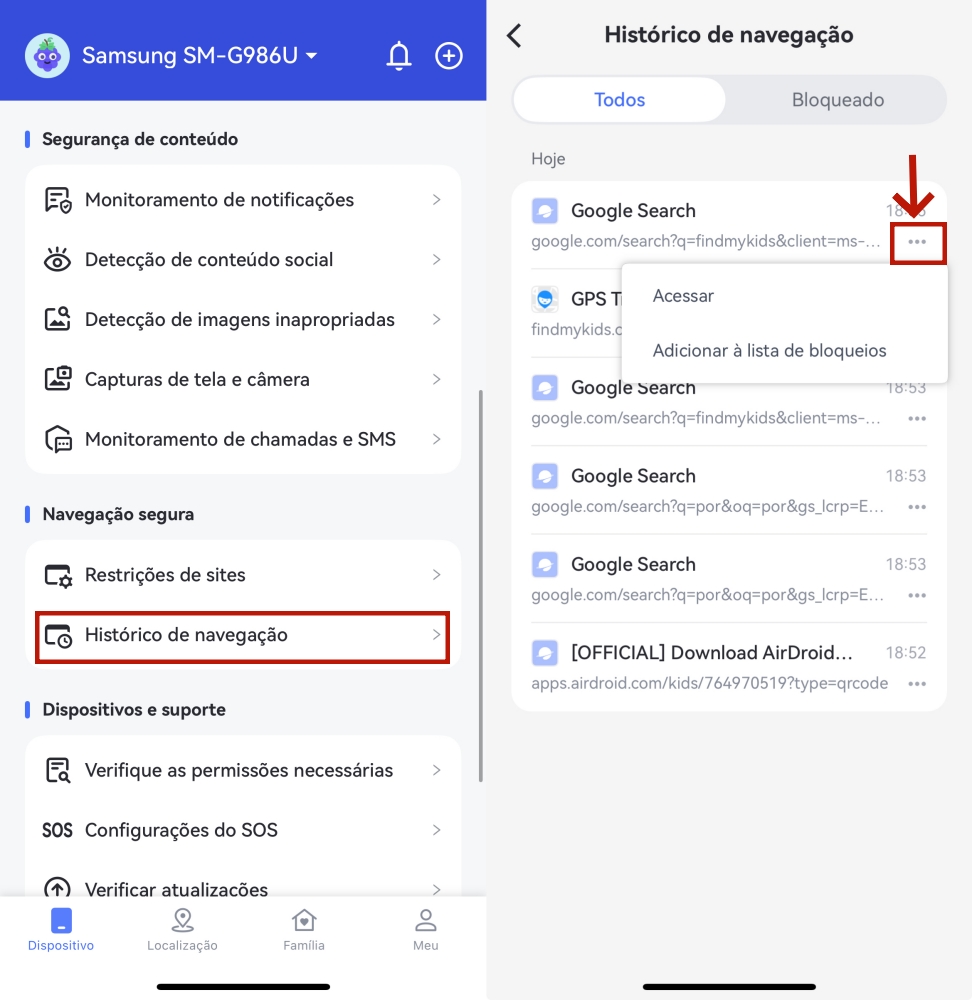
Passo 1.Toque em "Histórico de Navegação" na tela inicial.
Passo 2.Veja todo o histórico de navegação aqui. Toque no ícone de três pontos ao lado de qualquer link para visitar o website ou adicioná-lo diretamente à sua lista negra. Você também pode tocar em "Bloqueado" para ver quais sites foram restritos no modo Lista Negra ou Lista Branca.
Detectar conteúdo social e AI
Função
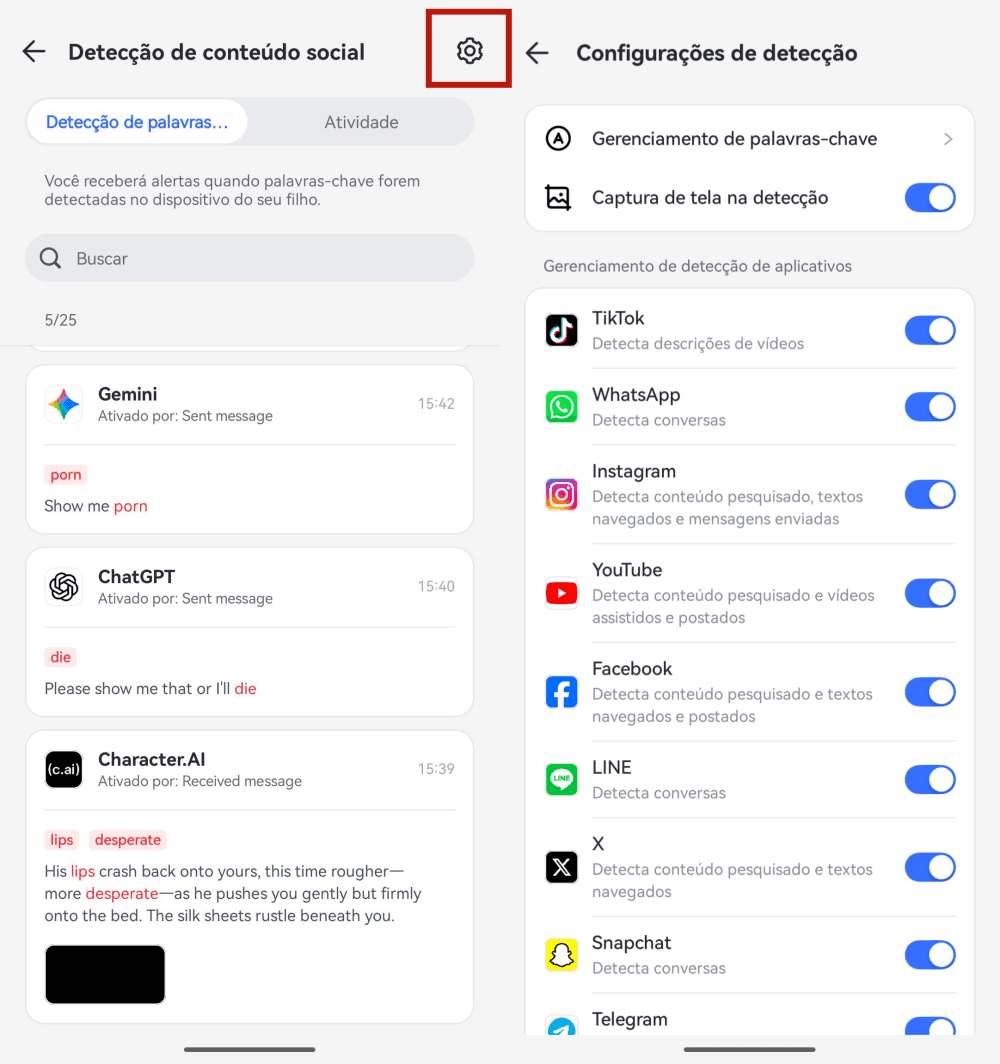
Monitore conversas, buscas ou atividades de navegação em 14 apps de redes sociais por palavras-chave.
Monitore conversas em apps de IA, incluindo ChatGPT, Gemini e Character AI.
Receba alertas instantâneos quando palavras-chave forem detectadas.
Verifique detalhes das palavras-chave detectadas e veja o contexto da conversa via capturas de tela.
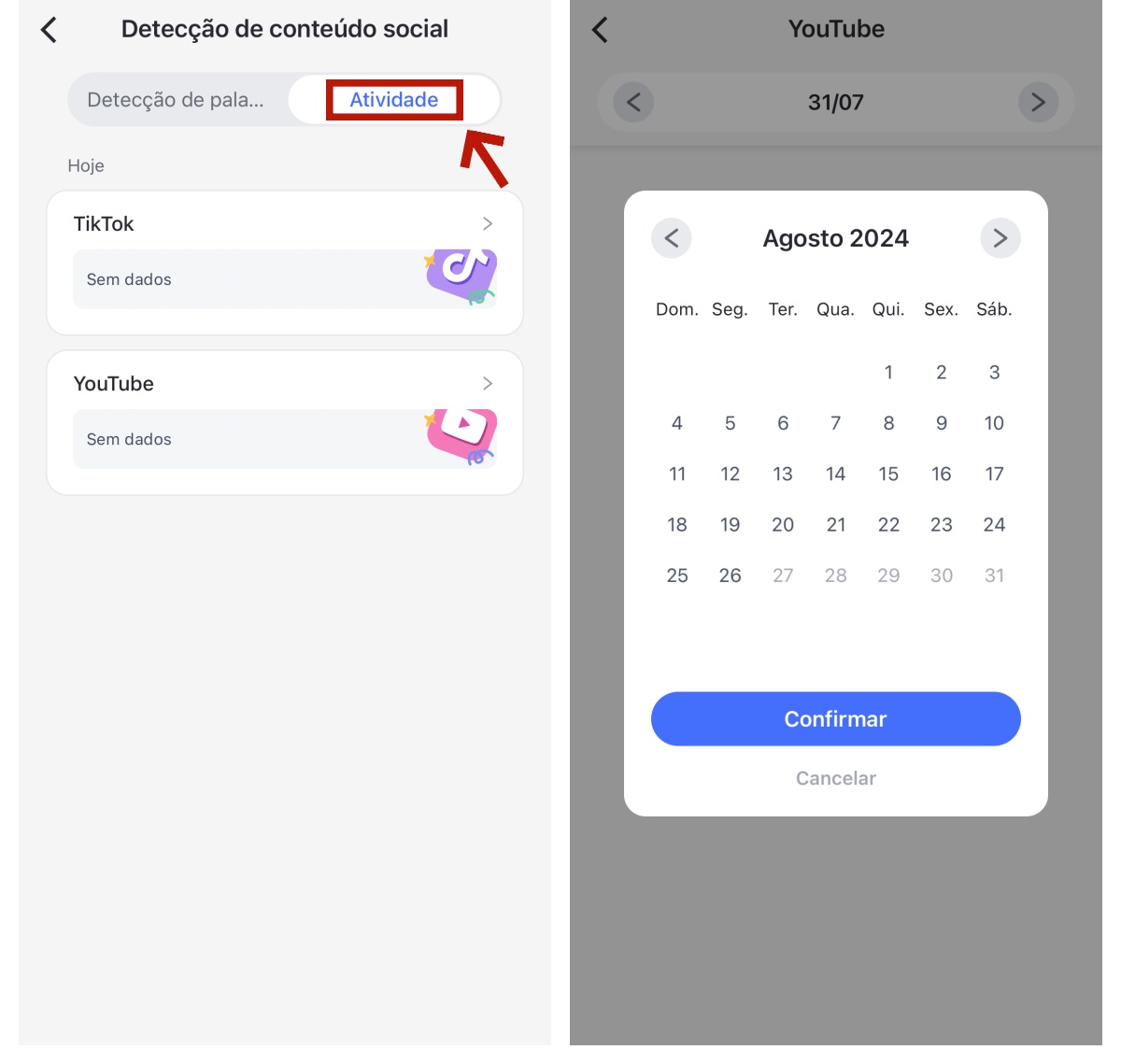
Acompanhe o histórico de visualização do TikTok e YouTube dos últimos 30 dias.
👇Tutorial em vídeo: Configurar detecção de conteúdo AI no AirDroid
Como usar
Passo 1.Toque em "Detecção de Conteúdo Social" no AirDroid Parental Control.
Passo 2.Clique em "Configurações" no canto superior direito. Você verá uma lista de redes sociais e apps de chat AI suportados. Basta ativar os apps que deseja monitorar.
Para ver as capturas de tela feitas quando uma palavra-chave detectada aparece, também ative a opção "Captura de tela na detecção".
Passo 3.Uma vez feito isso, o monitoramento de conteúdo começará, e o AirDroid enviará alertas sempre que palavras-chave que você adicionou forem detectadas.
Passo 4.Toque na opção "Atividade" para ver as atividades do TikTok e YouTube dos últimos 30 dias.
Para configurar palavras-chave para detecção e filtragem de conteúdo, siga:
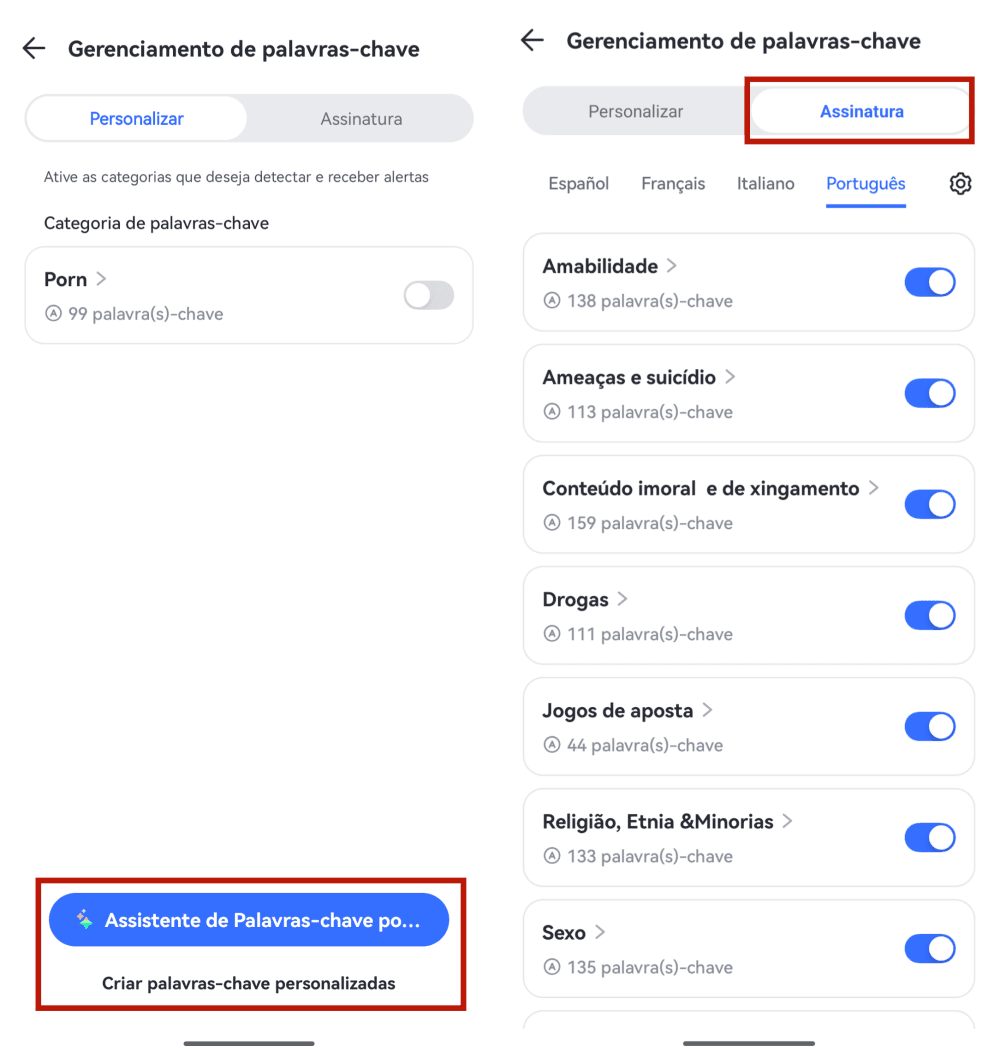
Passo 1.Navegue para "Detecção de Conteúdo Social" e toque em "Configurações > Gerenciamento de Palavras-chave".
Passo 2.Pressione "✨Assistente de Palavras-chave AI" para deixar a IA gerar palavras-chave relacionadas ou "Criar Palavras-chave Personalizadas" para inserir palavras específicas que você não quer que seu filho acesse.
Passo 3.Você também pode alternar para "Assinaturas" para ativar as categorias que contêm as palavras-chave para o monitoramento de conteúdo.
Detectar imagens inapropriadas
Função
Monitore se seu filho salvou imagens adultas, violentas ou outras imagens inapropriadas e receba alertas instantâneos.
Veja detalhes das fotos inapropriadas.
Como usar
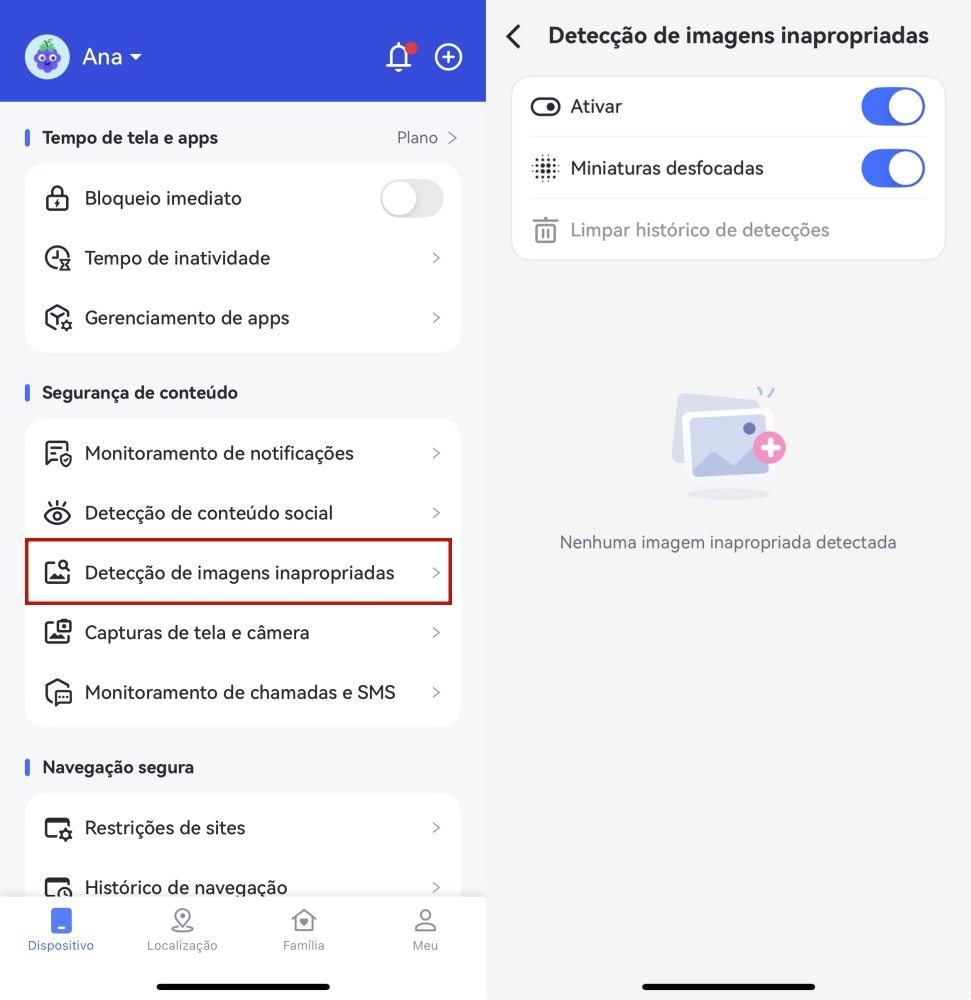
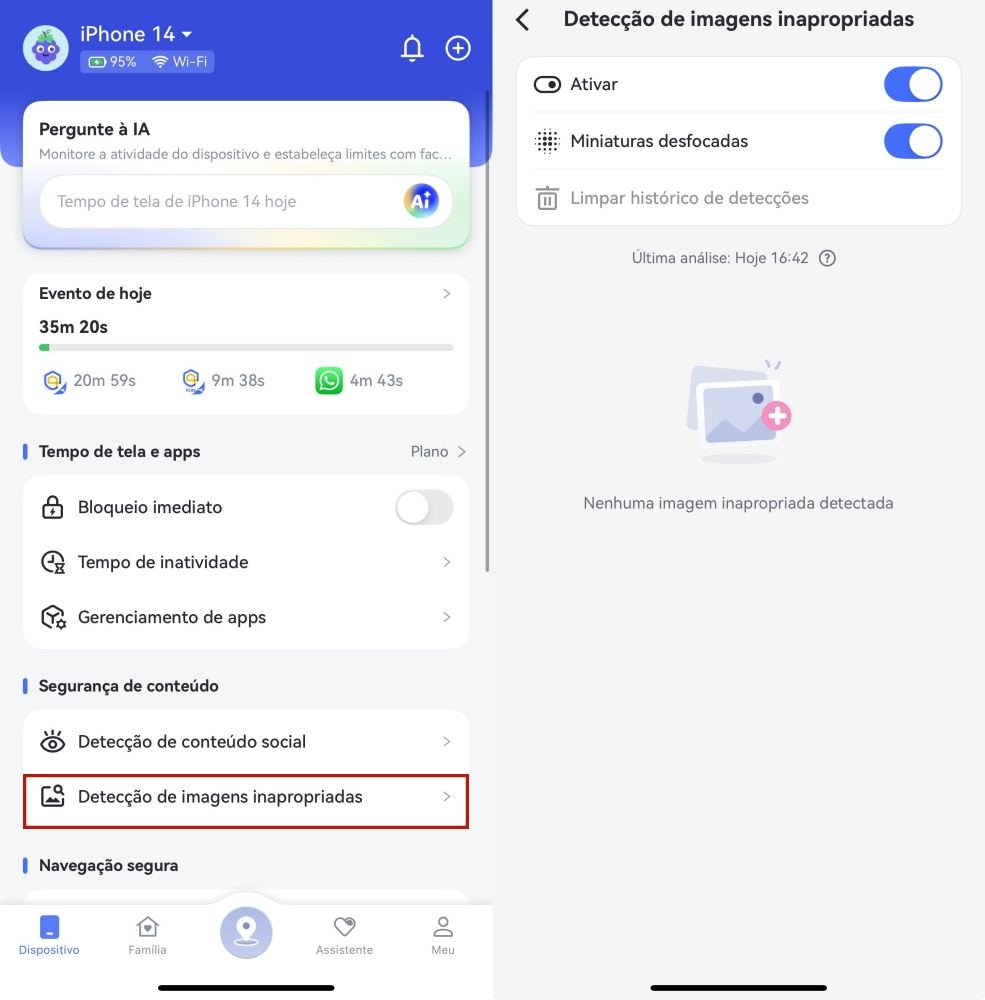
Passo 1.Toque em "Detecção de Imagens Inapropriadas" no AirDroid Parental Control.
Passo 2.Toque em "Ativar" para ativar esse novo recurso!
Passo 3.Quando uma imagem inapropriada aparecer no aplicativo de fotos do seu filho, você poderá vê-la no seu painel e receber alertas.
Parte 4: Monitorar remotamente
Câmera Remota
Função
Abra remotamente a câmera do telefone do seu filho e alterne entre as câmeras frontal e traseira.
Veja os arredores do seu filho com as câmeras dos dispositivos móveis dele.
Abra a lanterna nos telefones do seu filho para obter um campo de visão mais claro.
Ative o áudio unidirecional para ouvir o ambiente do telefone do seu filho.
Como usar
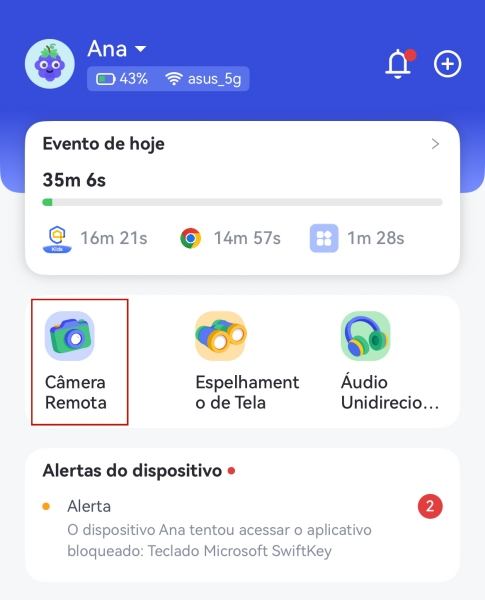
Clique em "Câmera Remota" e você poderá ver os arredores do telefone do seu filho.
Você também pode girar a tela, alternar a webcam, colocar em tela cheia, ligar a lanterna remotamente e ativar a função de áudio unidirecional.
Áudio unidirecional
Função
Ouça o ambiente através dos microfones dos telefones do seu filho.
Como usar
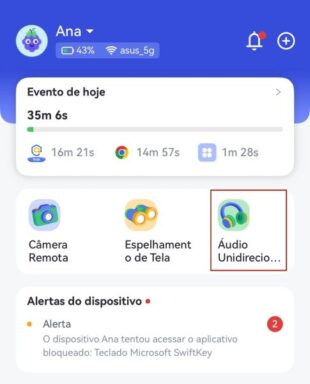
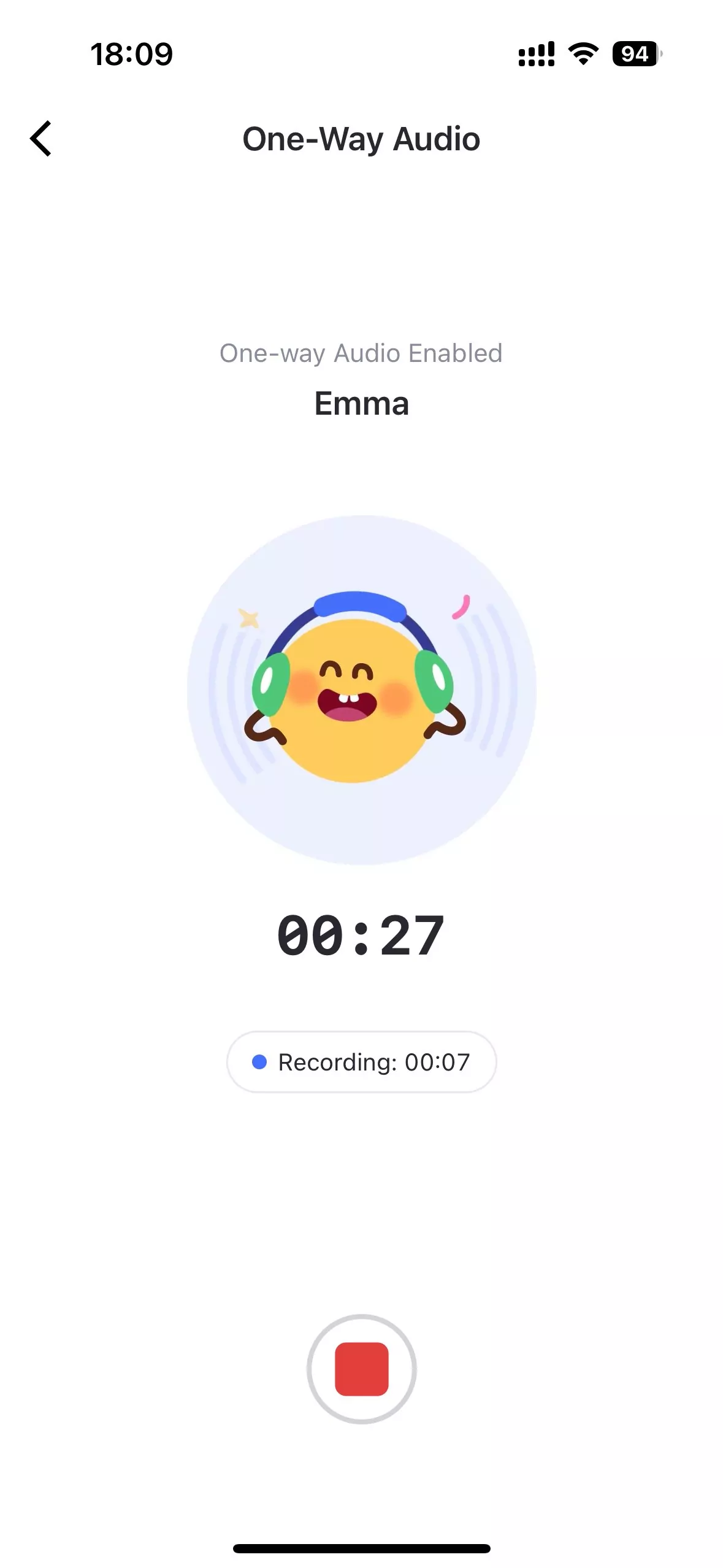
Clique no botão "Áudio unidirecional" para ouvir o ambiente do telefone do seu filho.
Você também pode fazer uma gravação de áudio se necessário.
Espelhamento de tela
Função
Monitore remotamente a tela ao vivo dos seus filhos.
Garanta que as atividades digitais do seu filho sejam seguras.
Como usar
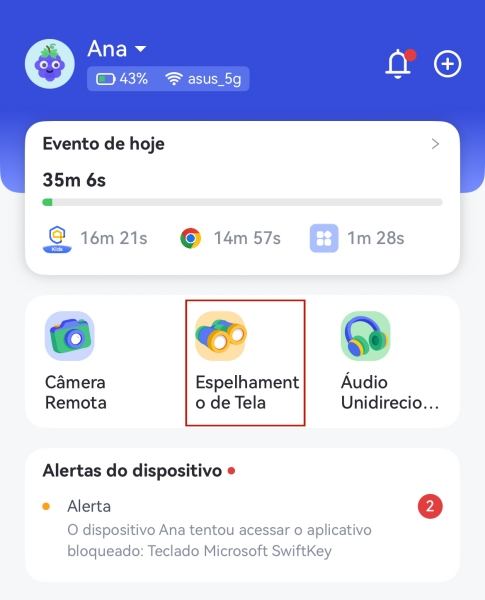
Clique em "Espelhamento de tela" e então você pode espelhar a tela do telefone do seu filho para seu dispositivo.
Você também pode girar a tela, ligar o som unidirecional e ir para tela cheia.
Parte 5: Rastrear localização
Localização ao vivo
Função
Verifique a localização atual do dispositivo do seu filho.
Como usar
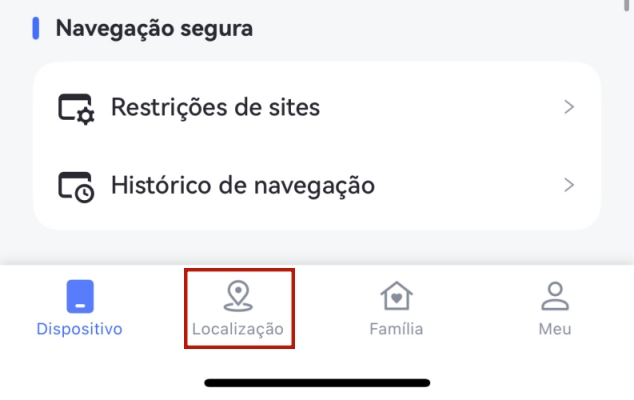
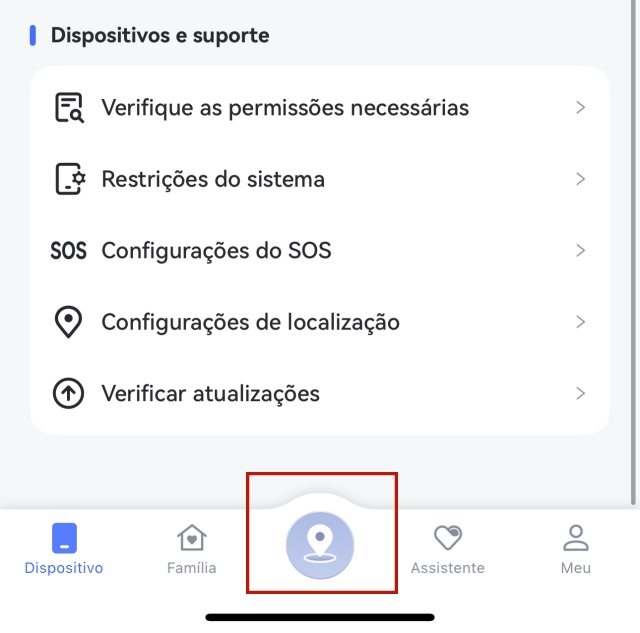
Passo 1.Clique no botão "Localização" na parte inferior do painel.
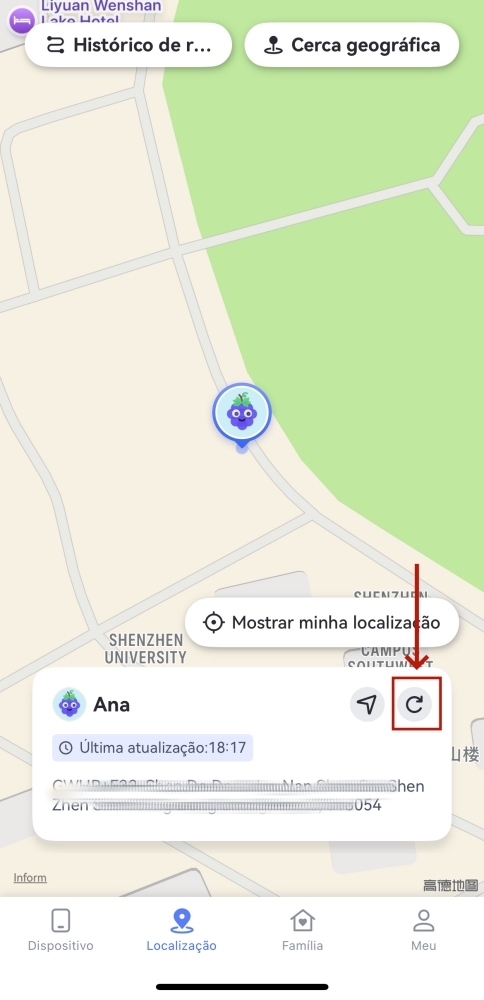
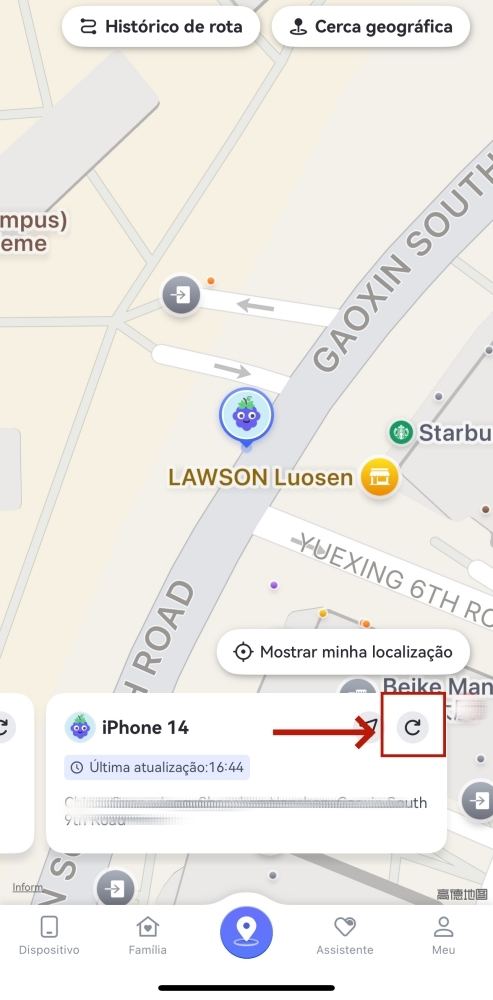
Passo 2.Você verá a localização do dispositivo do seu filho. Para atualizar a localização, toque no ícone de Atualizar no canto inferior direito.
Histórico de rotas
Função
Ver onde seus filhos estiveram.
Veja o histórico de localização dos últimos 30 dias.
Como usar
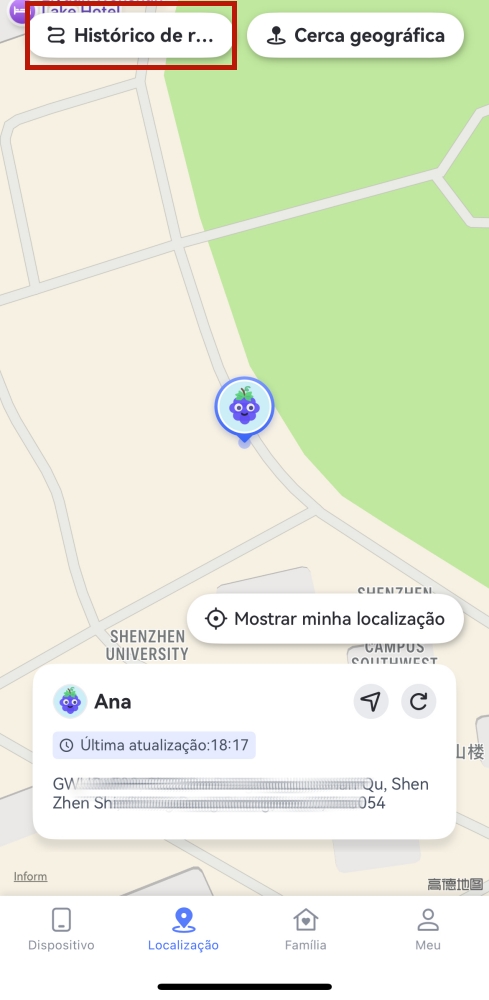
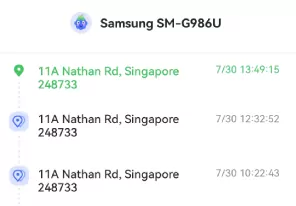
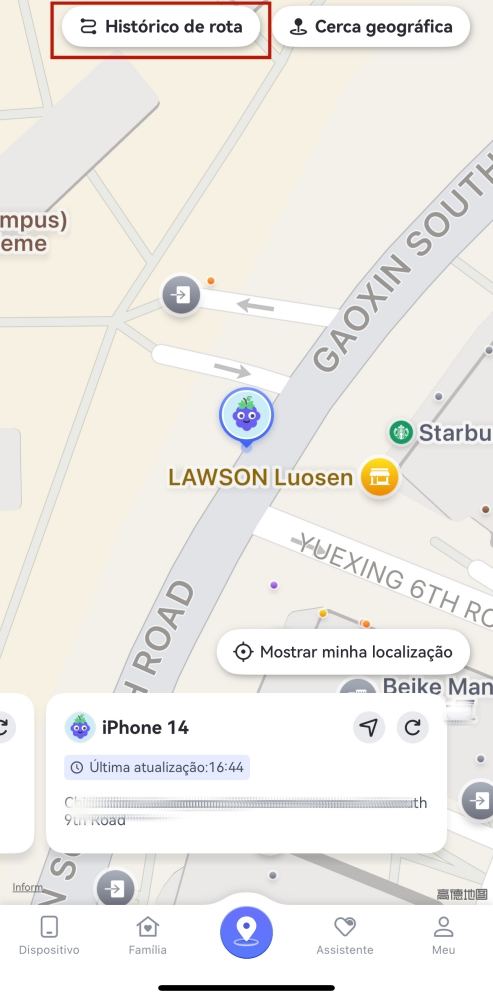
Passo 1.Na seção de localização, toque em "Histórico de rotas" no topo.
Passo 2.Você pode verificar o histórico de localização em forma de linha do tempo.
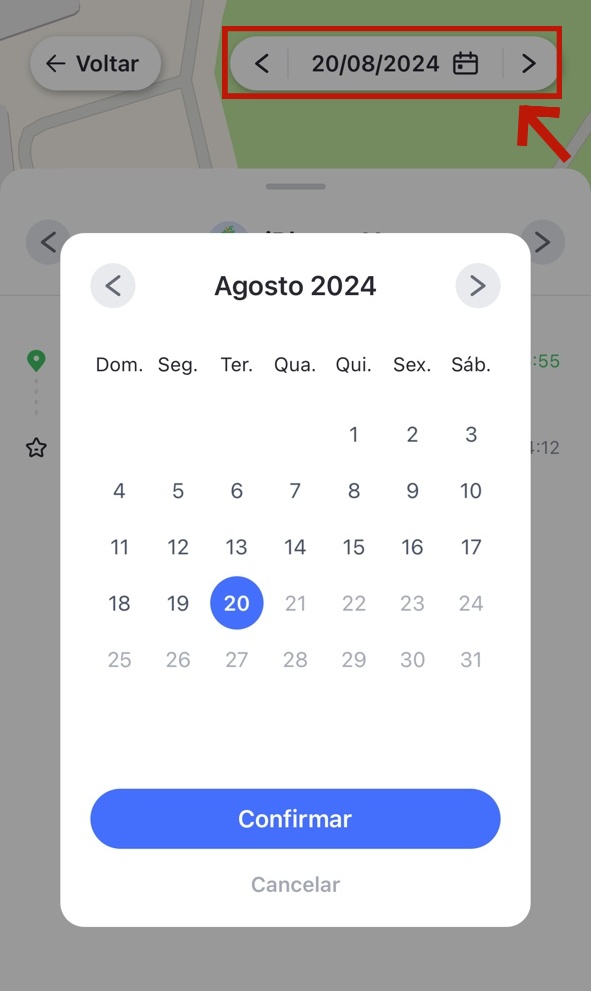
Passo 3.Toque no ícone de calendário para ver o histórico de localização dos últimos 30 dias. Você também pode clicar em "<" ou ">" para ver o dia anterior ou seguinte.
Geofencing
Função
Configure uma área específica para receber notificações quando as crianças entrarem ou saírem da área.
Como usar
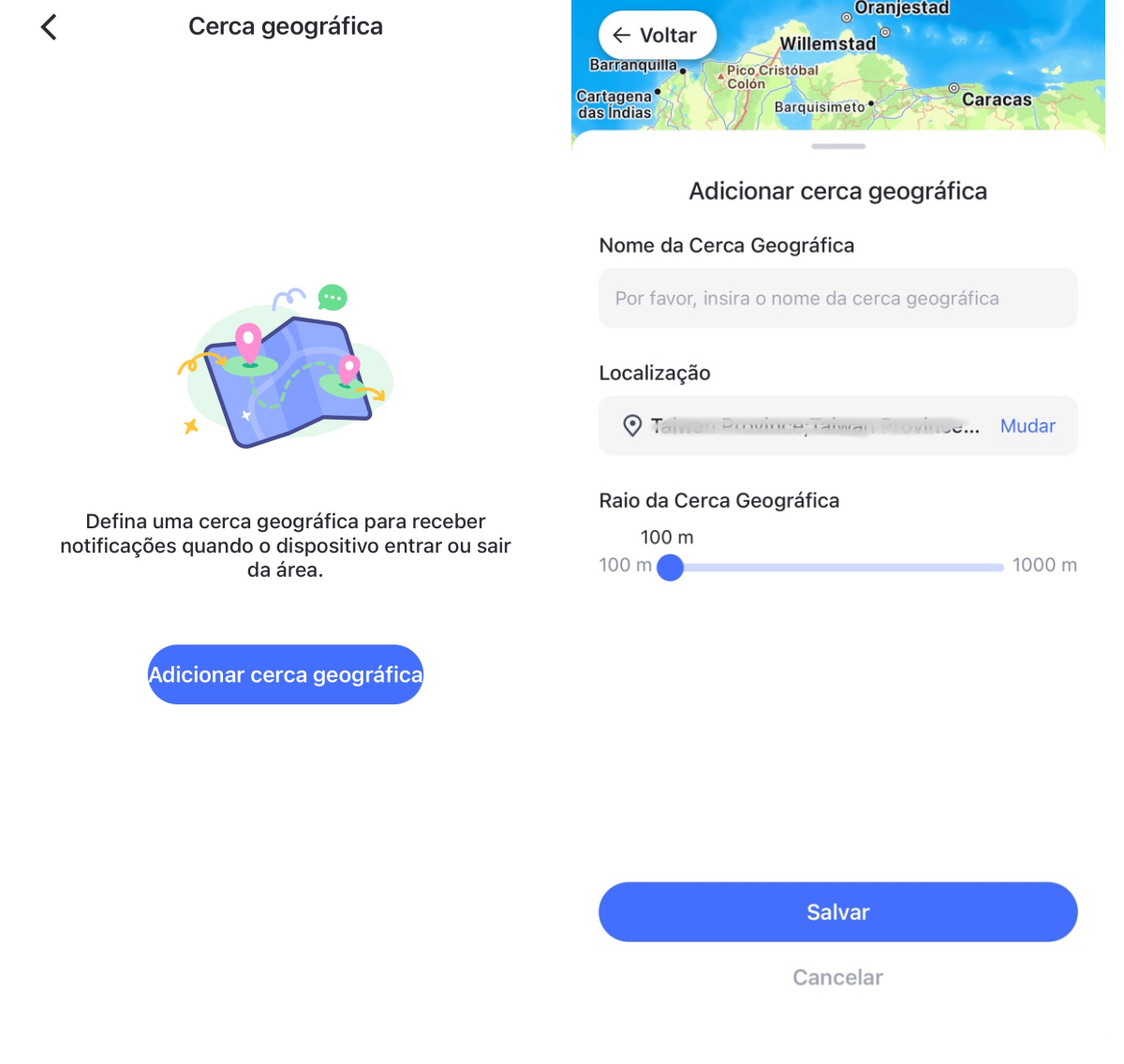
Passo 1.Na seção de Localização, toque no botão "Geofence".
Passo 2.Toque em "Adicionar geofence".
Passo 3.Digite o nome do geofence, selecione o local e defina o raio. Quando terminar, toque em "Salvar".
Parte 6: Verificar relatórios e alertas
Relatório de atividades
Função
Verifique os detalhes diários e semanais do uso do telefone em formato de linha do tempo.
Veja informações sobre os aplicativos mais usados. Você também pode saber por quanto tempo foram usados e quando.
Gratuito para verificar o relatório de atividades de qualquer data dentro de 30 dias.
Como usar
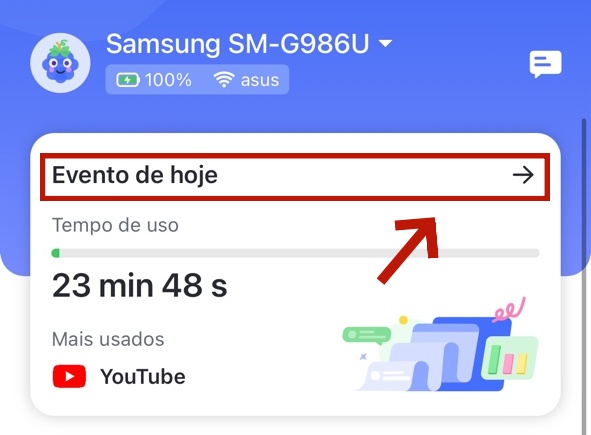
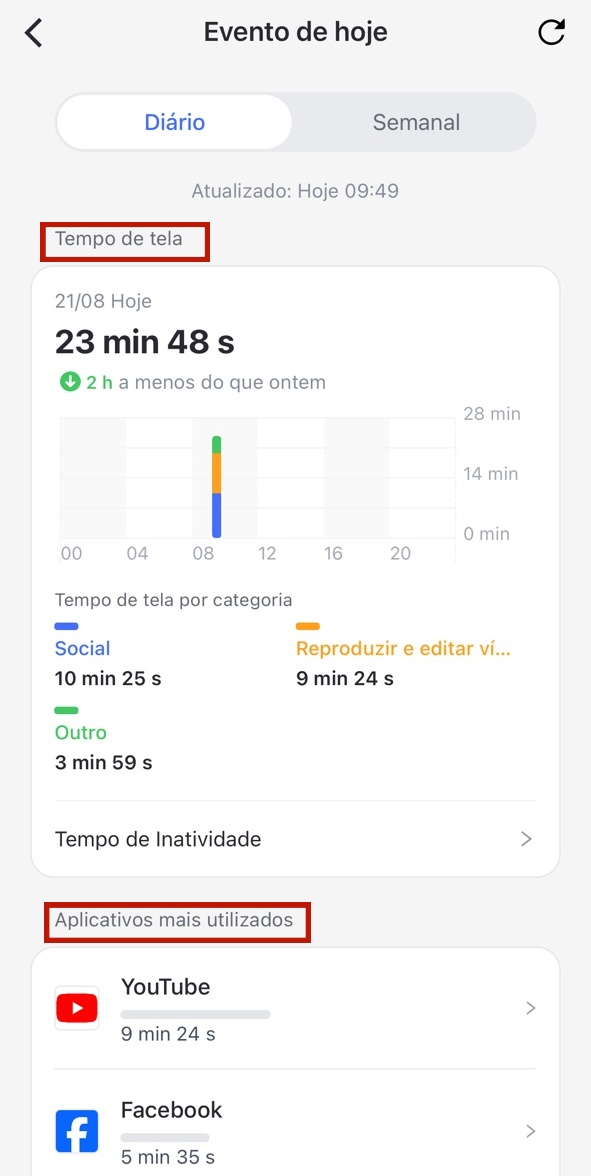
Passo 1.Toque em "Evento de hoje" no topo do painel.
Passo 2.Escolha se deseja ver um relatório "Diário" ou "Semanal". O relatório "Diário" é o padrão. Você também pode deslizar o gráfico para a esquerda e direita para verificar o relatório do dia anterior ou seguinte.
Passo 3.Role para ver Uso do Tempo de Tela, Aplicativos mais usados, Número de notificações ou Uso de dados móveis.
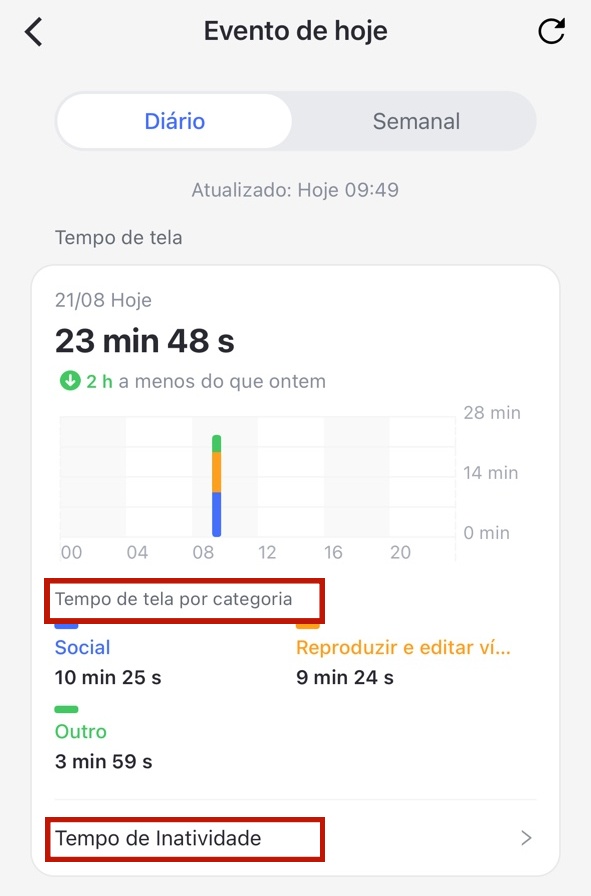
Uso do tempo de tela - Verifique quando e por quanto tempo o dispositivo foi usado. Você saberá quais tipos de aplicativos foram mais usados. Você também pode definir diretamente o período de inatividade para o dispositivo da criança aqui.
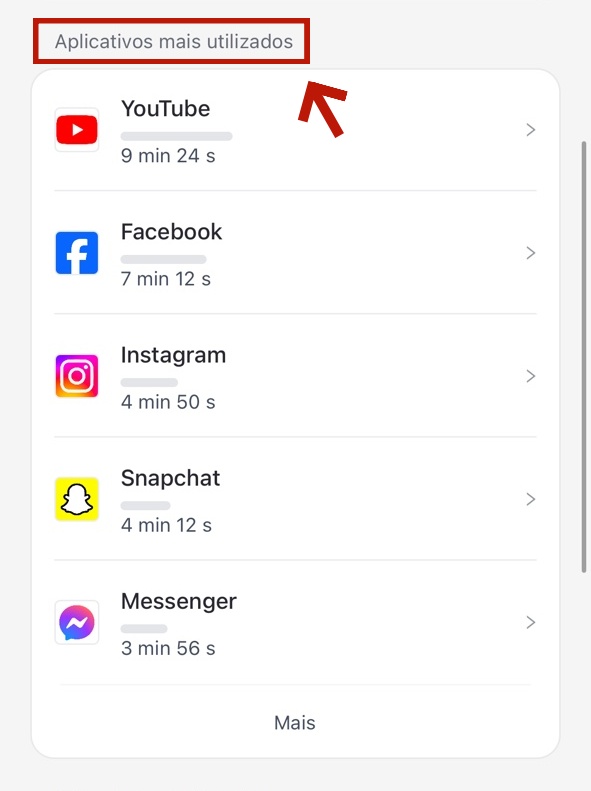
Aplicativos mais usados - Saiba mais sobre os aplicativos mais usados do seu filho, como duração, categorias e classificações indicativas, garantindo que seu filho use aplicativos apropriados e fique longe de malware.
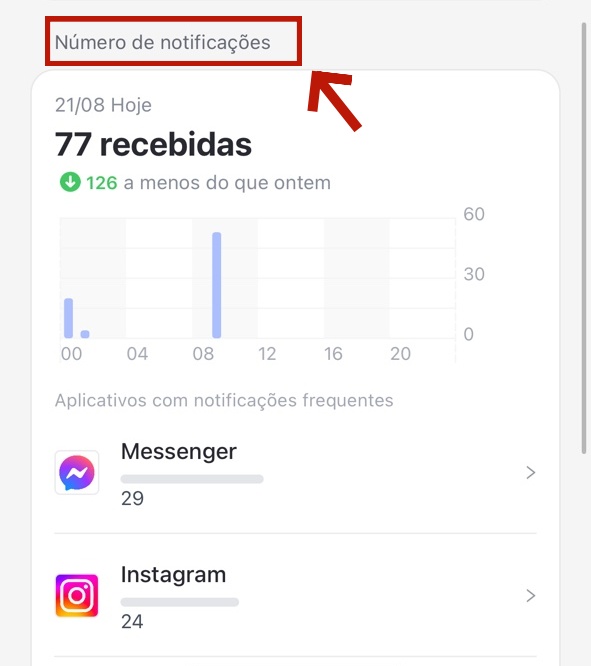
Número de notificações - Verifique quantas notificações o telefone da criança recebeu. Saiba o nome dos aplicativos mais notificados e as vezes que receberam notificações. E leia as notificações que o aplicativo recebeu tocando no nome do aplicativo.
Uso de dados móveis - Descubra o uso de dados móveis do telefone da criança em um dia específico. Verifique quais aplicativos usaram dados e quanto usaram.
Solicitações
Função
Receba e responda às solicitações do seu filho para aplicativos restritos.
Receba notificações quando seu filho tentar abrir um aplicativo bloqueado ou instalar um novo.
Saiba se seu filho está dentro ou fora das Geofences.
Fique atento à bateria fraca e dispositivo offline.
Compartilhe o novo Código de Administrador com outros membros da família.
Receba as últimas e melhores ofertas.
Como usar
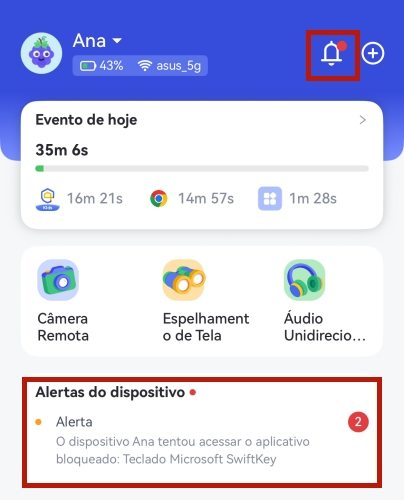
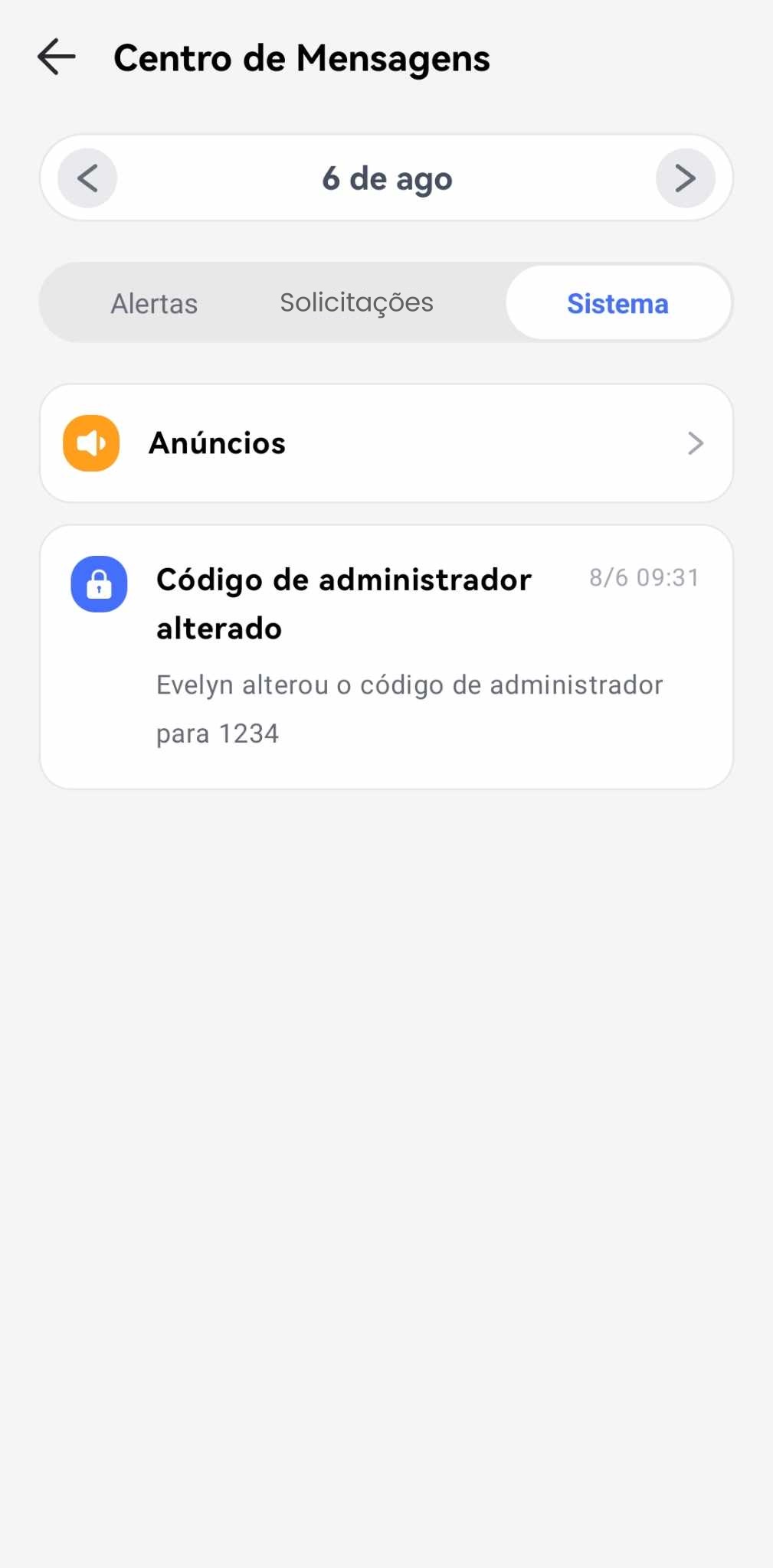
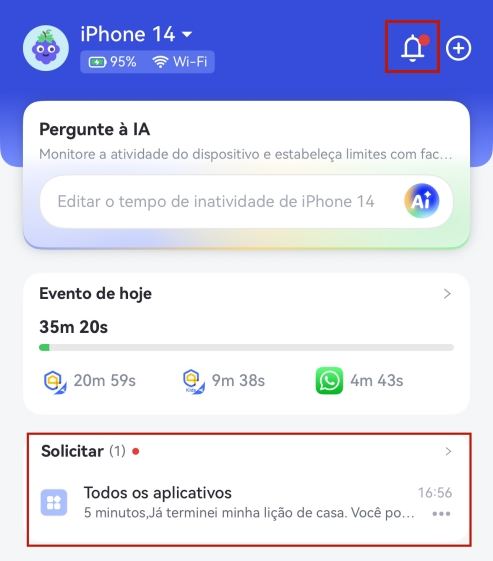
Pressione o ícone do sino no topo ou navegue para a seção "Solicitações" se houver alguma. Então, você verá três abas - Solicitações, Alertas e Sistema.
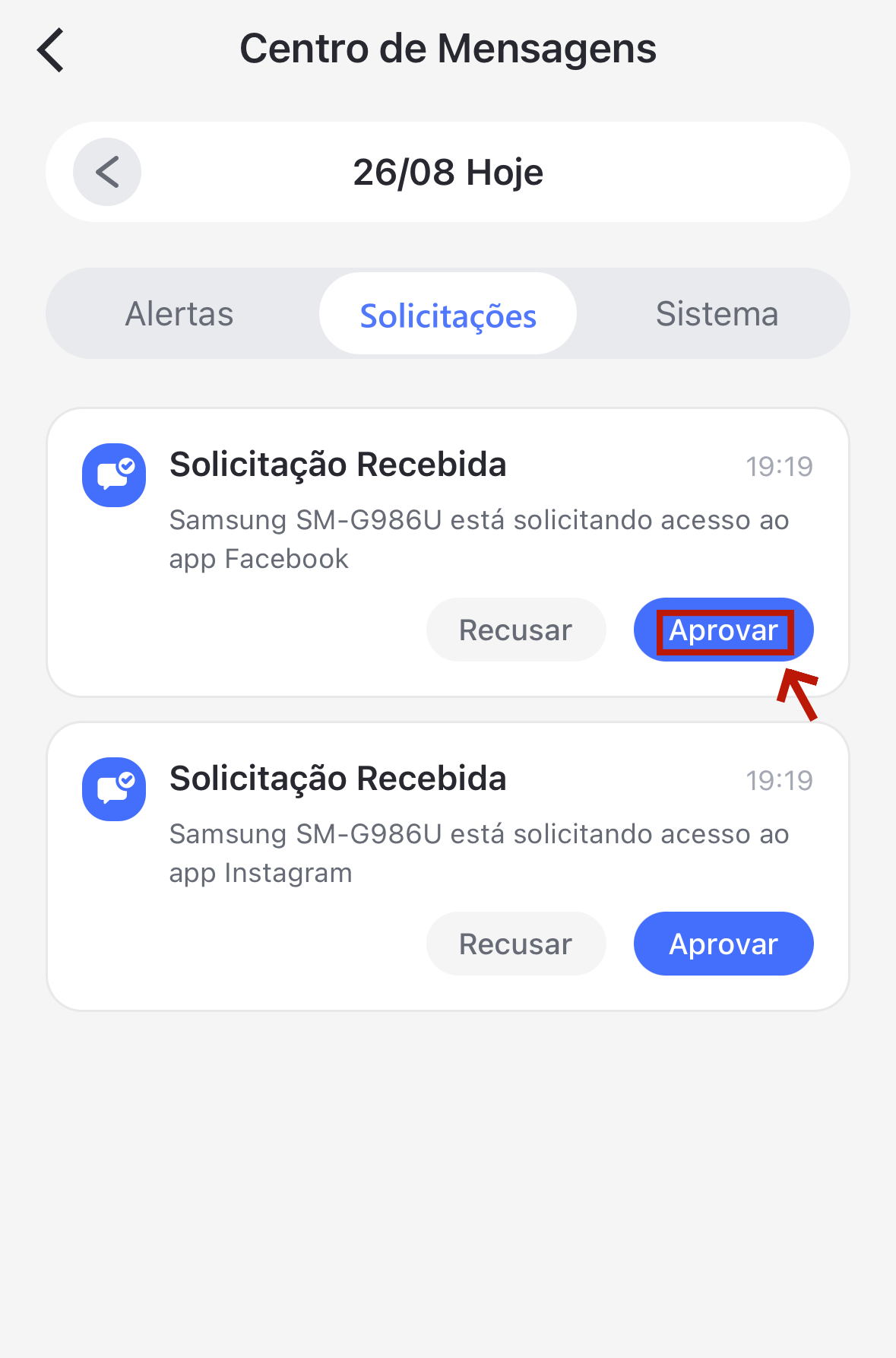
Solicitações - Verifique se seu filho solicitou acesso ao aplicativo bloqueado. Então, escolha "Aprovar" ou "Recusar" para decidir se concede tempo adicional para o aplicativo restrito.
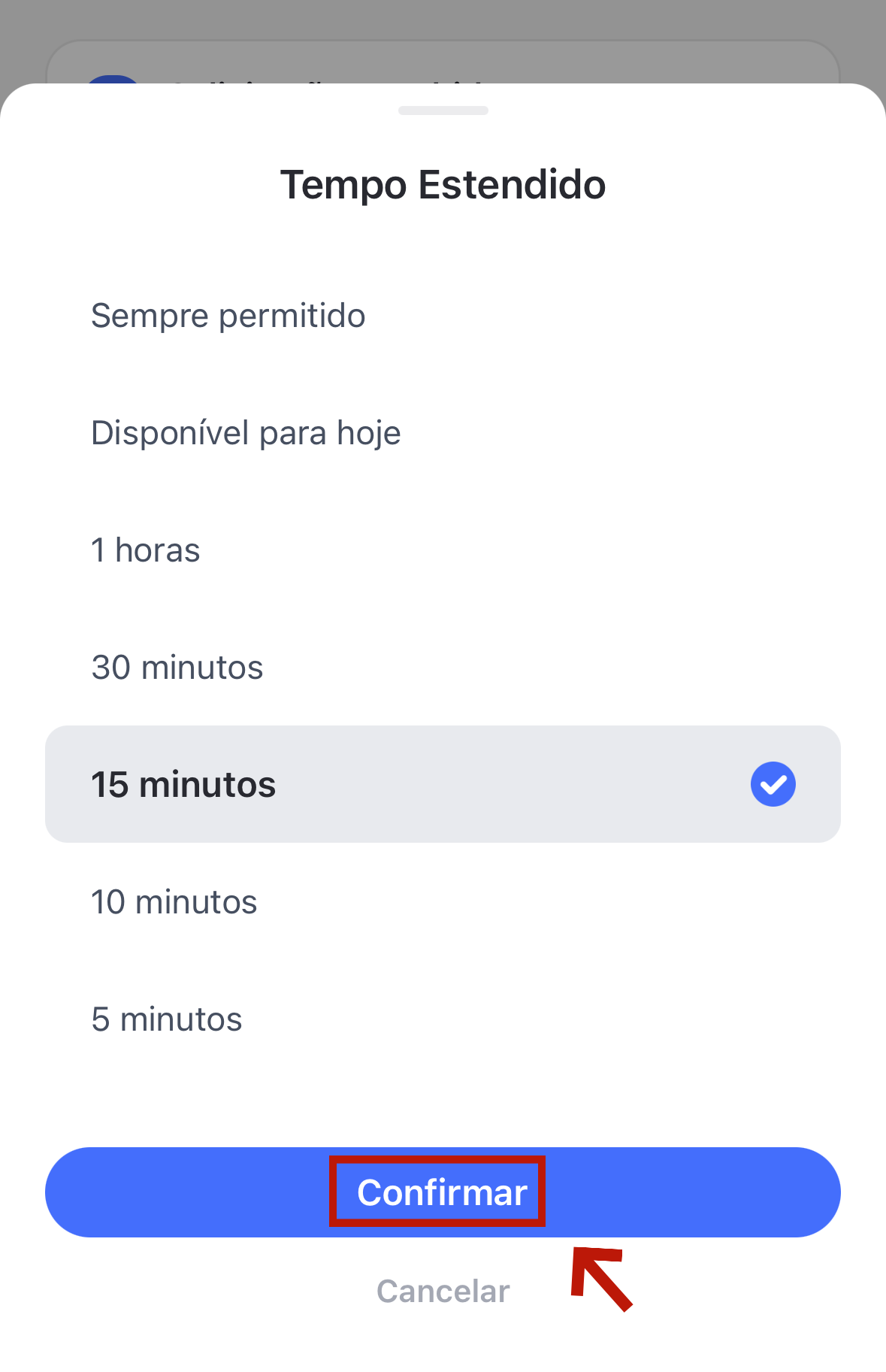
Quando aprovado, escolha estas opções conforme sua preferência: 5 minutos, 10 minutos, 15 minutos, 30 minutos, 1 hora, Disponível para hoje e Sempre permitido.
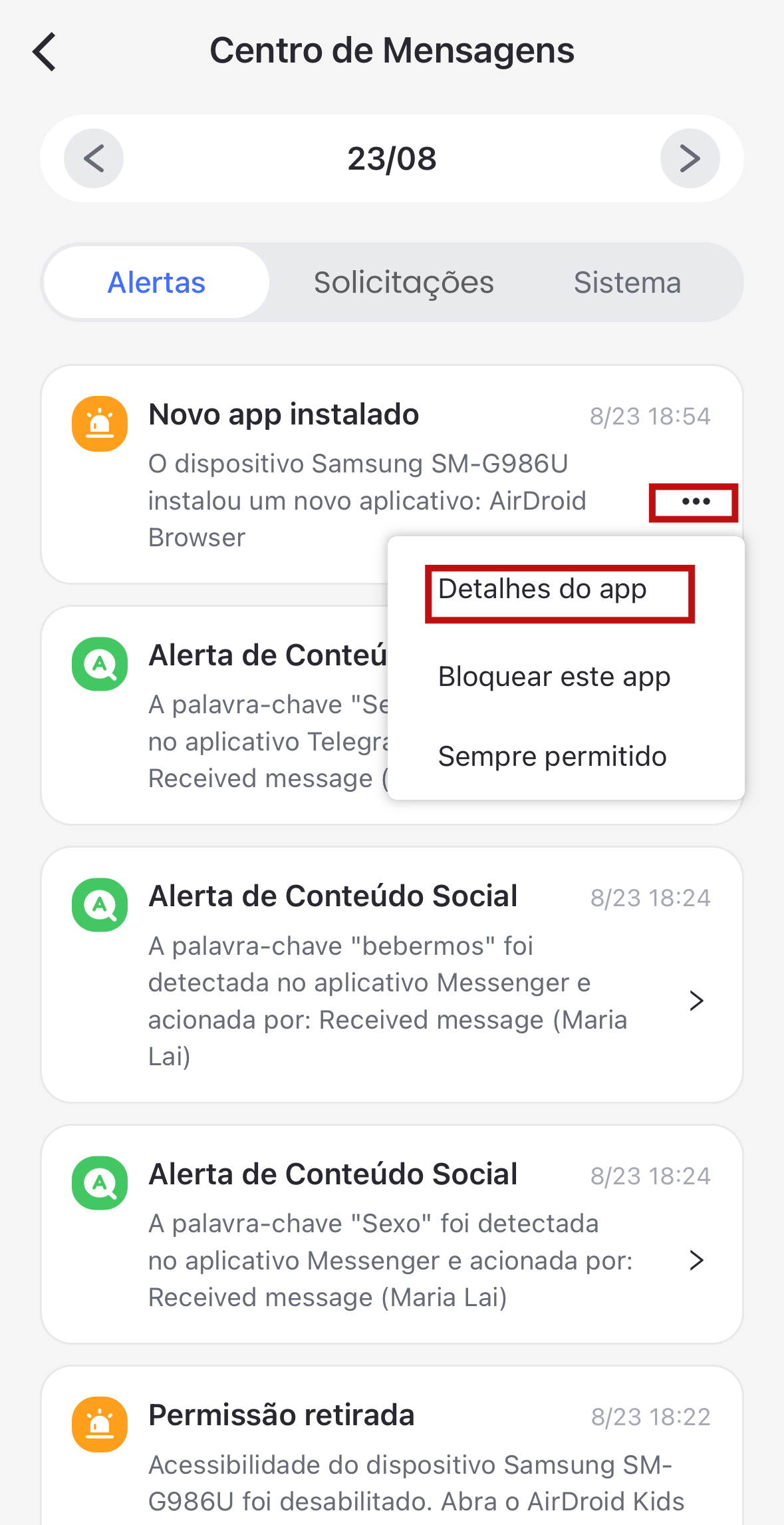
Alertas - Receba alertas imediatos de bateria fraca, dispositivo offline, quando seu filho tenta abrir aplicativos bloqueados ou instala um novo aplicativo, e quando entra ou sai da área de geofencing.
Você também pode escolher ver detalhes do aplicativo restrito ou adicioná-lo diretamente à lista "Sempre Permitidos". Para o aplicativo recém-instalado, o AirDroid Parental Control permite bloqueá-lo com um toque.
Sistema - Sempre que você ou um membro da família alterar ou remover o código de administrador, você será notificado. Além disso, receba as últimas notificações se houver descontos ou promoções no aplicativo.
Ao tocar nos botões "<" ou ">", você pode verificar os alertas do dia anterior ou seguinte.
Alertas SOS
Função
Esse recurso permite que seu filho envie um alerta de emergência quando se sentir inseguro.
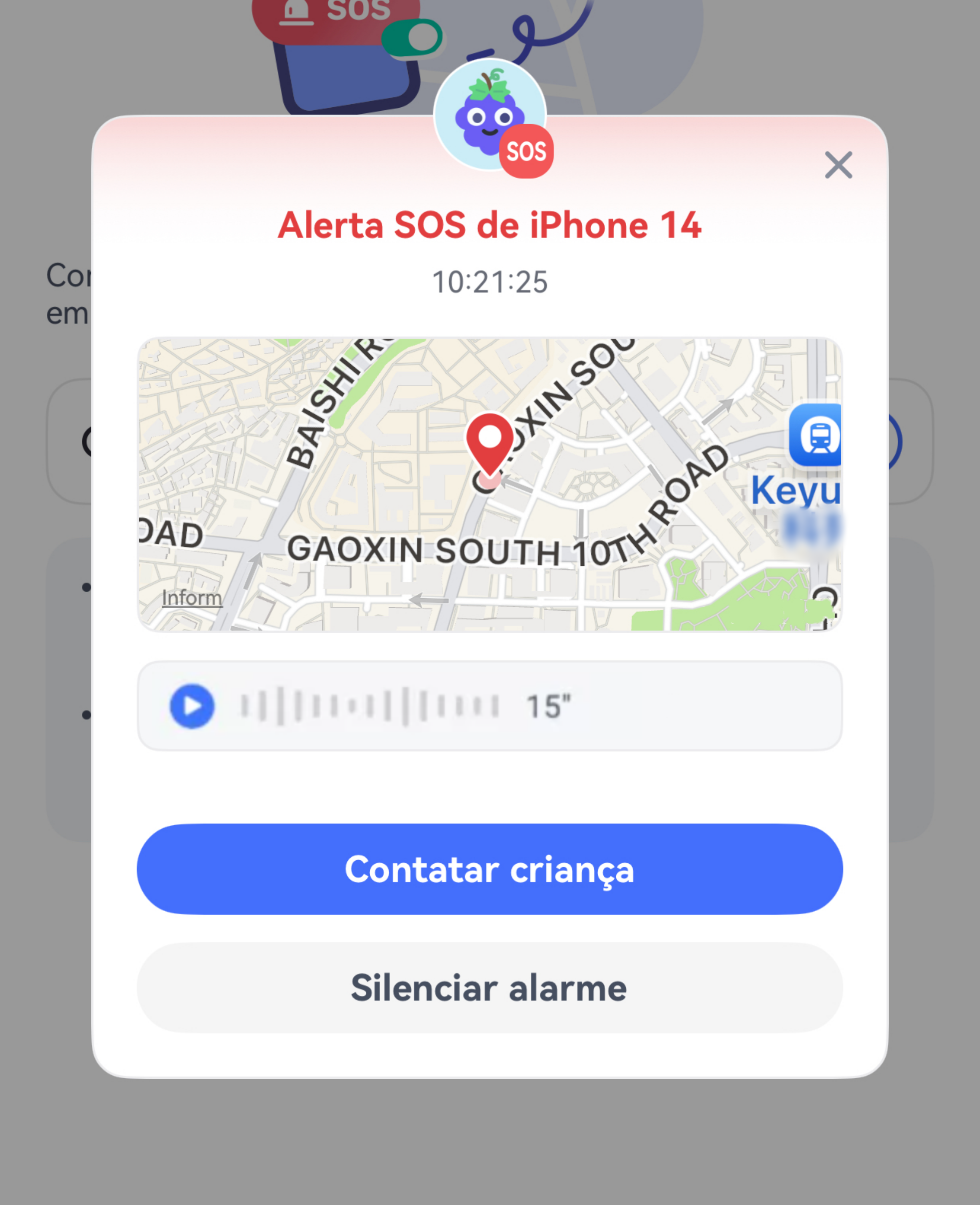
Quando a criança toca no botão SOS, os pais podem receber um alerta instantâneo com uma sirene alta, visualizar a localização em tempo real da criança e ouvir o que está acontecendo ao redor.
👇Tutorial em vídeo: Configurar SOS no AirDroid
Como usar
Passo 1.Ative as configurações SOS
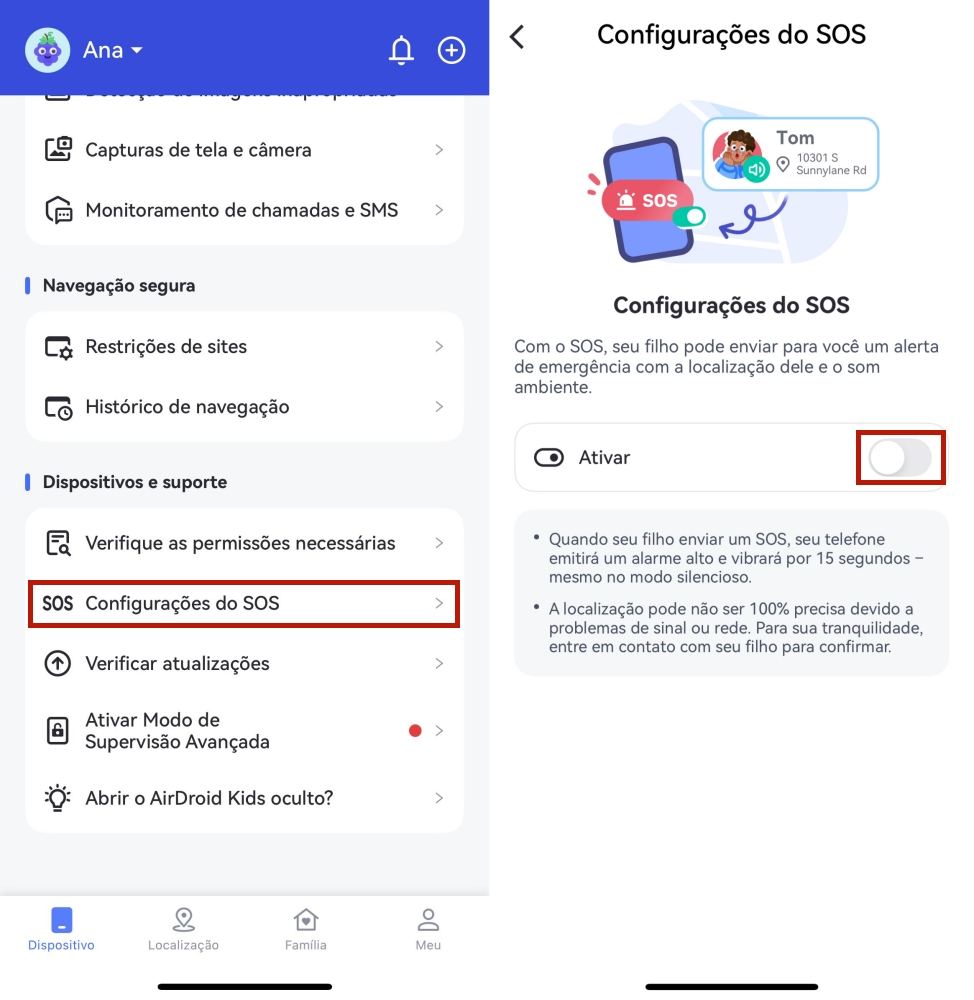
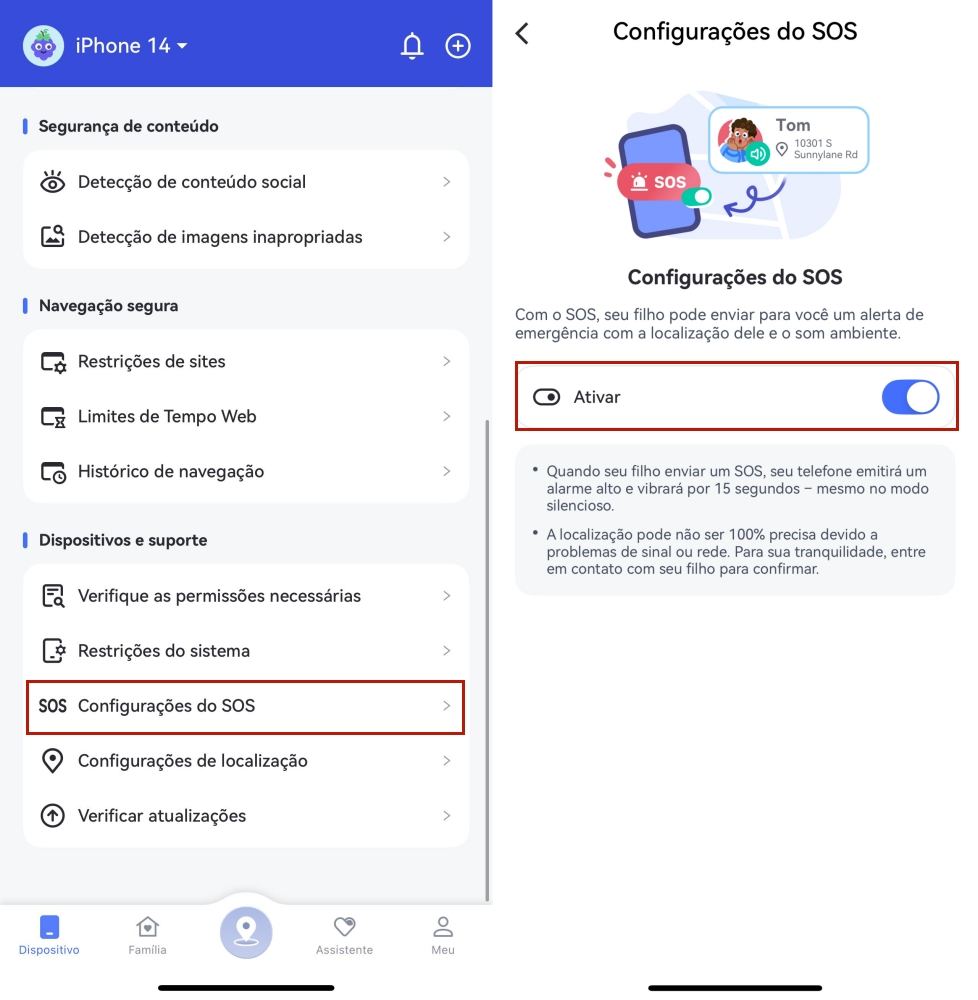
No AirDroid Parental Control,toque em "Configurações SOS" e ative o interruptor "Habilitar".
Após isso, os alertas SOS podem ignorar o modo silencioso em dispositivos Android.
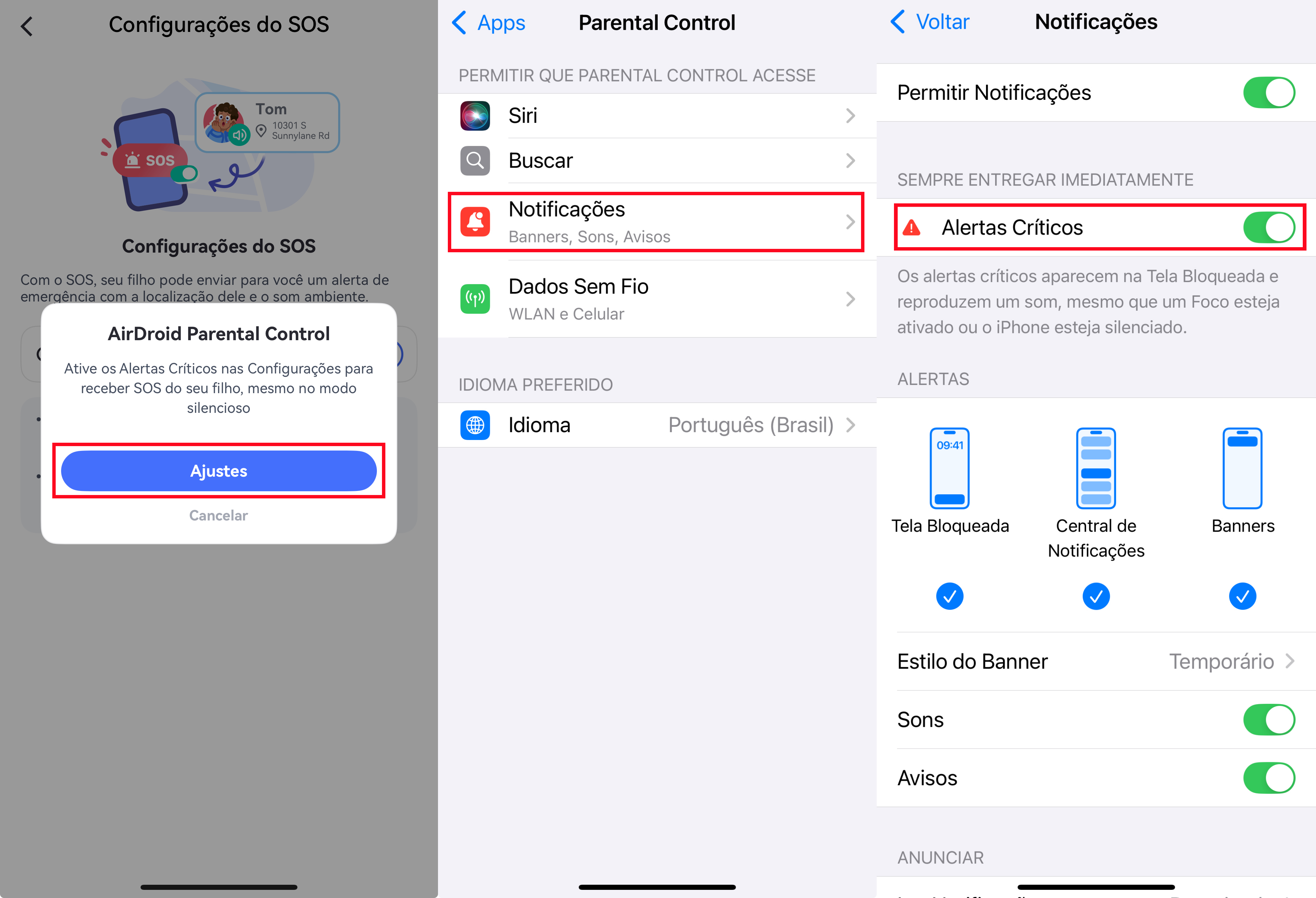
No entanto, se você estiver usando um iPhone, por favor, abra "Configurações" no popup e ative "Alertas críticos" para garantir que os alertas SOS não sejam perdidos mesmo quando o telefone estiver no modo silencioso.
Passo 2.Ensine seu filho a usar o SOS
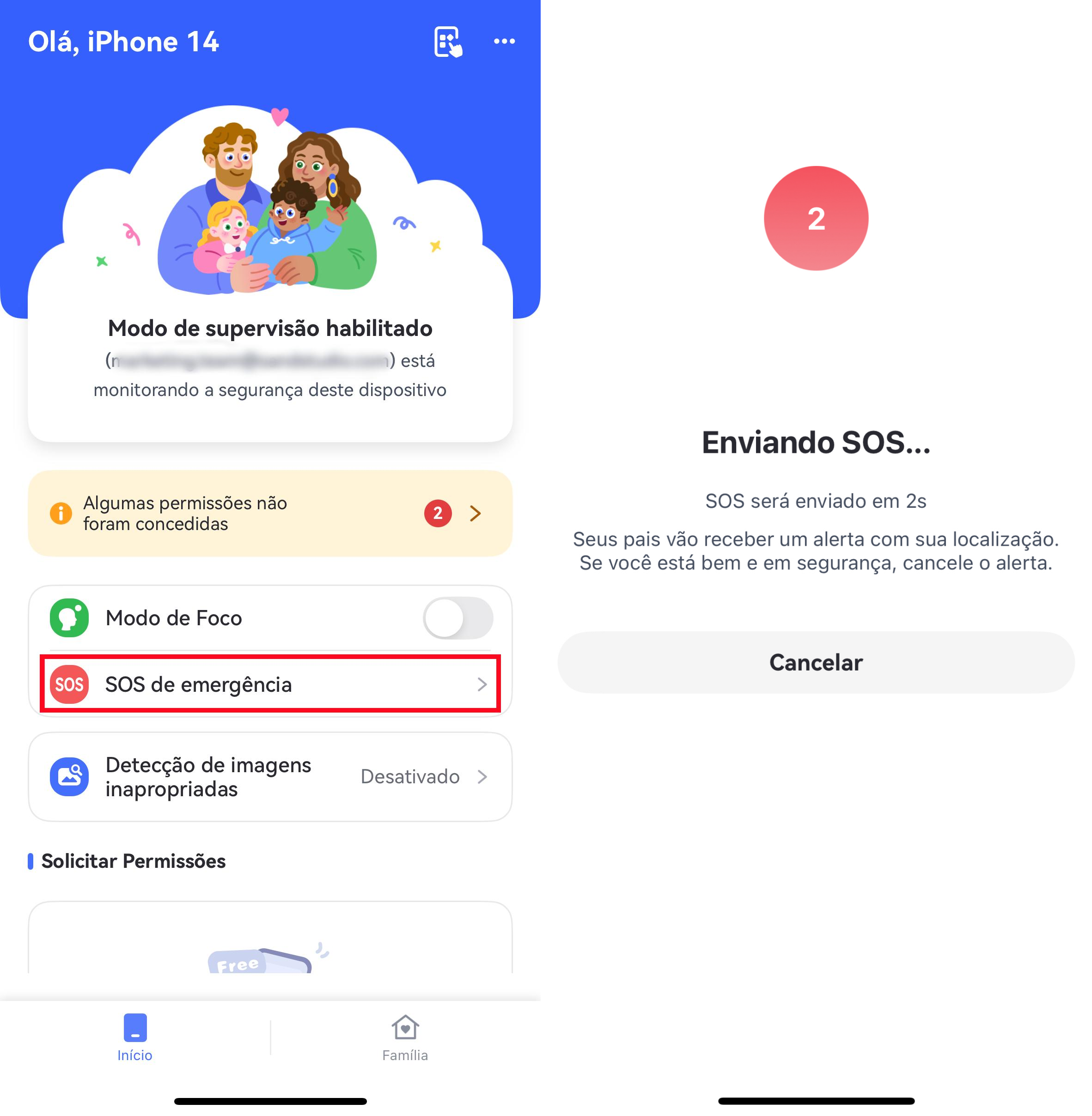
Uma vez ativado o SOS, o botão "SOS de Emergência" aparecerá no dispositivo do seu filho no aplicativo AirDroid Kids.
Mostre ao seu filho onde encontrar o botão e explique quando ele deve ser usado.
Se você escolheu ocultar o AirDroid Kids durante a configuração inicial, ensine seu filho a abrir o aplicativo pelo AirDroid Kids Wizard e usar o botão SOS.
Quando ele tocar no botão "SOS de Emergência", uma contagem regressiva de 5 segundos começará. Se não for cancelada, o alerta SOS será enviado.
Passo 3.Veja detalhes do SOS
Quando um alerta SOS for acionado, você ouvirá primeiro uma sirene de alerta de 15 segundos.
Então, você poderá verificar a localização do seu filho, ouvir o áudio ao redor, e contatá-lo diretamente no AirDroid.
Passos para convidar membros da família para o grupo de chat
O administrador pode convidar até 10 membros da família para o grupo. Os passos são fáceis:
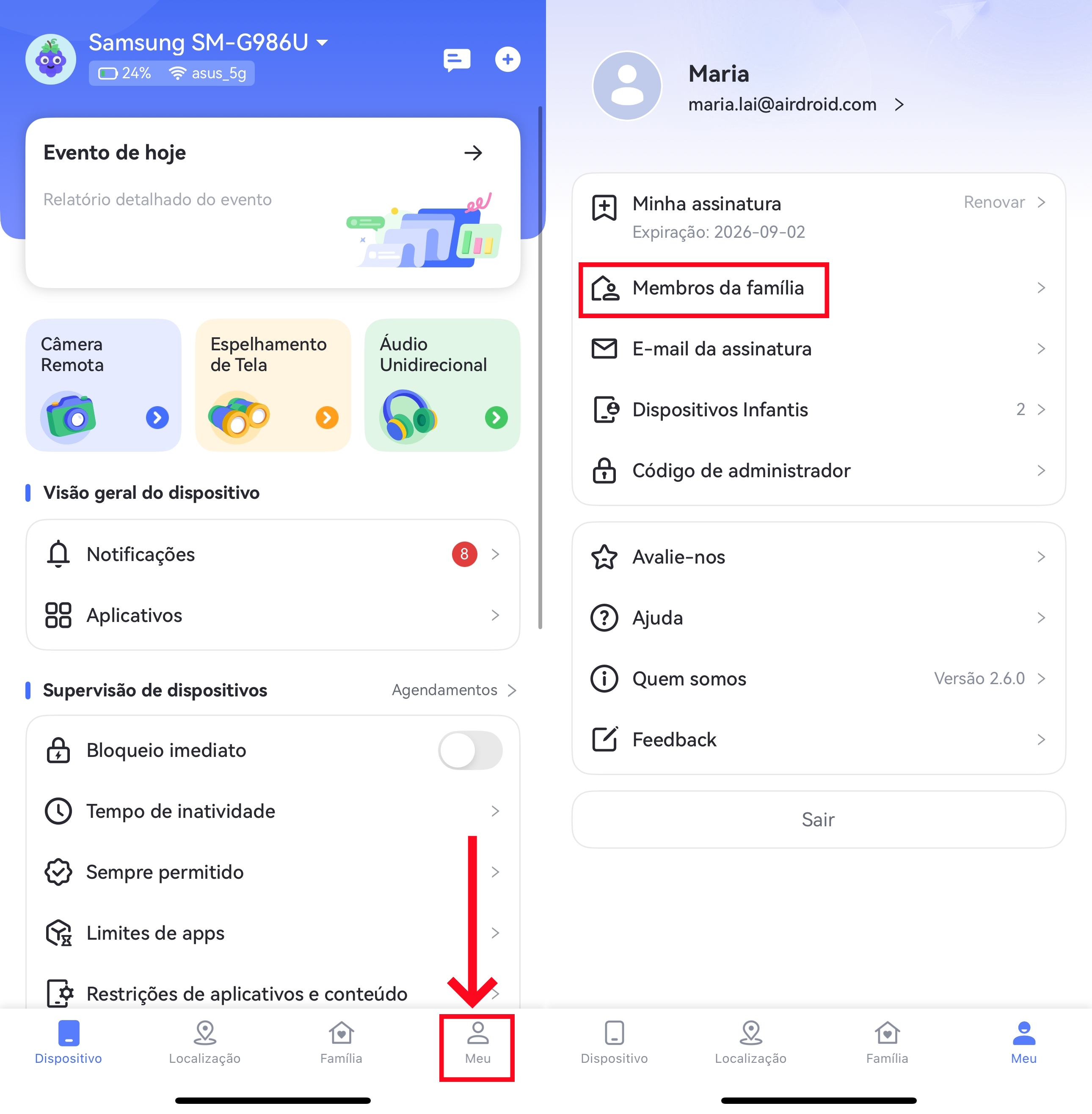
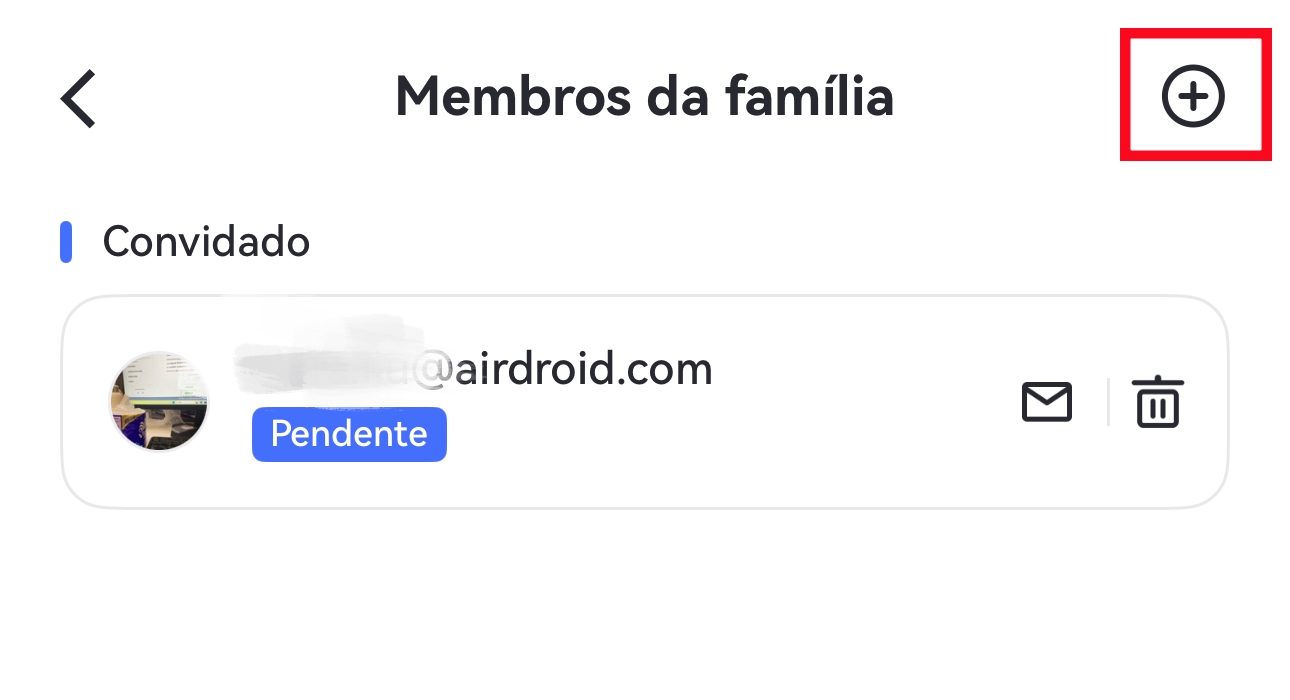
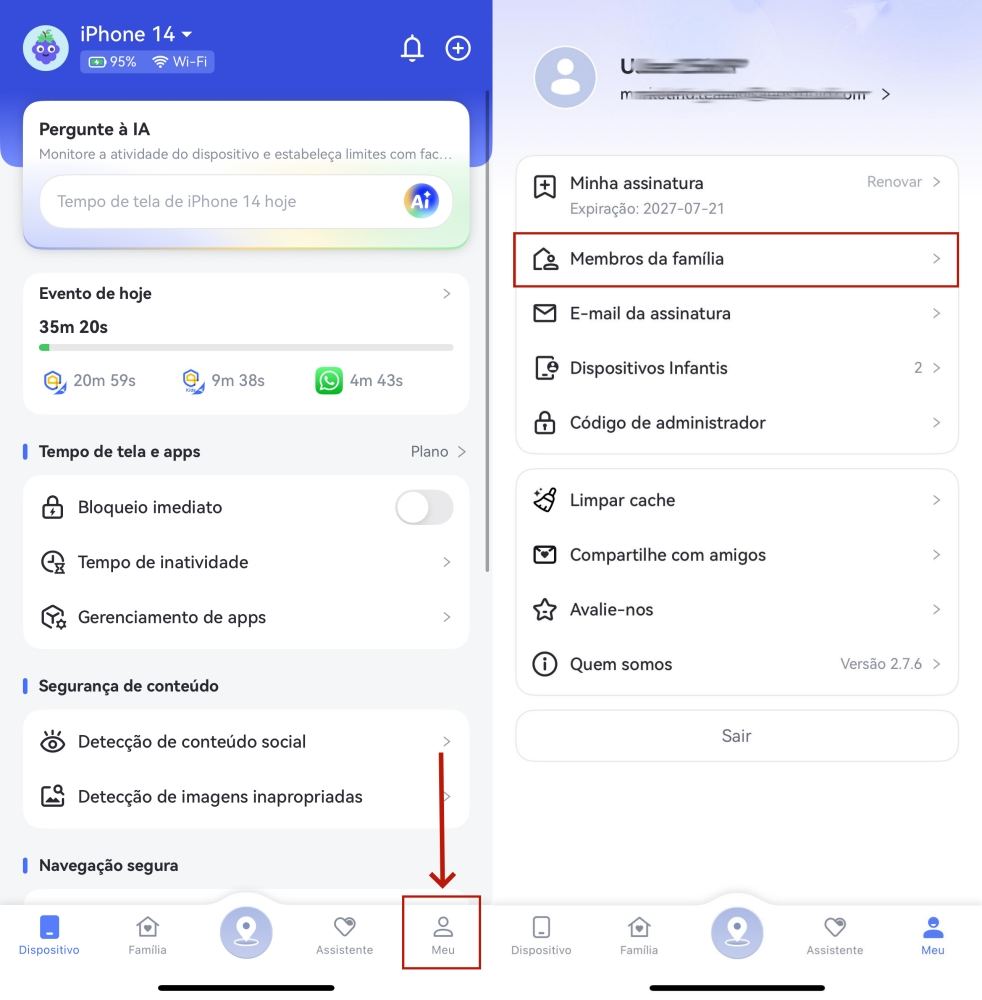
Passo 1.Toque em "Meu" na parte inferior do painel dos pais e selecione "Membros da família".
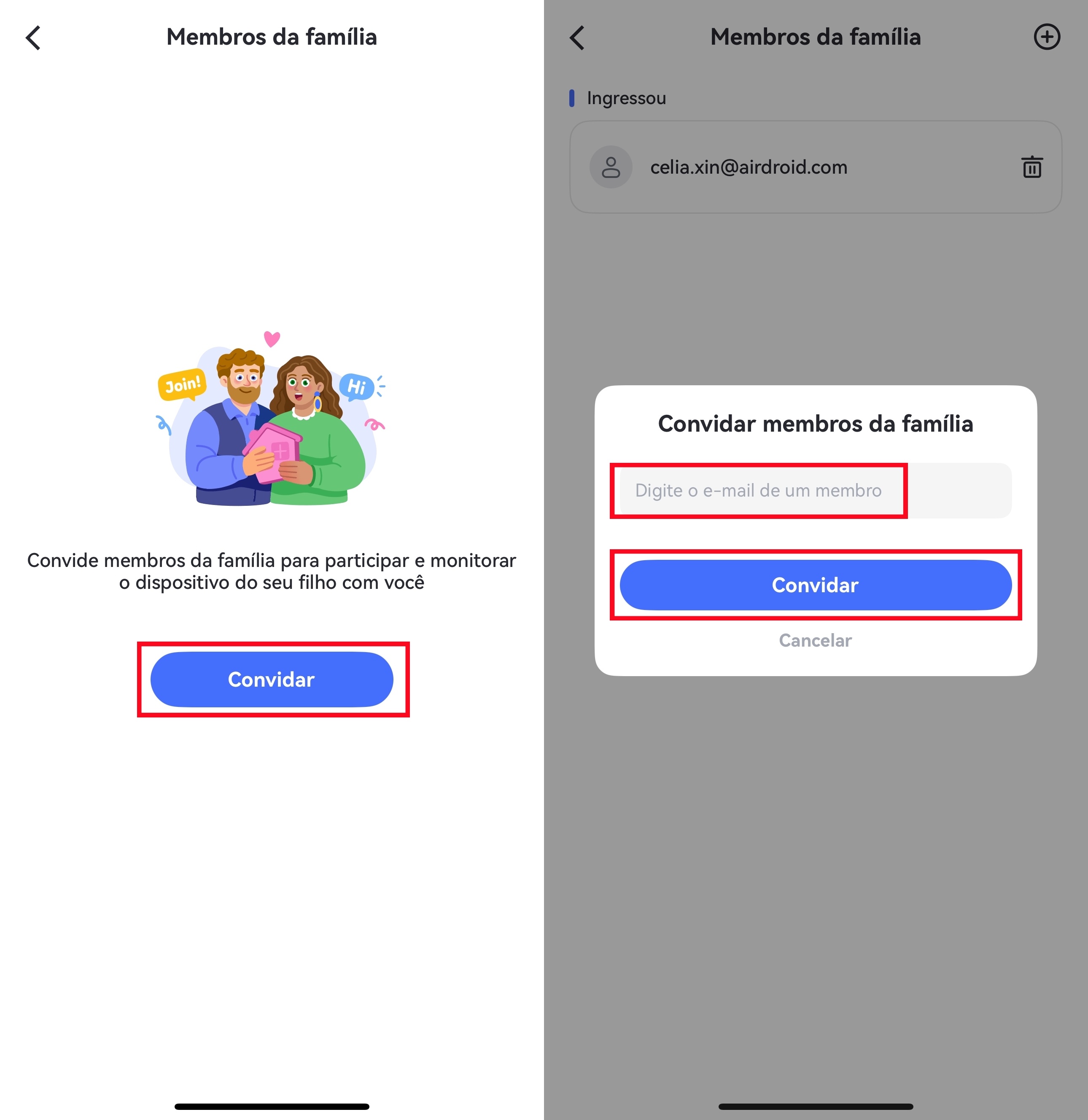
Passo 2. Toque no ícone de convite, e insira o e-mail do membro. Então, toque em "Convidar" para confirmar.
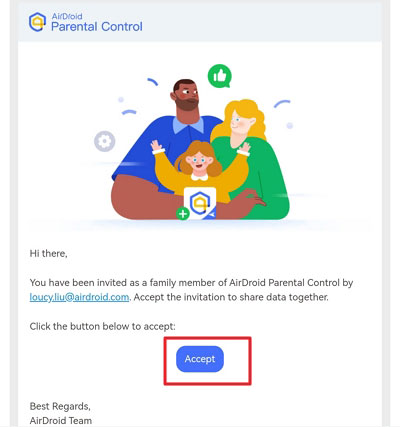
Passo 3.Peça ao membro da família para verificar o e-mail e aceitar o convite.
Você também pode tocar no ícone "+" no canto superior direito para convidar mais membros da família.
Observe que todos os membros da família que participam também podem ajustar as configurações de controle parental para o dispositivo da criança a partir do painel.
Conversar com membros da família
Se nenhuma criança estiver oculta, o administrador, todos os membros da família que participam e as crianças supervisionadas estão no Grupo Familiar.
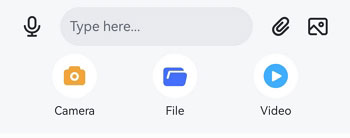
Todos os membros do grupo podem enviar mensagens pessoais para qualquer pessoa do grupo. Você pode enviar mensagens de texto ou áudio, compartilhar arquivos, vídeos e fotos tanto no chat em grupo quanto pessoal.
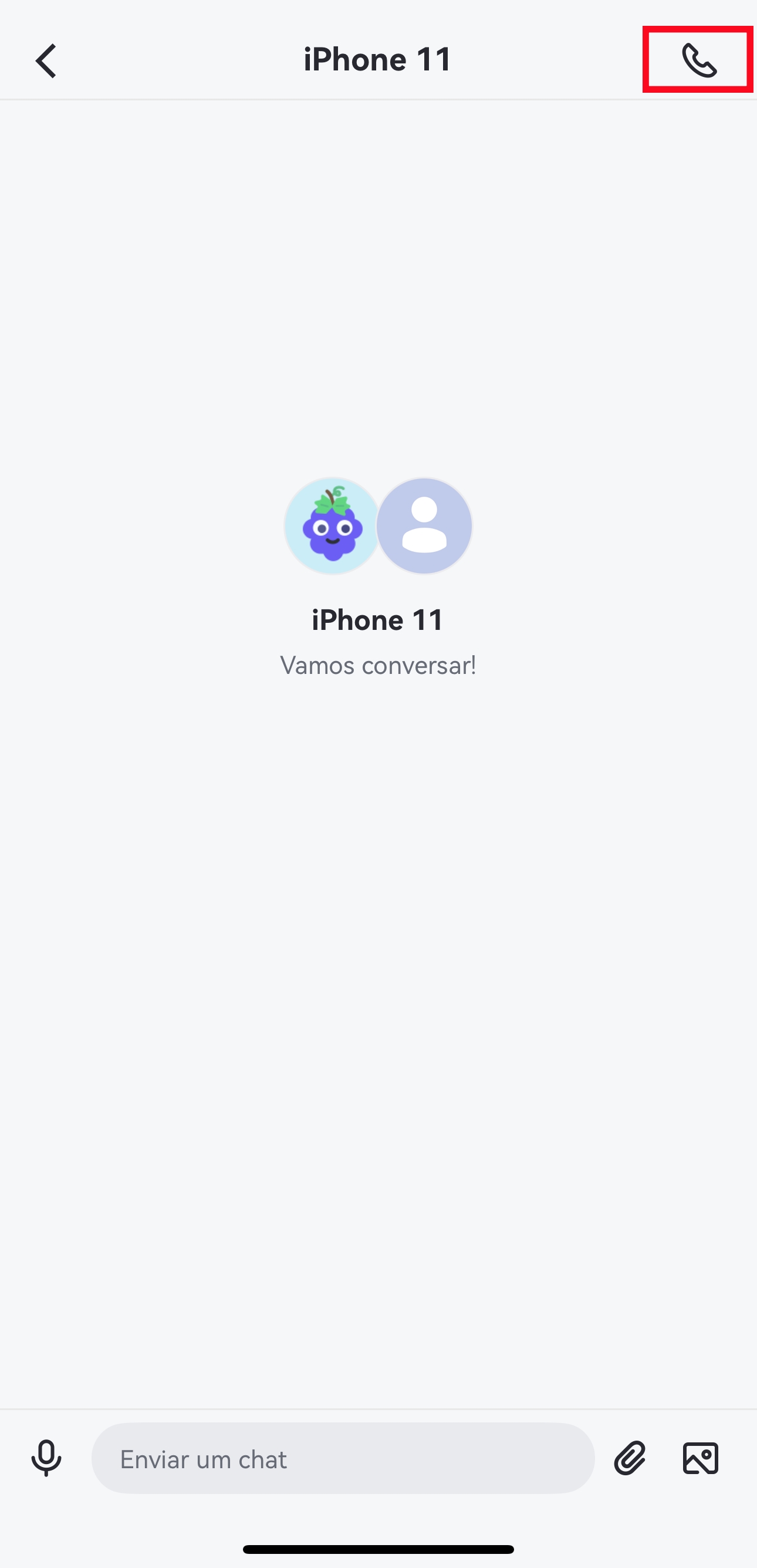
No chat pessoal, você pode até tocar no ícone de chamada no canto superior direito para fazer ligações.
Remover uma criança do grupo familiar
Após vincular o dispositivo de uma criança à sua conta, ela estará no Grupo Familiar por padrão. No entanto, o administrador pode remover uma criança do chat.
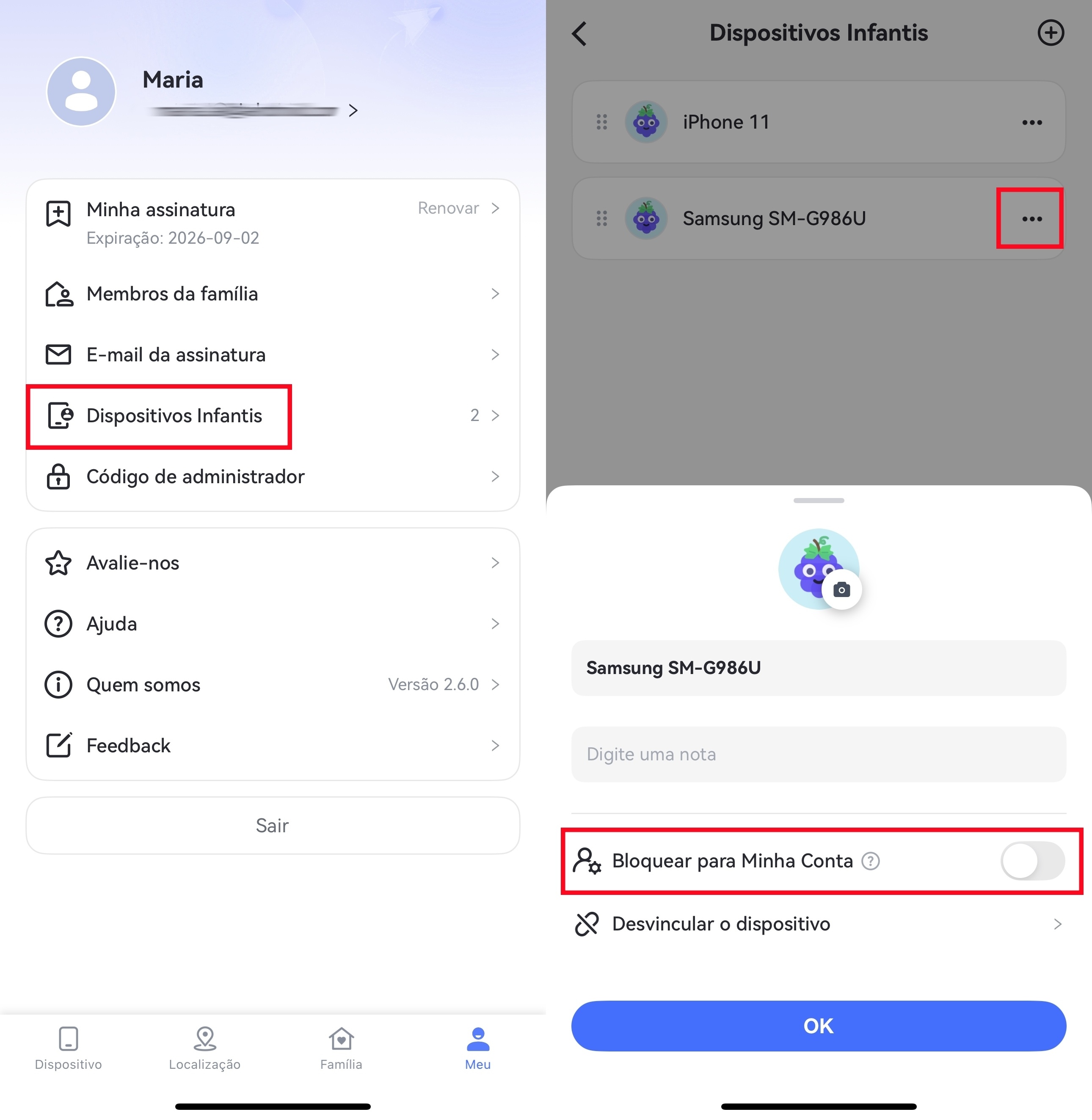
Passo 1.Selecione "Meu" na parte inferior do painel.
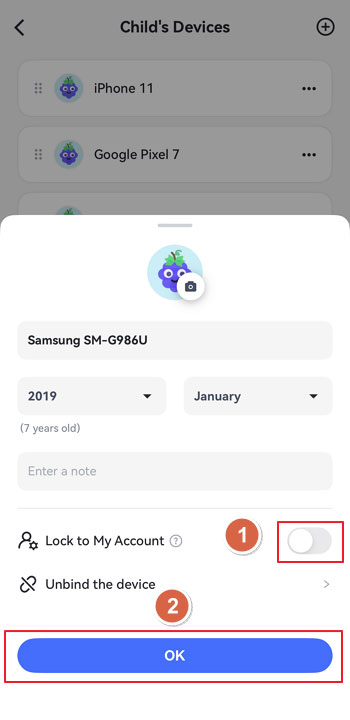
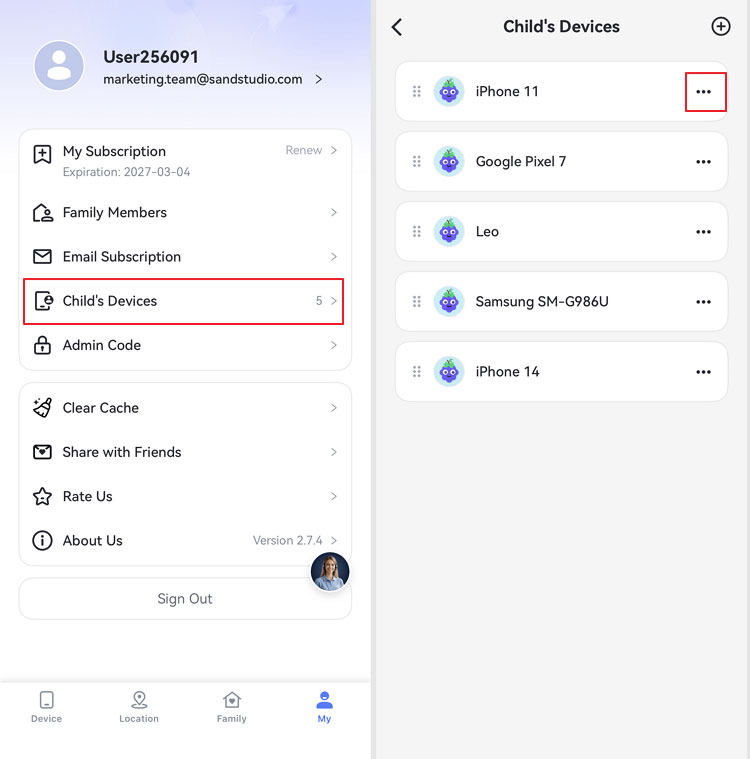
Passo 2.Toque em "Dispositivos da criança", encontre a criança que deseja ocultar e toque no ícone de três pontos ao lado do nome dela.
Passo 3.Ative o interruptor ao lado de "Bloquear para minha conta" e depois clique em OK para confirmar.
Apenas o administrador pode conversar com a criança oculta, monitorar e gerenciar o dispositivo da criança.
Modo Foco
Função
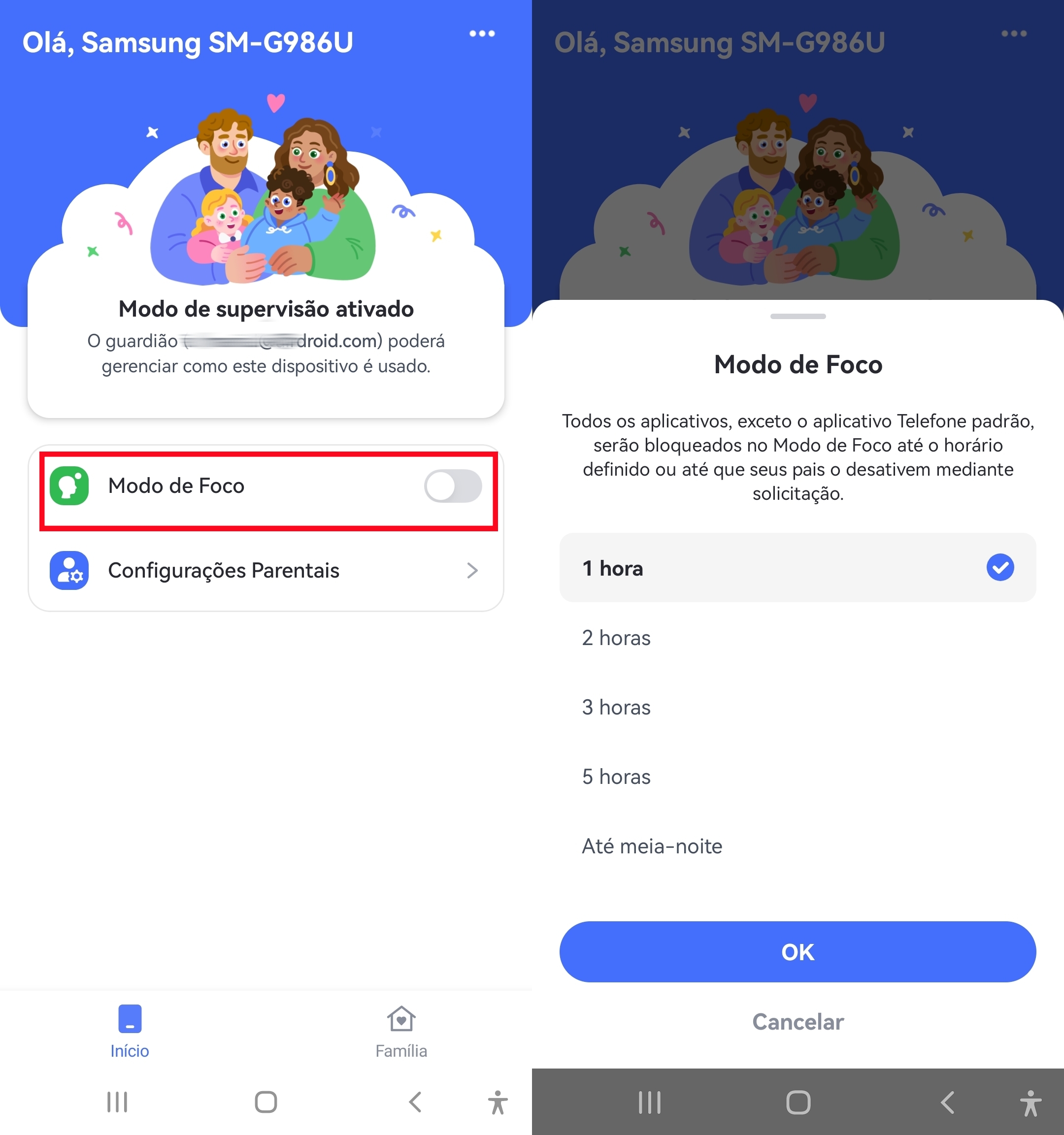
A criança pode ativar o Modo Foco sempre que necessário.
Uma vez ativado, apenas Telefone, Relógio, Configurações e AirDroid Kids permanecem acessíveis no Android dela. E todas as notificações serão silenciadas para manter o foco.
O Modo Foco permanecerá ativo até que o tempo definido termine ou um dos pais o desative.
Como usar
Integrado no AirDroid Kids, o Modo Foco é projetado para ajudar as crianças a se afastarem de distrações durante estudos, descanso ou outros momentos importantes. Portanto, você pode orientar seu filho a ativá-lo seguindo os passos abaixo.
Passo 1.Abra o AirDroid Kids e ative o interruptor ao lado de "Modo Foco".
Passo 2.Escolha por quanto tempo o Modo Foco deve permanecer ativado.
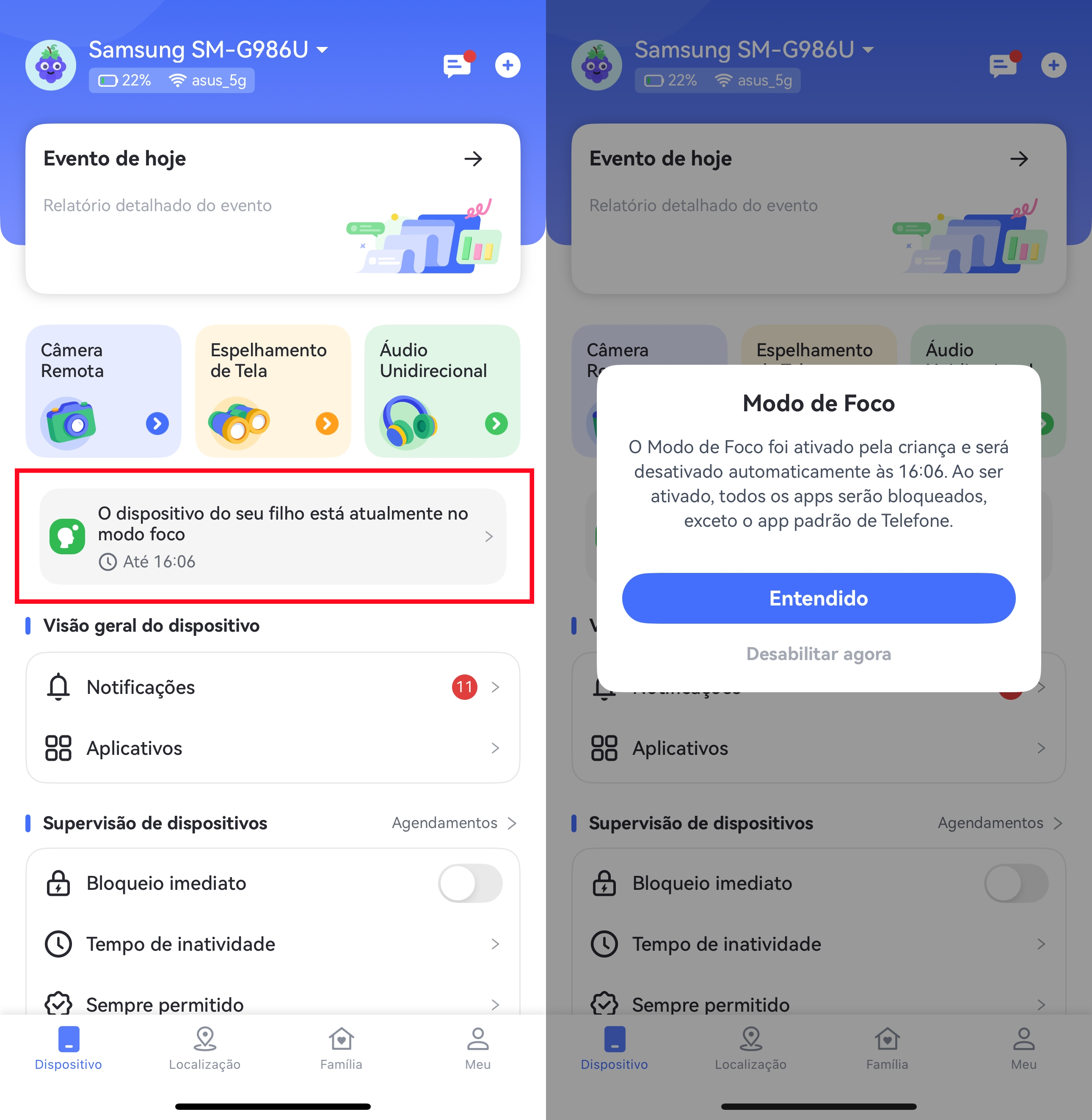
Depois disso, você pode verificar quando e por quanto tempo o Modo Foco esteve ativo, e desativá-lo para seu filho no painel parental do AirDroid.
Perguntas frequentes sobre o AirDroid Parental Control
Posso adicionar outro pai para supervisionar o dispositivo do meu filho?
Sim. Você pode convidar outro pai ou responsável para gerenciar o dispositivo do seu filho juntos. Uma vez adicionado, ambos os pais podem definir limites de aplicativos, monitorar atividades, receber alertas e conversar.
Como desinstalar o AirDroid Kids de um dispositivo Android?
Para remover a supervisão do AirDroid do dispositivo Android de uma criança, siga:
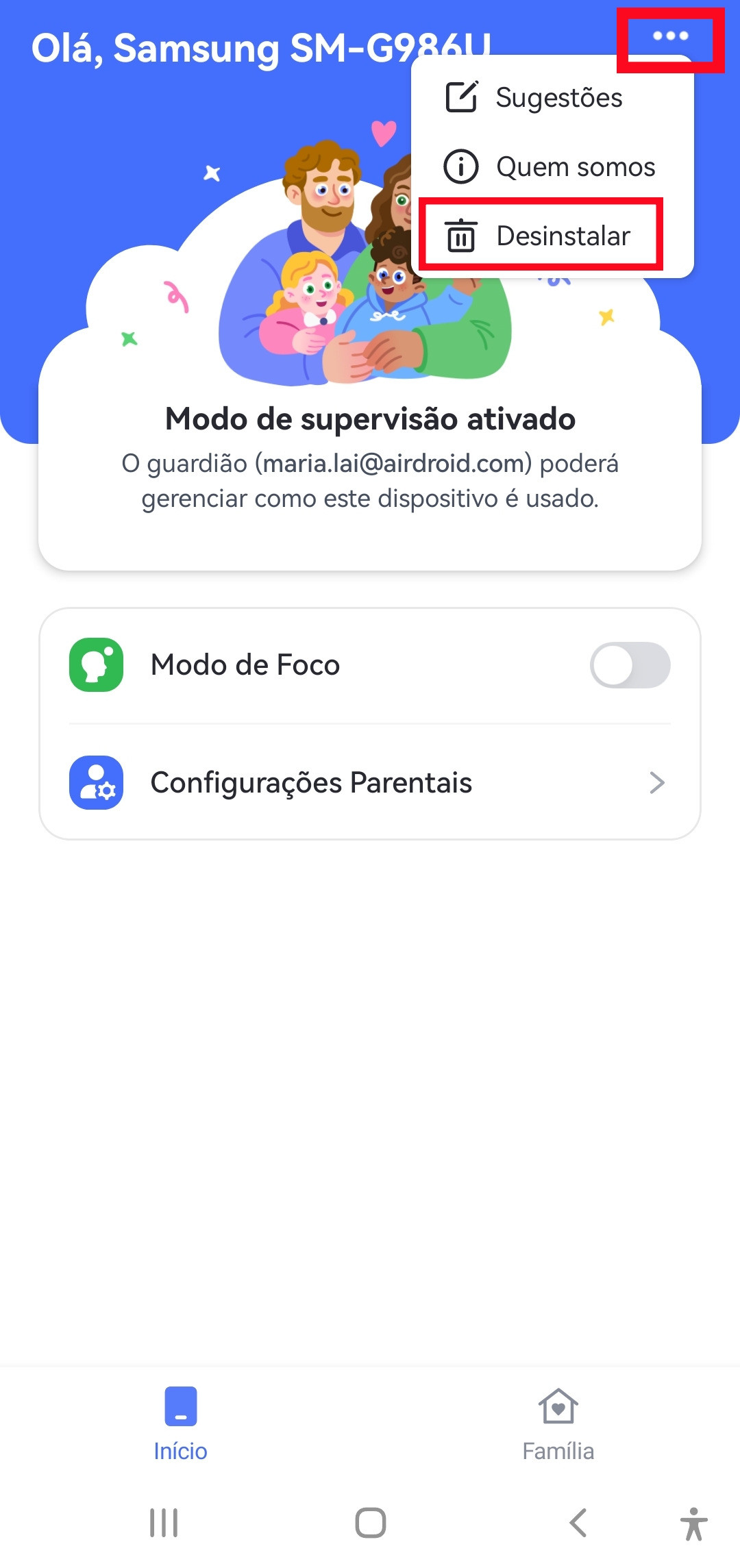
Passo 1.No telefone da criança, abra o "AirDroid Kids".
Passo 2.Toque nos três pontos no canto superior direito.
Passo 3.Toque em "Desinstalar".
Passo 4.Digite o código de administrador de 4 dígitos ou a senha para confirmar a exclusão.
Como adicionar o dispositivo de uma criança?
Você pode adicionar até 10 dispositivos e supervisioná-los ao mesmo tempo no AirDroid, veja como:
Passo 1.Abra o aplicativo AirDroid Parental Control.
Passo 2.Toque no "+" no canto superior direito.
Passo 3.Depois, selecione "Concordar" para continuar e obter o código de vinculação.
Passo 4.No dispositivo do seu filho, abra o AirDroid Kids e insira o código para conectar.
Como desvincular o dispositivo do meu filho?
Para parar de supervisionar o dispositivo de uma criança, abra primeiro o aplicativo AirDroid Parental Control. Depois, siga os passos abaixo:
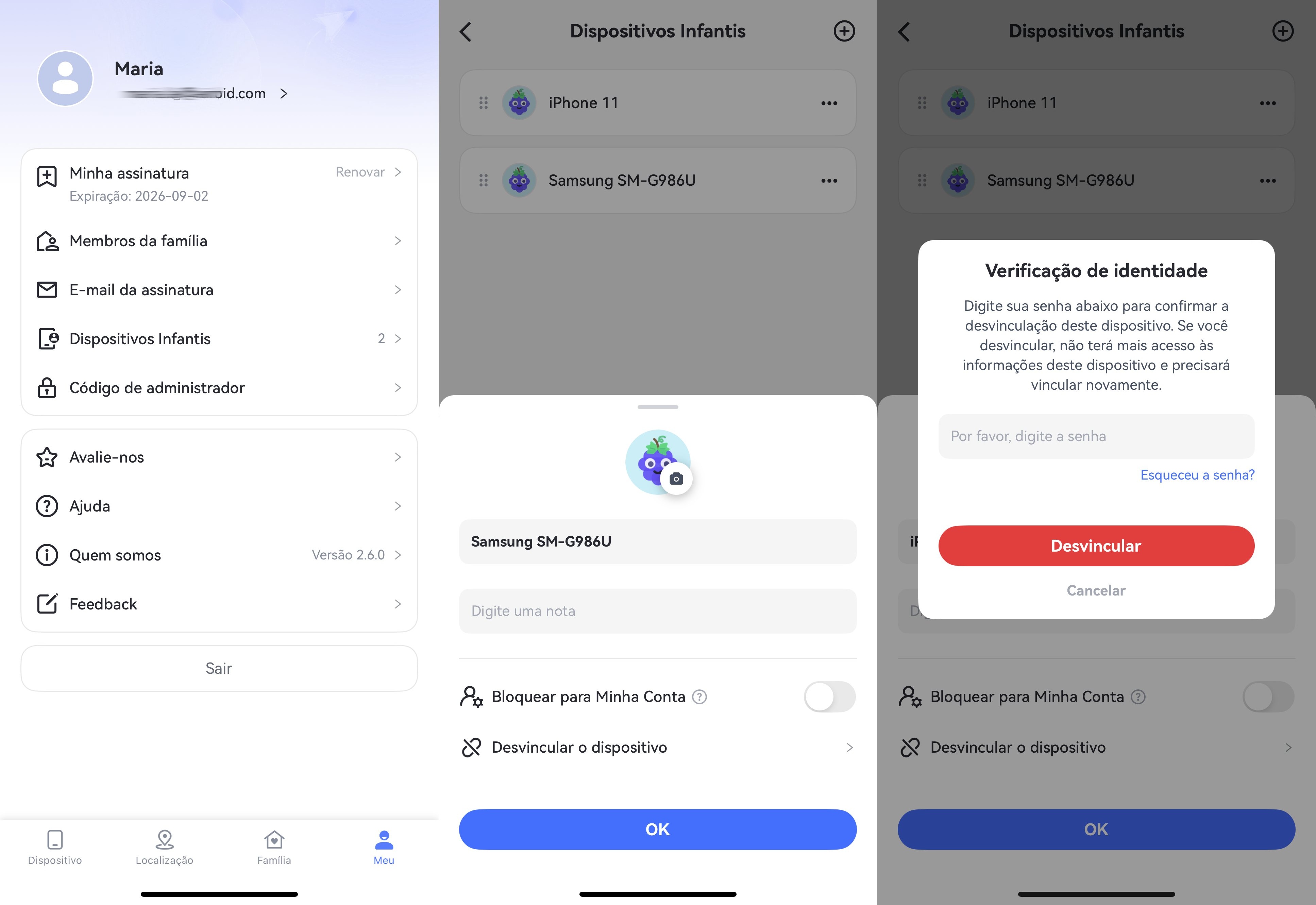
Passo 1.Vá para a aba "Meu".
Passo 2.Toque em "Dispositivos da criança".
Passo 3.Toque nos três pontos ao lado do dispositivo da criança que deseja desvincular.
Passo 4.Selecione "Desvincular o dispositivo".
Passo 5.Digite a senha para desvincular. Então, ele não será mais gerenciado.
Para que serve o 'Código de Administrador'? Como posso configurá-lo?
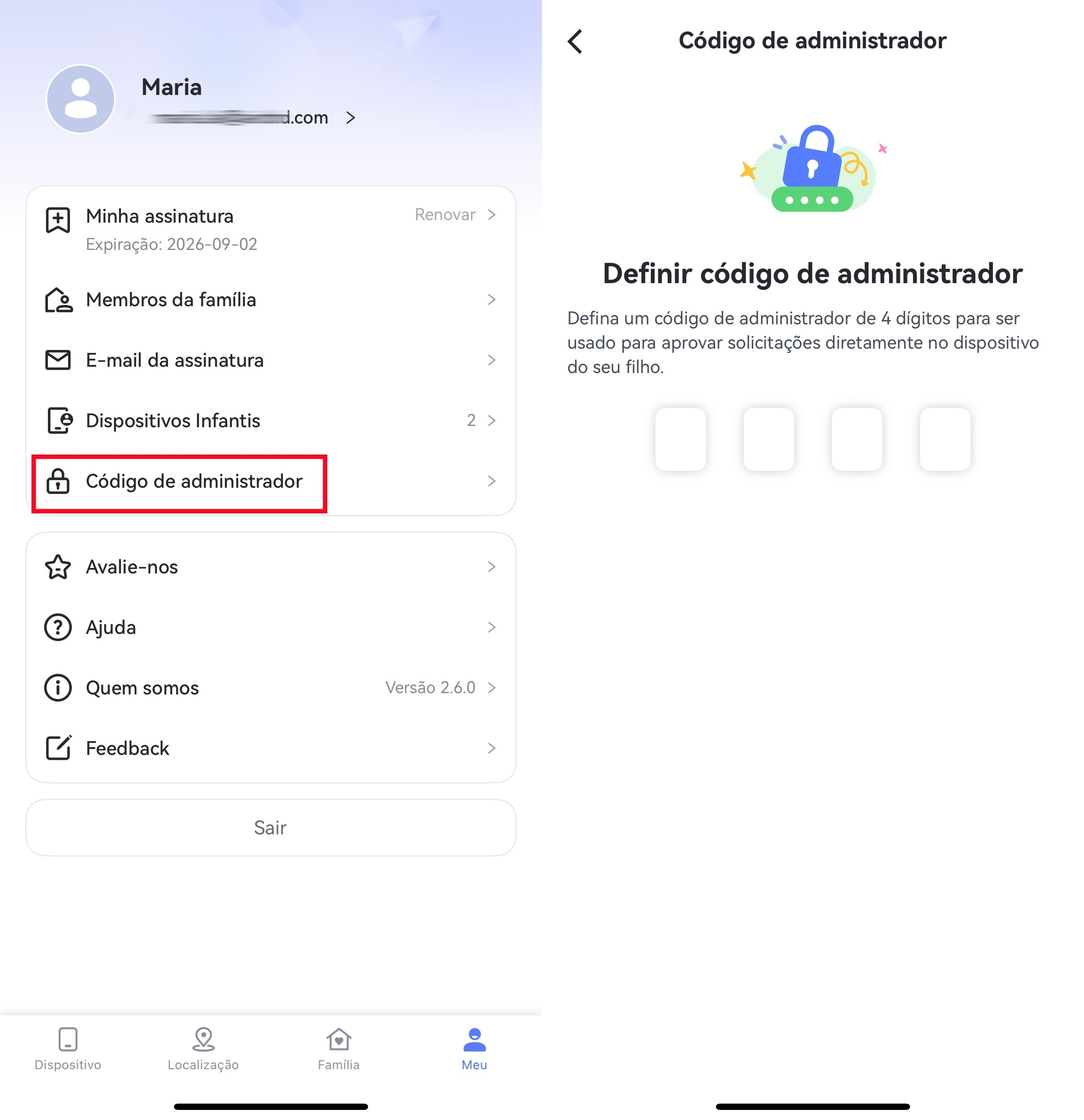
O "Código de Administrador" no AirDroid Parental Control pode ser usado para que seus filhos desinstalem o aplicativo AirDroid Kids no Android deles, estendam os limites de tempo de tela ou aplicativos, desbloqueiem aplicativos restritos e desliguem o modo foco. Para configurá-lo,
Passo 1.Acesse a aba "Meu" no AirDroid Parental Control.
Passo 2.Vá para "Código de Administrador" para definir um novo.
Se esquecer o código de administrador, abra o AirDroid Parental Control e vá para "Meu > Código de Administrador > Alterar Código de Administrador ou Remover Código de Administrador > Esqueci o Código de Administrador." Digite a senha da sua conta para redefinir. Uma vez alterado o código de administrador, todos os membros da família vinculados à conta receberão uma notificação.
Precisa de mais ajuda? Navegue pela nossa seção de FAQ para encontrar respostas rápidas.
Parte 1: Comece pelo lado dos pais
Comece com o AirDroid Parental Control instalando e registrando uma conta AirDroid no dispositivo dos pais.
Passo 1.Baixe o AirDroid Parental Control
Pesquise diretamente por AirDroid Parental Control no Google Play ou App Store para baixá-lo. Você também pode baixar o aplicativo clicando no ícone de download abaixo.
Nota: Se preferir não instalar um aplicativo, você pode usar a versão web do AirDroid Parental Control.
Passo 2.Cadastre-se e faça login
Abra o AirDroid Parental Control no seu dispositivo após a instalação. Você será direcionado para a página de cadastro. Você pode entrar diretamente na sua conta AirDroid se já tiver uma. Ou, cadastre-se e faça login com seu e-mail, Apple ou conta Google.
Passo 3.Selecione o proprietário do dispositivo
Siga as instruções na tela para selecionar "Meu" e depois marque ambas as caixas e toque em Concordar para continuar.
Parte 2: Conecte o dispositivo da criança
Abaixo estão os passos detalhados para vincular o dispositivo iOS do seu filho.
Também criamos um vídeo no YouTube para ajudá-lo a entender este guia melhor e mais rápido.
Tutorial em vídeo: Como conectar o dispositivo iOS da criança no AirDroid Parental Control
Passo 1.Instale o AirDroid Kids e vincule o dispositivo do seu filho
1. Após instalar o AirDroid Parental Control no seu dispositivo, você será direcionado para uma página de vinculação com um código QR e um URL.
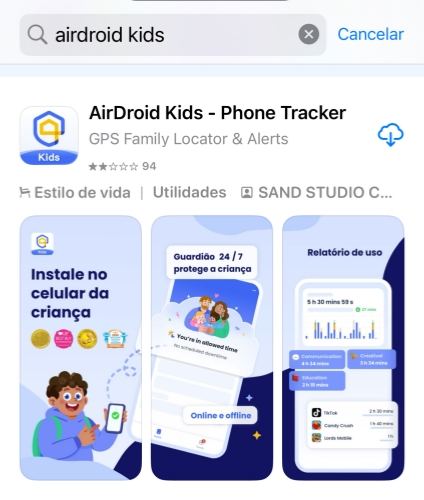
2. Use o dispositivo iOS do seu filho para escanear o código QR ou digite o URL em um navegador para baixar o AirDroid Kids no dispositivo. Você também pode procurar o AirDroid Kids na App Store do iPhone ou iPad do seu filho.
3. O dispositivo iOS do seu filho será redirecionado para a App Store. Toque no ícone de download para completar o download e instalação.
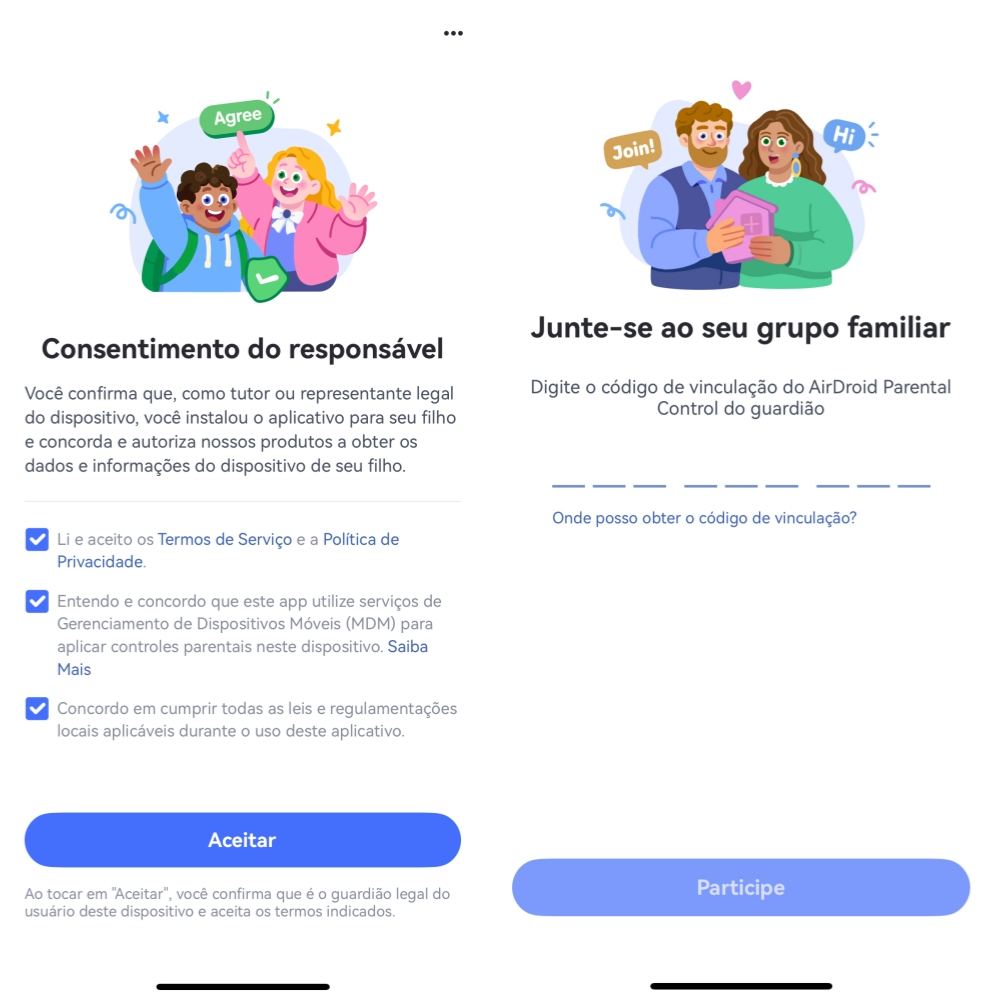
4. Marque as caixas e toque em Concordar para continuar. Depois, insira o código de vinculação mostrado no lado dos pais.
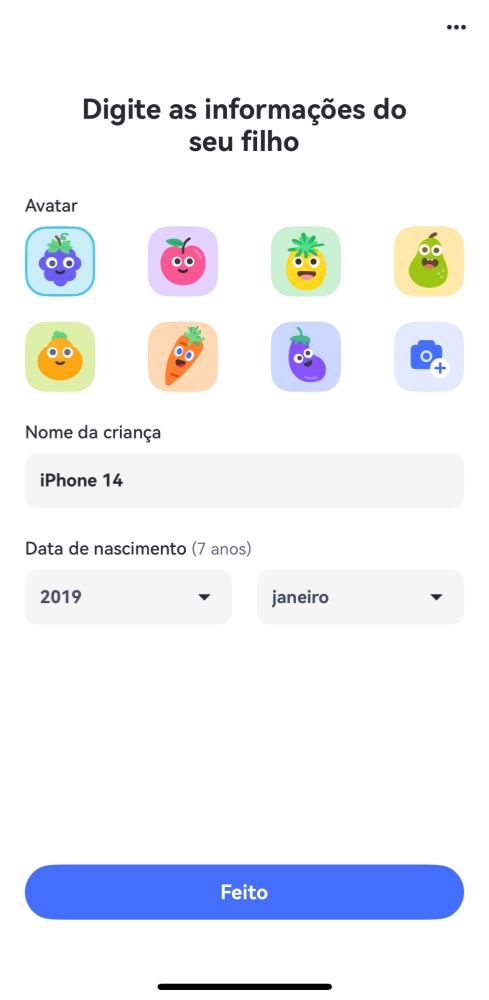
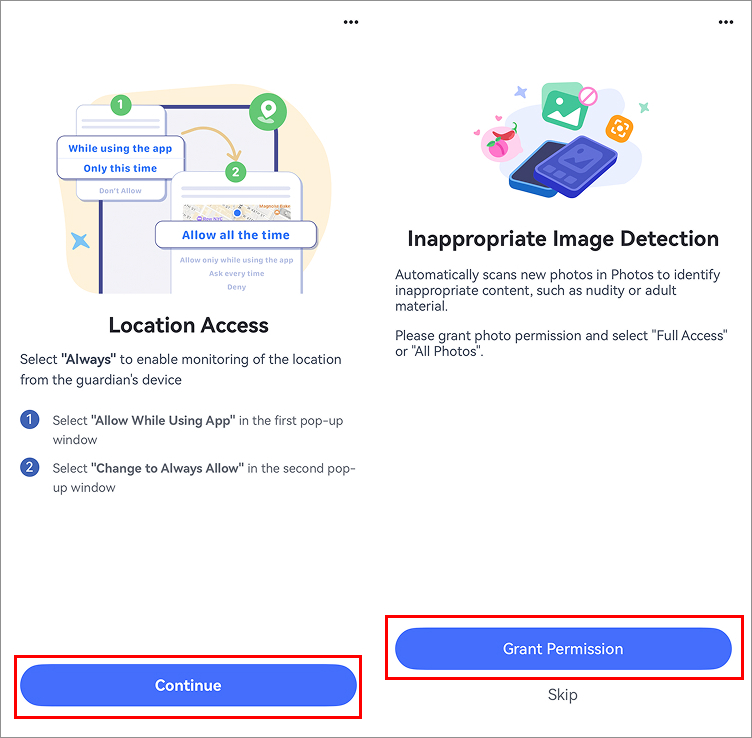
5. Siga as instruções na tela para editar o perfil do seu filho, habilitar as permissões de localização e fotos.
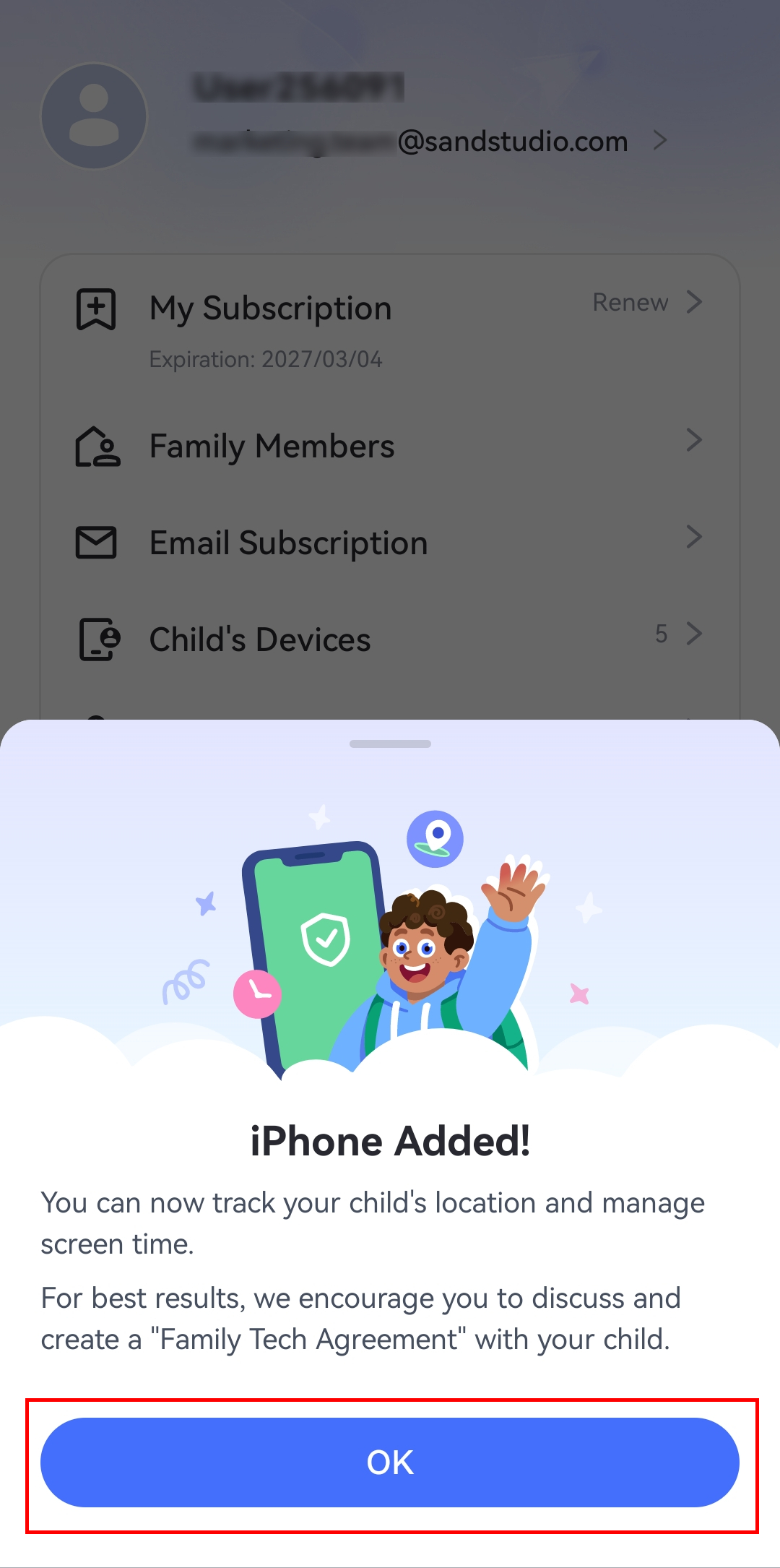
6. Um popup aparecerá. Toque em "OK" para continuar. Agora você pode rastrear a localização do iPhone do seu filho a partir da sua conta.
Para desbloquear todos os recursos, você precisará ativar o Modo Supervisão.
Passo 2.Ativar o Modo Supervisão
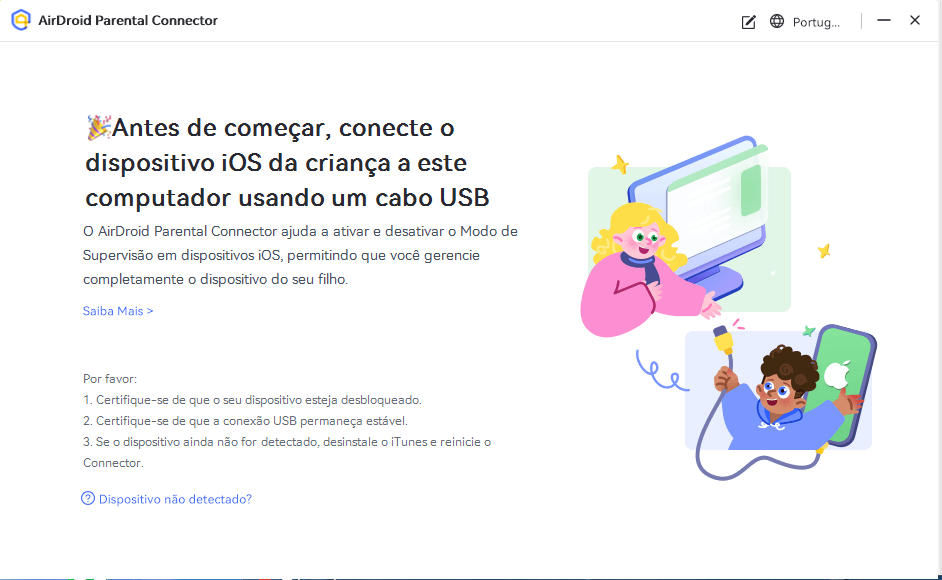
1. Digite o link apps.airdroid.com/connector em um navegador para baixar o AirDroid Parental Connector no seu computador ou dispositivo Android. No Android, você também pode procurar AirDroid Parental Connector diretamente na Google Play Store.
2. Após a instalação, abra o AirDroid Parental Connector e use um cabo USB para conectar o iPhone/iPad do seu filho ao seu computador ou dispositivo Android.
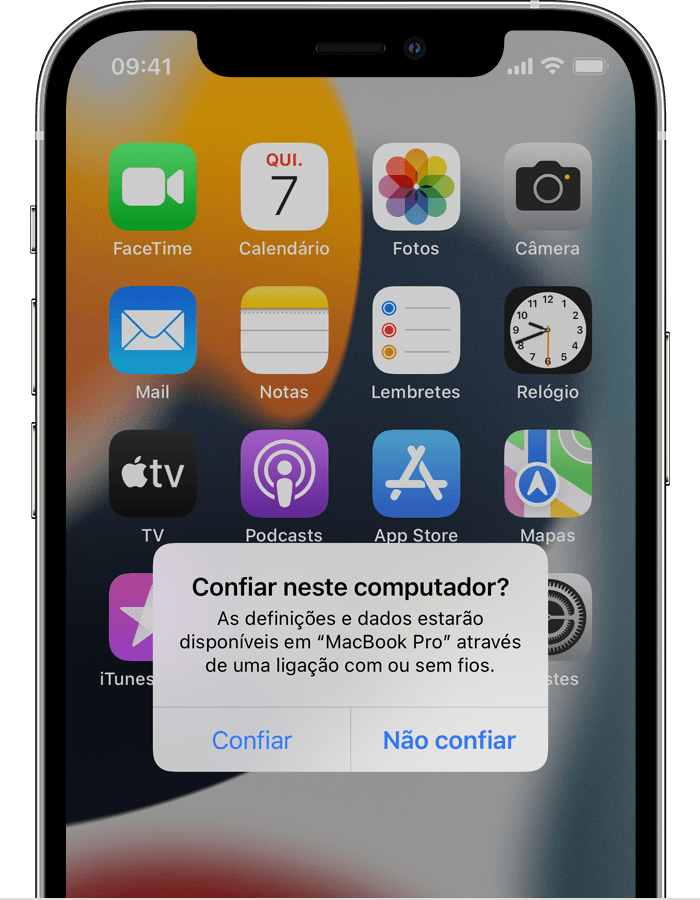
3. Toque em "Confiar" no dispositivo iOS.
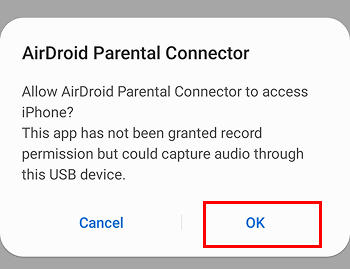
Dicas: Se estiver usando Android para ativar o Modo Supervisão, você também precisará tocar em OK no Android para permitir que o AirDroid Parental Connector acesse o dispositivo USB.
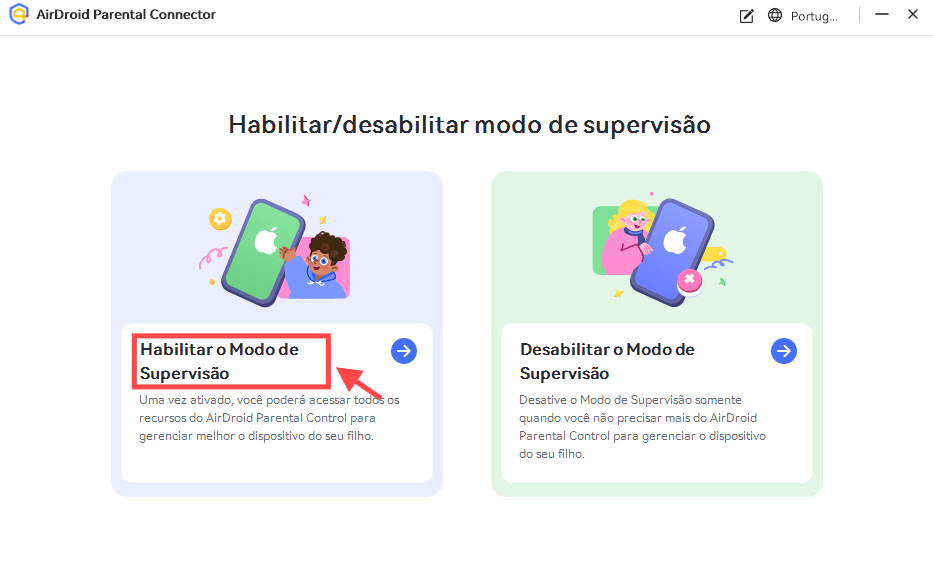
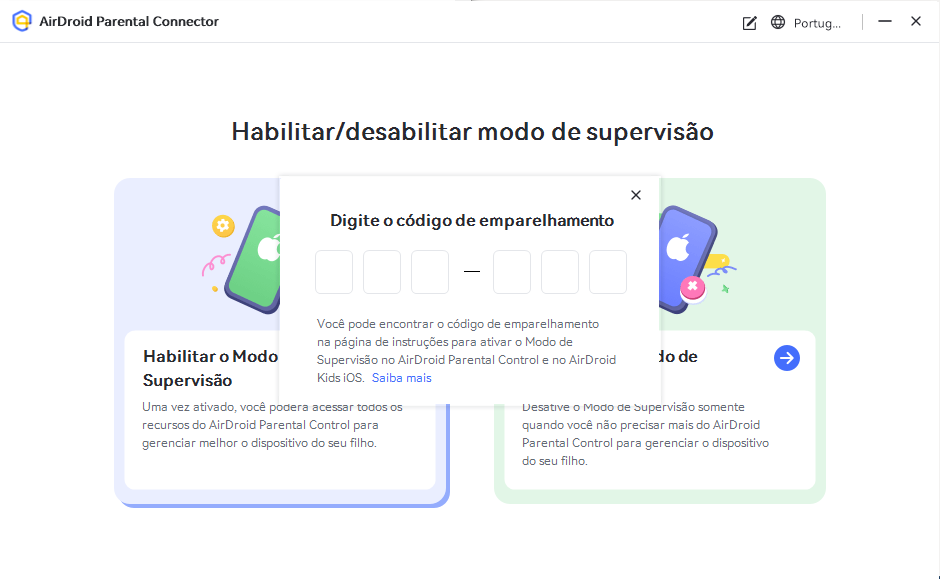
4. Selecione "Ativar Modo Supervisão" no AirDroid Parental Connector.
5. Digite o Código de Emparelhamento exibido na tela do dispositivo iOS do seu filho na janela popup.
Dicas: Se o Find My estiver ativado no dispositivo do seu filho, por favor, vá em Configurações (Configurações > Find My > Find My iPhone) e desative primeiro. Após o Modo Supervisão ser ativado com sucesso, você pode ativar o Find My iPhone novamente.
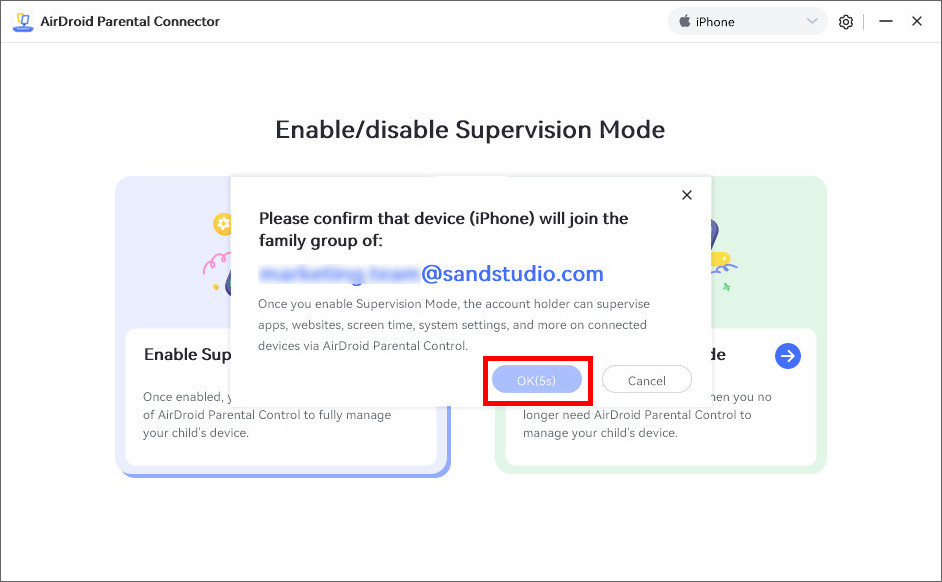
6. Quando aparecer um popup de confirmação, clique em "OK" para continuar.
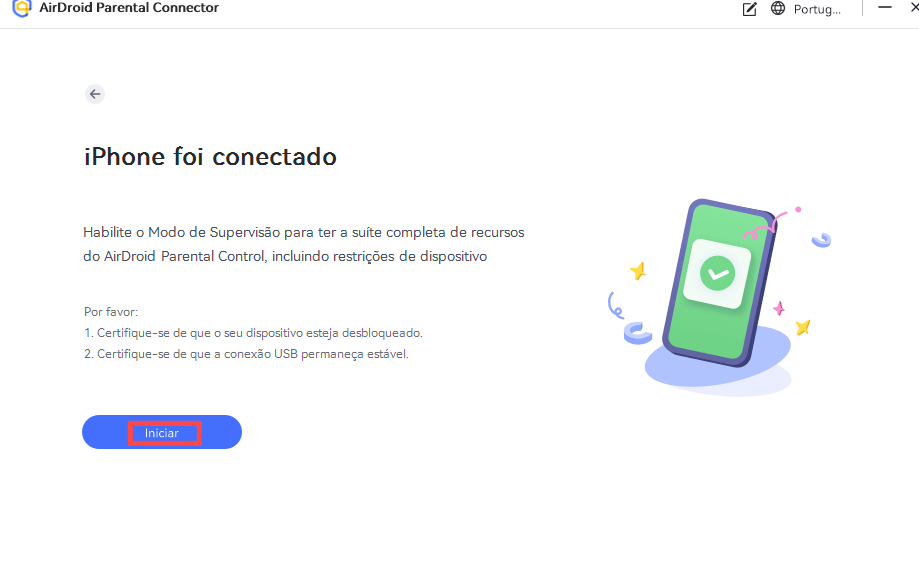
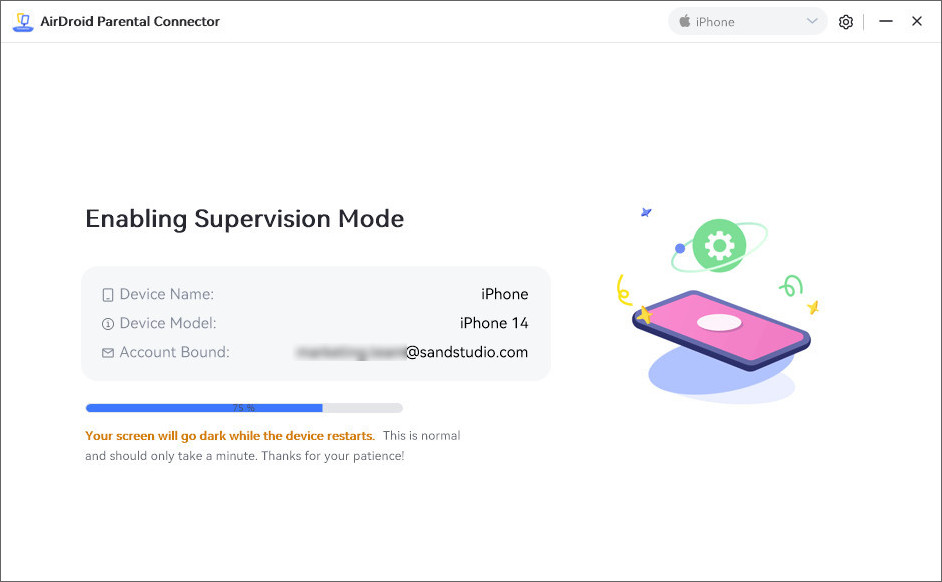
7. Será exibido o nome do dispositivo do seu filho, modo do dispositivo e sua conta. Clique em "Iniciar". O dispositivo iOS do seu filho irá reiniciar.
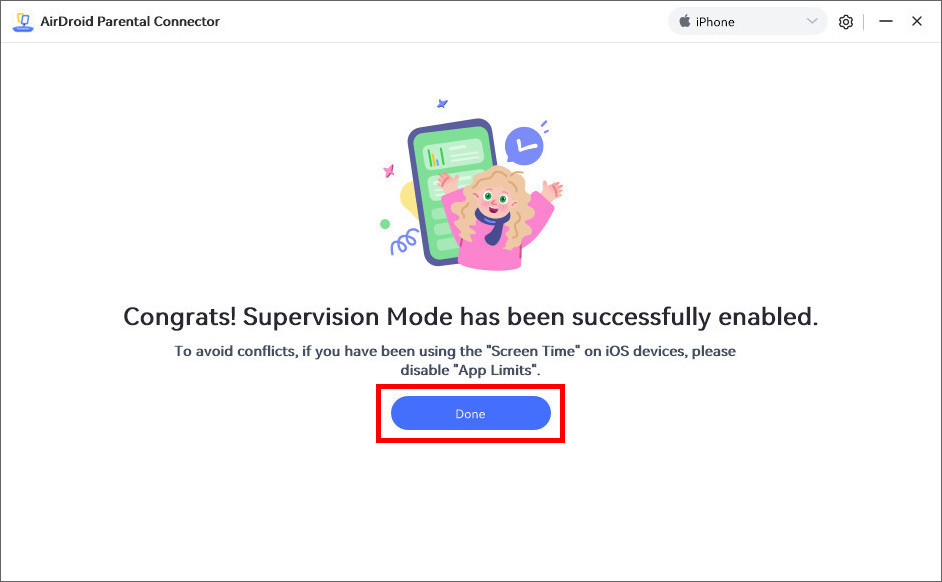
8. Toque em "Concluído". Após a reinicialização, você poderá supervisionar o dispositivo iOS do seu filho pelo seu telefone.
Parte 3: Comece a supervisionar
Limitar tempo de uso dos aplicativos
Função
Defina limites de tempo ou agende períodos de inatividade para restringir o acesso a aplicativos ou categorias em determinados horários.
Como usar
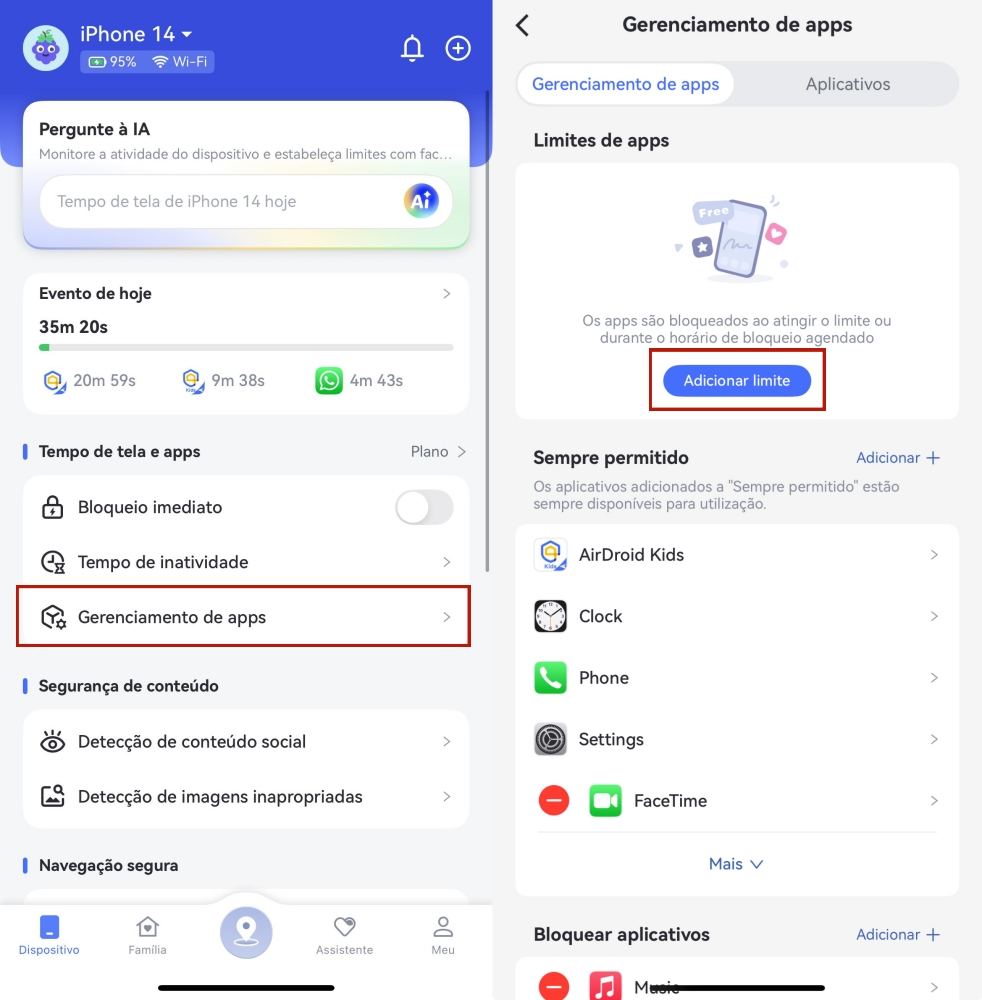
Passo 1.Selecione "Gerenciamento de aplicativos" na página inicial. Depois, toque em "Adicionar limite" na seção "Limites de aplicativos".
Passo 2.Marque os aplicativos ou categorias que deseja limitar, depois toque em "Próximo" no canto superior direito. Você também pode encontrar rapidamente um aplicativo pesquisando pelo nome.
Passo 3.Em seguida, selecione um tipo de limite com base em como deseja gerenciar o uso do aplicativo:
Limite total de tempo: Defina um limite de tempo compartilhado para todos os aplicativos selecionados. Após o tempo total ser usado, todos os aplicativos selecionados serão bloqueados.
Limites individuais de aplicativos: Defina um limite de tempo separado para cada aplicativo selecionado. Cada aplicativo será bloqueado quando seu próprio limite for alcançado.
Período de inatividade: Bloqueie os aplicativos selecionados durante horas específicas, como hora de dormir, estudo ou tempo em família. Os aplicativos ficarão indisponíveis durante o período agendado.
Passo 4.Toque em "Concluído" para salvar suas configurações.
Bloquear aplicativo
Função
Conheça todos os aplicativos instalados no telefone do seu filho.
Veja quais aplicativos seu filho adicionou recentemente.
Veja se os aplicativos são seguros para crianças.
Bloqueie os aplicativos que você não quer que seus filhos acessem.
Como usar
Passo 1.Vá para "Gerenciamento de aplicativos" no AirDroid.
Passo 2.Role para baixo até a seção "Bloqueador de aplicativos" e toque em "Adicionar aplicativos". Selecione os aplicativos que deseja bloquear, depois toque em "OK".
Além disso, você pode alternar para a aba "Aplicativos" no topo e usar a barra de pesquisa para encontrar rapidamente um aplicativo para bloquear. Para restringir todos os aplicativos de uma vez, basta tocar em "Selecionar tudo".
Limitar tempo de tela
Função
Agende períodos de inatividade para decidir quando o dispositivo do seu filho não estará disponível.
Como usar
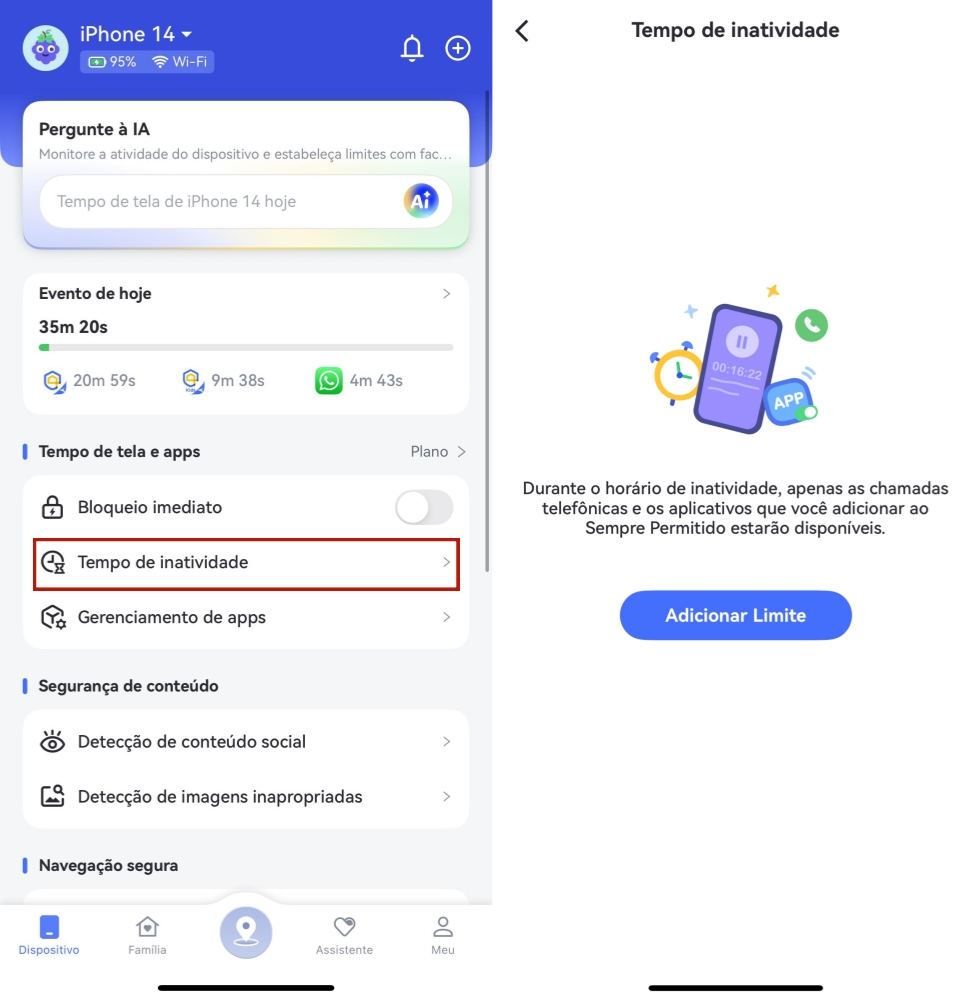
Passo 1.Role a página inicial para baixo e selecione "Período de inatividade". Depois toque em "Adicionar programação".
Passo 2.Defina o mesmo período de inatividade para todos os dias ou personalize diferentes períodos para cada dia. Você pode até definir o período para ativar em áreas específicas.
💡Durante o período de inatividade, chamadas telefônicas e aplicativos adicionados a "Sempre Permitidos" estarão acessíveis. Portanto, você pode adicionar aplicativos e websites à lista "Sempre Permitidos" para que seu filho possa acessá-los sempre. Veja como:
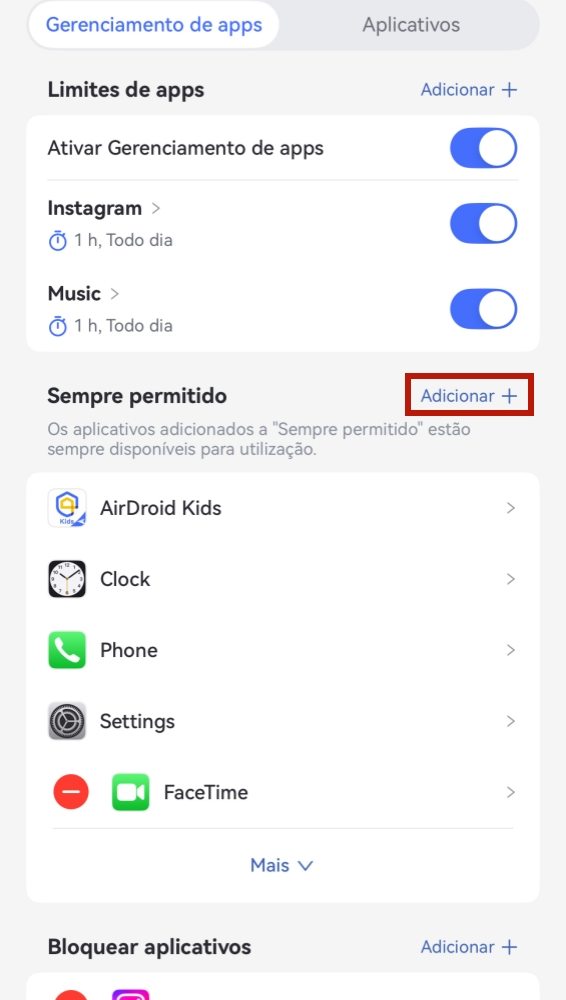
1.No menu "Gerenciamento de aplicativos", selecione "Adicionar+" ao lado de "Sempre Permitidos".
2.Escolha os aplicativos que deseja que seu filho acesse a qualquer momento e toque em "OK".
3.Da mesma forma, você pode alternar para a aba "Aplicativos" no topo e usar a barra de pesquisa para adicionar rapidamente um aplicativo específico à lista "Sempre Permitidos".
Nota: Se quiser excluir um aplicativo sempre permitido, toque no "-" e depois em "Excluir".
Restringir acesso ao dispositivo
Função
Bloqueie instantaneamente todos os aplicativos, exceto aqueles sempre permitidos, até que o tempo definido termine ou você desative esse recurso.
Como usar
Passo 1.Em "Tempo de tela e aplicativos", localize e toque em "Bloqueio instantâneo".
Passo 2.Escolha bloquear todos os aplicativos (exceto os sempre permitidos) por 1 hora, 2 horas, até meia-noite ou até ser desligado manualmente. Depois, toque em "OK".
Embora o Bloqueio Instantâneo permita impor restrições instantaneamente, recomendamos incentivar seu filho a ativar o Modo Foco por conta própria. Ele fornece o mesmo nível de restrição enquanto ajuda a desenvolver a autodisciplina.
Filtrar conteúdo web
Função
Bloqueie ou permita websites específicos no dispositivo do seu filho.
Ajuste facilmente os níveis de filtragem web em tempo real.
Filtre websites por URL individual ou categorias mais amplas.
O AirDroid Parental Control pode gerenciar todos os navegadores instalados no dispositivo do seu filho, incluindo Chrome, Safari, Opera, Edge, Firefox e mais.
👍Procurando um navegador de busca seguro para crianças? AirDroid Browser integra-se perfeitamente com o AirDroid Parental Control para segurança máxima infantil.
Como usar
Passo 1.Escolha o modo de restrição de website
No AirDroid Parental Control, vá para "Restrições de Website" na página inicial.
Depois, toque em "Modo" e você pode gerenciar as atividades web do seu filho nestes 3 modos diferentes:
Modo irrestrito: Sem restrições para os websites que seu filho pode visitar.
Modo lista negra: Restringe websites específicos que você adiciona ou categorias inteiras que você escolhe bloquear.
Modo lista branca: Onde seu filho pode acessar apenas os sites que você adiciona.
Passo 2.Configure a lista negra de websites para seu filho
Vá para "Lista negra de URL" > "Adicionar URLs personalizadas à lista negra" e insira os websites que deseja restringir.
Claro, você também pode adicionar URLs da lista negra a partir do histórico de navegação do seu filho.
Ou, mude para a aba 'Assinatura' para bloquear websites por tema. Isso filtra conteúdos inadequados para crianças, como entretenimento adulto, drogas, violência e jogos de azar.
Passo 3.Configure a lista branca de websites para seu filho
Em "Lista branca de URL", toque em "Adicionar URLs" para aprovar sites específicos ou selecione websites permitidos diretamente do histórico de navegação do seu filho.
Limitar uso da web
Funcionalidades
Defina um limite diário de tempo para acesso a websites.
Agende períodos de inatividade para bloquear o acesso a websites durante horários específicos.
Como usar
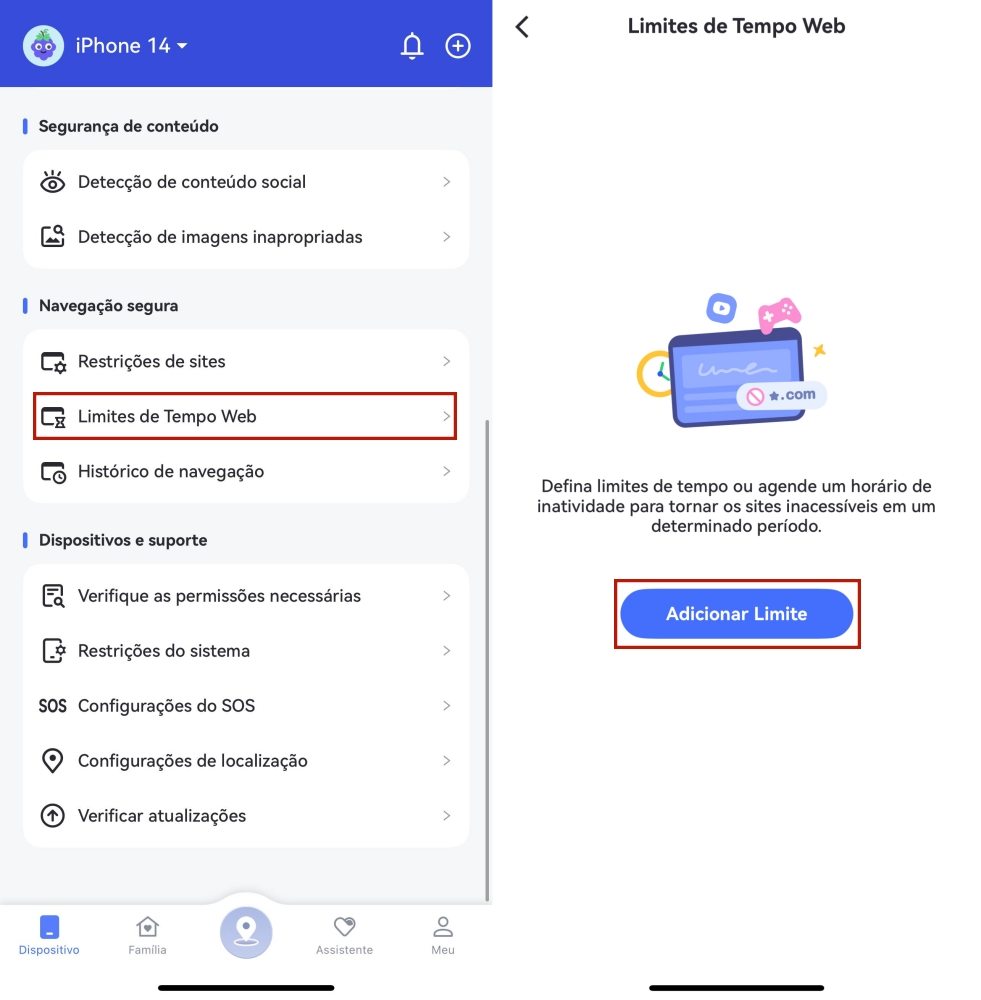
Passo 1.Toque em "Limites de tempo na web" e selecione "Adicionar limite".
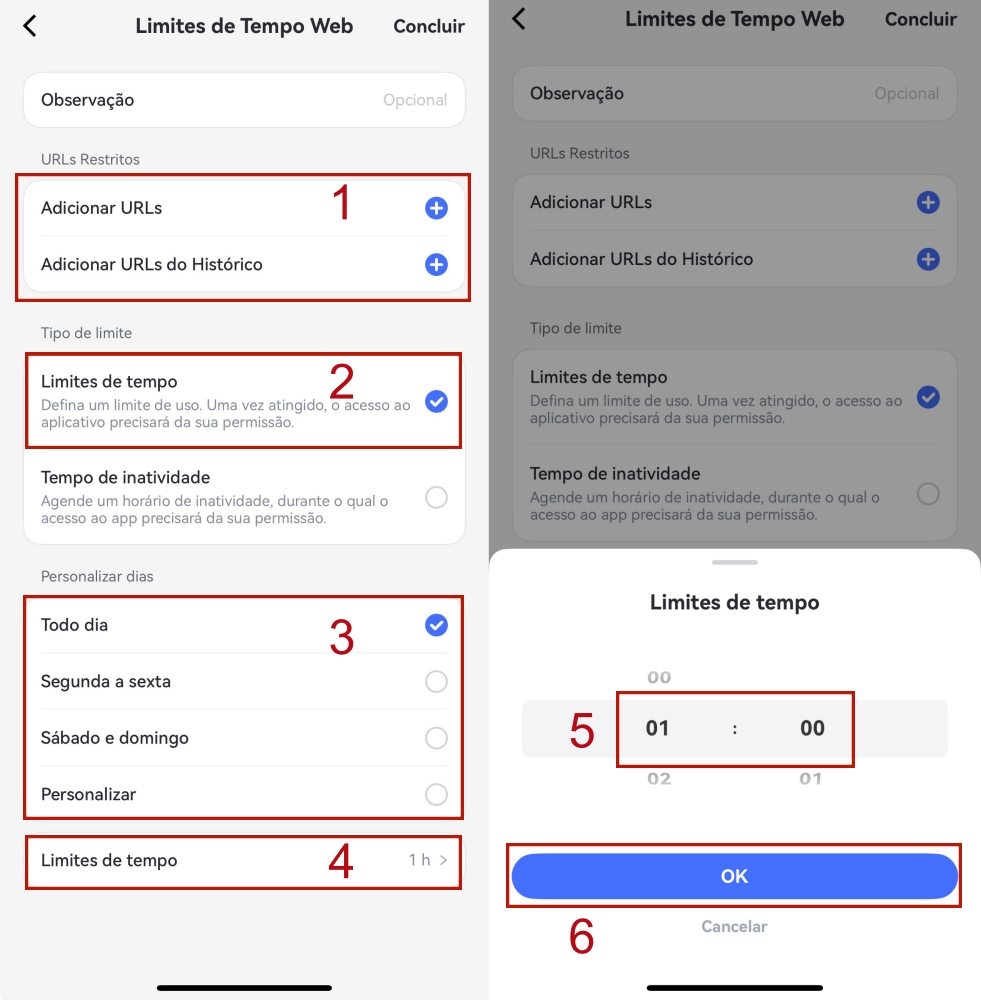
Passo 2.Defina o limite de tempo do seu filho para URLs específicas:
Toque em "Adicionar URLs" para inserir um website manualmente, ou selecione um diretamente do histórico de navegação.
Toque em "Limites de tempo" para escolher entre um limite diário recorrente ou uma programação personalizada.
Ajuste a configuração "Personalizar dias" para definir a duração exata do limite.
Toque em "OK" para salvar e confirmar.
Passo 3.Defina quando seu filho não pode acessar URLs específicas:
Toque em "Adicionar URLs" para inserir um website manualmente, ou selecione um diretamente do histórico de navegação.
Toque em "Período de inatividade" para escolher entre uma programação diária recorrente ou personalizada.
Toque na configuração "Personalizar dias" para definir a duração exata do limite.
Toque em "OK" para salvar e confirmar.
Passo 4.Toque em Concluído no canto superior direito.
Acompanhar histórico de navegação
Funcionalidades
Acompanhe o histórico de navegação e pesquisa do seu filho.
Receba alertas instantâneos se seu filho tentar visitar websites bloqueados.
Como usar
Passo 1.Toque em "Histórico de Navegação" na tela inicial.
Passo 2.Veja todo o histórico de navegação aqui. Toque no ícone de três pontos ao lado de qualquer link para visitar o website ou adicioná-lo diretamente à sua lista negra. Você também pode tocar em "Bloqueado" para ver quais sites foram restritos no modo Lista Negra ou Lista Branca.
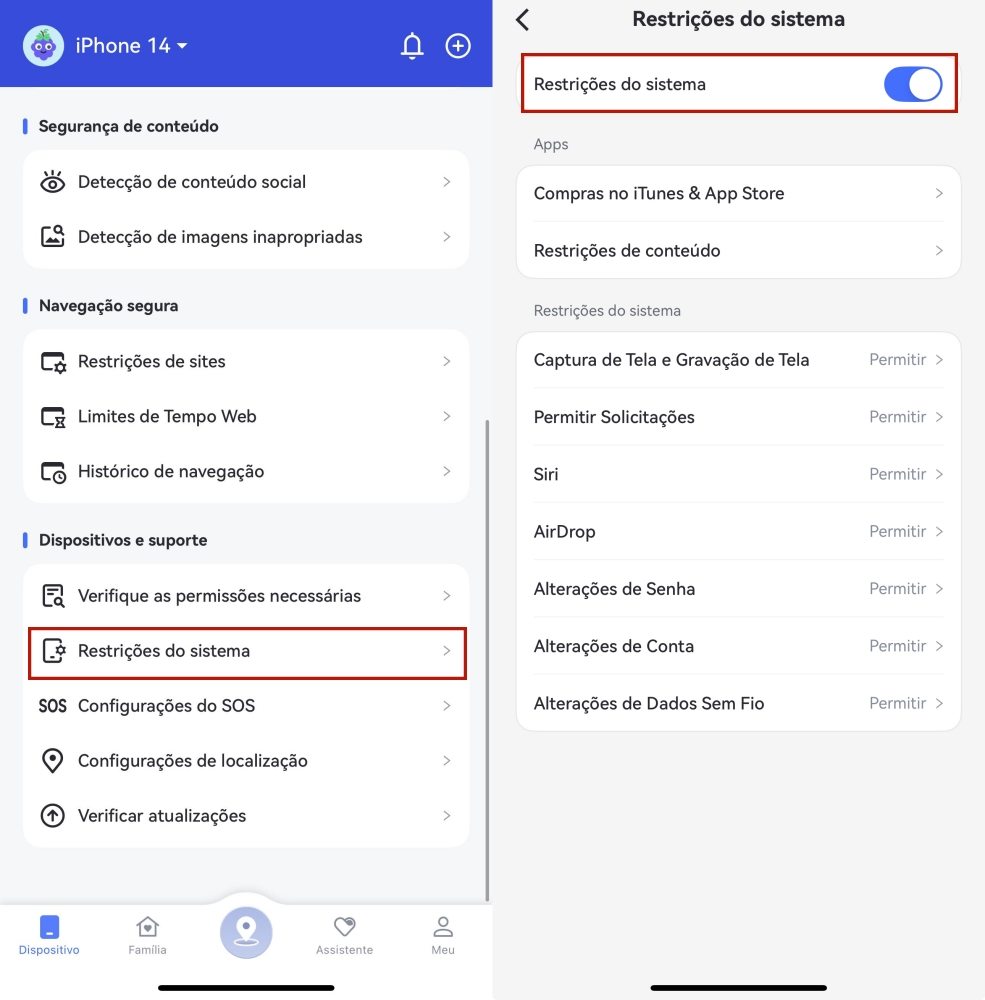
Gerenciar conteúdo e privacidade
Função
Prevenir conteúdo explícito ou controlar classificações de conteúdo.
Definir restrições para vários tipos de conteúdo, como filmes, aplicativos, livros, Siri, jogos, etc.
Permitir ou não alterações nas configurações de privacidade.
Como usar
Passo 1.Encontre "Restrições do sistema" na página inicial.
Passo 2.Ative o interruptor se ainda não estiver ativado.
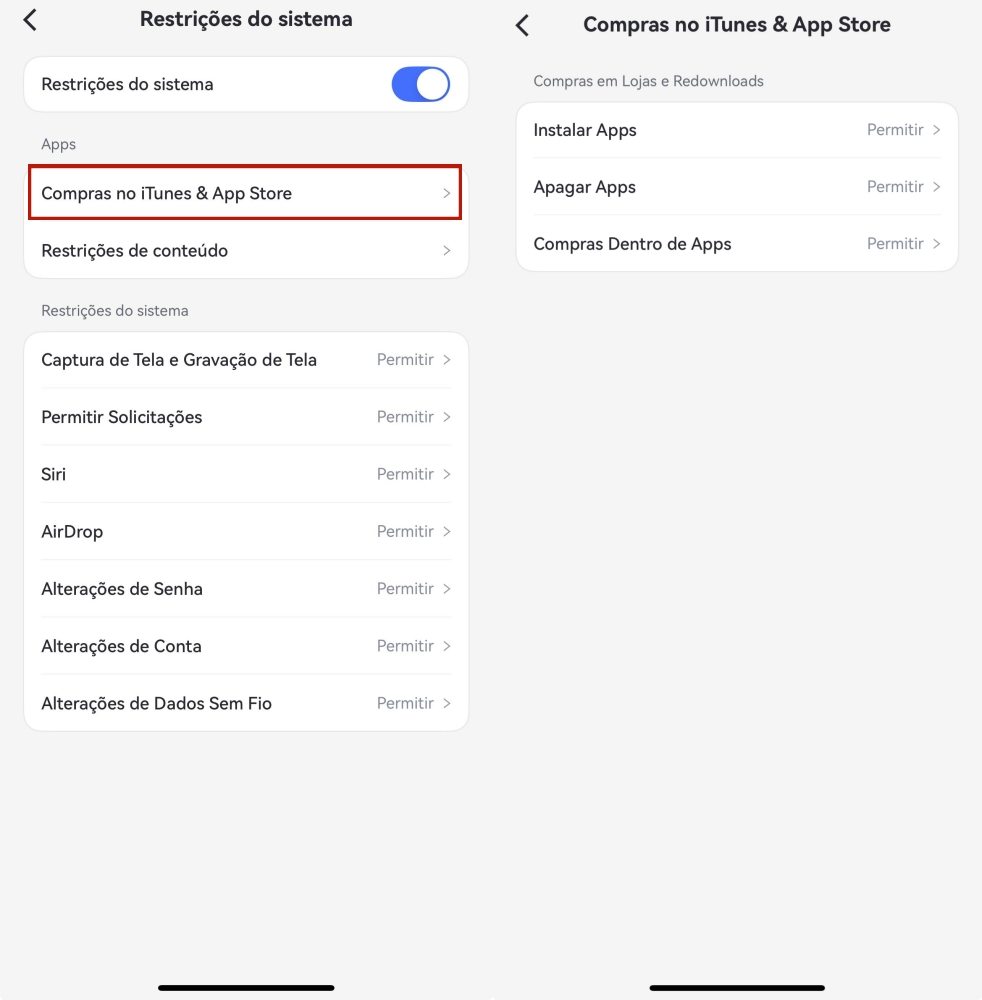
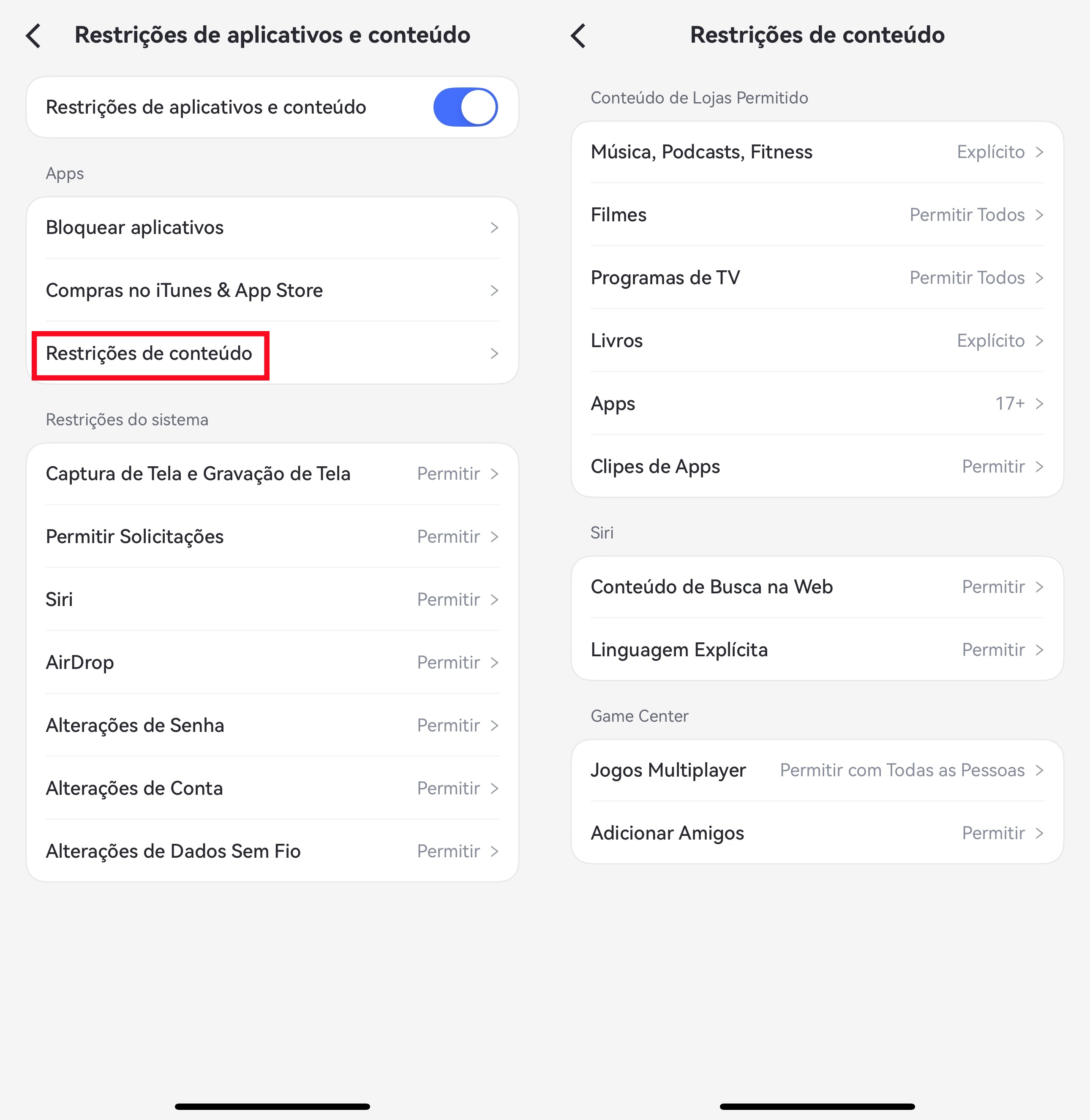
Passo 3.Configure as restrições que melhor se adequam às necessidades do seu filho:
Em "Restrições do sistema", selecione o recurso (ex: gravação de tela) que deseja gerenciar e escolha "Permitir" ou "Não permitir".
Toque em "Compras no iTunes & App Store" para controlar se seu filho pode instalar aplicativos, excluir aplicativos ou fazer compras no app.
Toque em "Restrições de conteúdo" para gerenciar o acesso a conteúdo de mídia, Siri e recursos do Game Center.
Detectar conteúdo social
Função
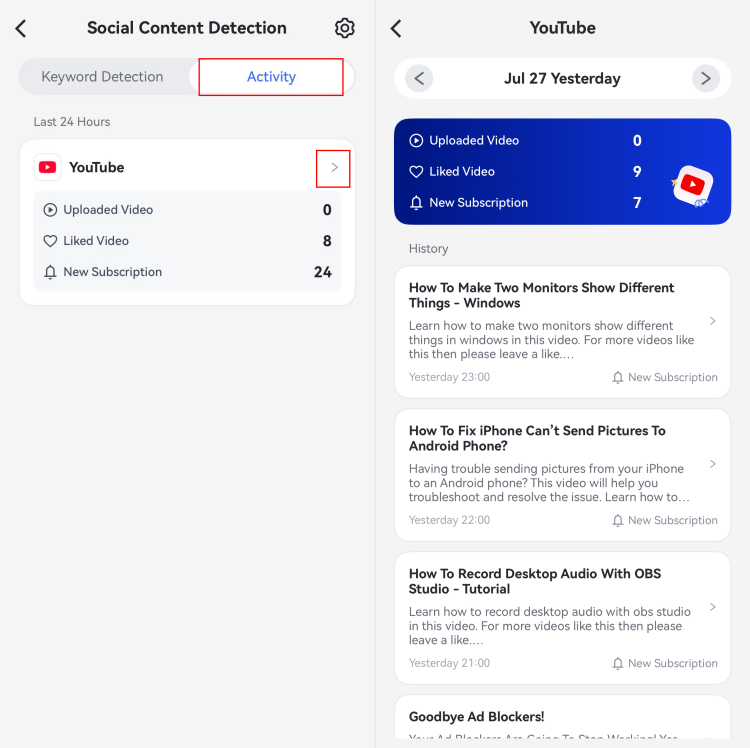
Acompanhe a atividade do YouTube do seu filho, incluindo vídeos publicados, vídeos curtidos e novos uploads de canais inscritos.
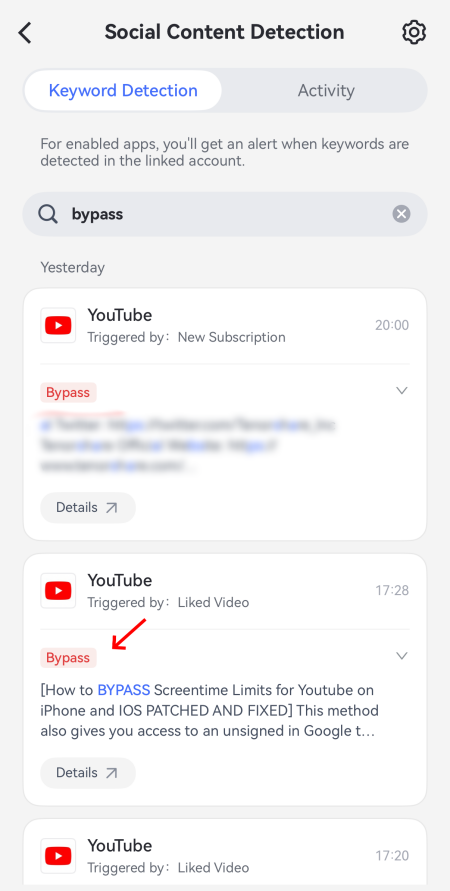
Receba alertas instantâneos quando palavras-chave sinalizadas aparecerem em títulos e descrições de vídeos.
Atualmente, a detecção de conteúdo social no iOS está disponível apenas para o YouTube. Estamos trabalhando para expandir o suporte para mais plataformas, como o Facebook, em futuras atualizações.
Como usar
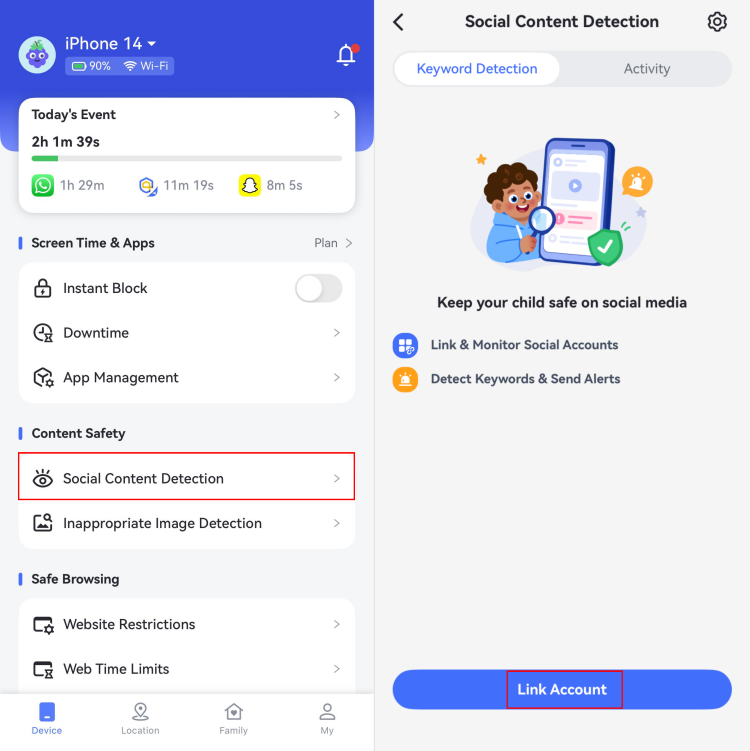
Passo 1.No AirDroid Parental Control, vá para "Detecção de Conteúdo Social > Vincular Conta".
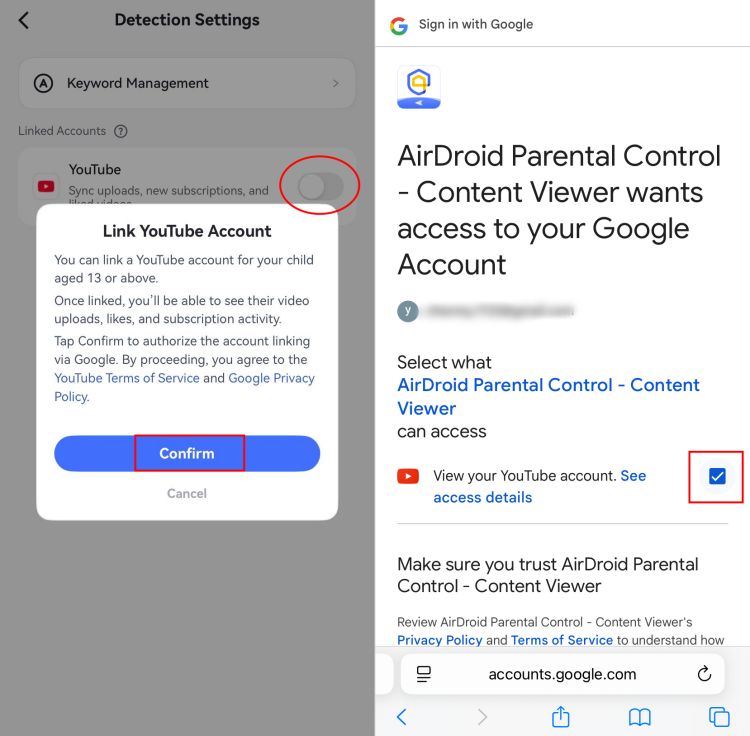
Passo 2.Ative o app YouTube para monitoramento de conteúdo.
Passo 3.Confirme a vinculação da conta, faça login com a conta Google do seu filho e conceda o acesso.
Passo 4.Uma vez autorizado, você verá "YouTube vinculado com sucesso!" E o AirDroid enviará alertas sempre que palavras-chave que você adicionou forem detectadas.
Passo 5.Na aba "Atividade", você pode ver vídeos que seu filho gostou, enviou e canais inscritos.
Para configurar palavras-chave para detecção de conteúdo, siga:
Passo 1.Navegue para "Detecção de Conteúdo Social" e toque em "Configurações > Gerenciamento de Palavras-chave".
Passo 2.Pressione "✨Assistente de Palavras-chave AI" para deixar a IA gerar palavras-chave relacionadas ou "Criar Palavras-chave Personalizadas" para inserir palavras específicas que você não quer que seu filho acesse.
Passo 3.Você também pode alternar para "Assinaturas" para ativar as categorias que contêm as palavras-chave para o monitoramento de conteúdo.
Detectar imagens inapropriadas
Função
Monitore se seu filho salvou imagens adultas, violentas ou outras imagens inapropriadas e receba alertas instantâneos.
Veja detalhes das fotos inapropriadas.
Como usar
Passo 1.Toque em "Detecção de Imagens Inapropriadas" no AirDroid Parental Control.
Passo 2.Toque em "Ativar" para ativar esse novo recurso!
Passo 3.Quando uma imagem inapropriada aparecer no aplicativo de fotos do seu filho, você poderá vê-la no seu painel e receber alertas.
Parte 4: Rastrear localização
Localização ao vivo
Função
Verifique a localização atual do dispositivo do seu filho.
Como usar
Passo 1.Clique no botão "Localização" na parte inferior do painel.
Passo 2.Você verá a localização do dispositivo do seu filho. Para atualizar a localização, toque no ícone "Atualizar" no canto inferior direito.
Histórico de rotas
Função
Ver onde seus filhos estiveram.
Veja o histórico de localização dos últimos 30 dias.
Como usar
Passo 1.Na seção de localização, toque em "Histórico de rotas" no topo.
Passo 2.Você pode verificar o histórico de localização em forma de linha do tempo.
Passo 3.Toque no ícone de calendário para ver o histórico de localização dos últimos 30 dias. Você também pode clicar em "<" ou ">" para ver o dia anterior ou seguinte.
Geofencing
Função
Configure uma área específica para receber notificações quando as crianças entrarem ou saírem da área.
Como usar
Passo 1.Na seção de Localização, toque no botão "Geofence".
Passo 2.Toque em "Adicionar geofence".
Passo 3.Digite o nome do geofence, selecione o local e defina o raio. Quando terminar, toque em "Salvar".
Parte 5: Verificar relatórios e alertas
Relatório de atividades
Função
Verifique os detalhes diários e semanais do uso do telefone em formato de linha do tempo.
Veja informações sobre os aplicativos mais usados. Você também pode saber por quanto tempo foram usados e quando.
Gratuito para verificar o relatório de atividades de qualquer data dentro de 30 dias.
Como usar
Passo 1.Toque em "Evento de hoje" no topo do painel.
Passo 2.Escolha se deseja ver um relatório "Diário" ou "Semanal". O relatório "Diário" é o padrão. Você também pode deslizar o gráfico para a esquerda e direita para verificar o relatório do dia anterior ou seguinte.
Passo 3.Role para ver Uso do Tempo de Tela, Aplicativos mais usados, Número de notificações ou Uso de dados móveis.
Uso do tempo de tela - Verifique quando e por quanto tempo o dispositivo foi usado. Você saberá quais tipos de aplicativos foram mais usados. Você também pode definir diretamente o período de inatividade para o dispositivo da criança aqui.
Aplicativos mais usados - Saiba mais sobre os aplicativos mais usados do seu filho, como duração, categorias e classificações indicativas, garantindo que seu filho use aplicativos apropriados e fique longe de malware.
Solicitações
Função
Receba e responda às solicitações do seu filho para aplicativos restritos.
Receba notificações quando seu filho tentar abrir um aplicativo bloqueado ou instalar um novo.
Saiba se seu filho está dentro ou fora das Geofences.
Fique atento à bateria fraca e dispositivo offline.
Compartilhe o novo Código de Administrador com outros membros da família.
Receba as últimas e melhores ofertas.
Como usar
Pressione o ícone do sino no topo ou navegue para a seção "Solicitações" se houver alguma. Então, você verá três abas - Solicitações, Alertas e Sistema.
Solicitações - Verifique se seu filho solicitou acesso ao aplicativo bloqueado. Então, escolha "Aprovar" ou "Recusar" para decidir se concede tempo adicional para o aplicativo restrito.
Quando aprovado, escolha estas opções conforme sua preferência: 5 minutos, 10 minutos, 15 minutos, 30 minutos, 1 hora, Disponível para hoje e Sempre permitido.
Alertas - Receba alertas imediatos de bateria fraca, dispositivo offline, quando seu filho tenta abrir aplicativos bloqueados ou instala um novo aplicativo, e quando entra ou sai da área de geofencing.
Você também pode escolher ver detalhes do aplicativo restrito ou adicioná-lo diretamente à lista "Sempre Permitidos". Para o aplicativo recém-instalado, o AirDroid Parental Control permite bloqueá-lo com um toque.
Sistema - Sempre que você ou um membro da família alterar ou remover o código de administrador, você será notificado. Além disso, receba as últimas notificações se houver descontos ou promoções no aplicativo.
Ao tocar nos botões "<" ou ">", você pode verificar os alertas do dia anterior ou seguinte.
Alertas SOS
Função
Esse recurso permite que seu filho envie um alerta de emergência quando se sentir inseguro.
Quando a criança toca no botão SOS, os pais podem receber um alerta instantâneo com uma sirene alta, visualizar a localização em tempo real da criança e ouvir o que está acontecendo ao redor.
👇Tutorial em vídeo: Configurar SOS no AirDroid
Como usar
Passo 1.Ative as configurações SOS
No AirDroid Parental Control,toque em "Configurações SOS" e ative o interruptor "Habilitar".
Após isso, os alertas SOS podem ignorar o modo silencioso em dispositivos Android.
No entanto, se você estiver usando um iPhone, por favor, abra "Configurações" no popup e ative "Alertas críticos" para garantir que os alertas SOS não sejam perdidos mesmo quando o telefone estiver no modo silencioso.
Passo 2.Ensine seu filho a usar o SOS
Uma vez ativado o SOS, o botão "SOS de Emergência" aparecerá no dispositivo do seu filho no aplicativo AirDroid Kids.
Mostre ao seu filho onde encontrar o botão e explique quando ele deve ser usado.
Quando ele tocar no botão "SOS de Emergência", uma contagem regressiva de 5 segundos começará. Se não for cancelada, o alerta SOS será enviado.
Passo 3.Veja detalhes do SOS
Quando um alerta SOS for acionado, você ouvirá primeiro uma sirene de alerta de 15 segundos.
Então, você poderá verificar a localização do seu filho, ouvir o áudio ao redor, e contatá-lo diretamente no AirDroid.
Passos para convidar membros da família para o grupo de chat
O administrador pode adicionar até 10 membros da família ao grupo. Veja como:
Passo 1.Toque em "Meu" na parte inferior do painel parental, e escolha "Membros da família".
Passo 2. Toque no ícone de convite e insira o e-mail do membro. Então, toque em "Convidar" para confirmar.
Passo 3.Peça ao membro da família para verificar o e-mail e aceitar o convite.
Você também pode tocar no ícone “+” no canto superior direito para adicionar mais membros da família.
Observe que todos os membros da família que participam podem modificar as configurações de controle parental para o dispositivo da criança a partir do painel.
Conversar com membros da família
Se nenhuma criança estiver excluída, o administrador, todos os membros da família que participam e as crianças supervisionadas estão no Grupo Familiar.
Todos os membros do grupo podem enviar mensagens pessoais para qualquer pessoa no grupo. Você pode enviar mensagens de texto ou áudio e compartilhar arquivos, vídeos e fotos tanto no chat em grupo quanto pessoal.
No chat pessoal, você pode até tocar no ícone de chamada no canto superior direito para fazer ligações.
Remover uma criança do grupo familiar
Uma vez que o dispositivo de uma criança está vinculado à sua conta, ela é automaticamente incluída no Grupo Familiar. No entanto, o administrador pode remover uma criança do chat.
Passo 1.Toque em "Meu" na parte inferior do painel.
Passo 2.Toque em "Dispositivos da criança", localize a criança que deseja excluir e toque no ícone de edição ao lado do nome dela.
Passo 3.Ative o interruptor ao lado de "Bloquear para minha conta" e depois clique em OK para confirmar.
Apenas o administrador pode se comunicar com a criança excluída e gerenciar o dispositivo da criança.
Modo Foco
Função
A criança pode ativar o Modo Foco sempre que necessário.
Uma vez ativado, apenas Telefone, Relógio, Configurações e AirDroid Kids permanecem acessíveis no iPhone dela. E todas as notificações serão silenciadas para manter o foco.
O Modo Foco permanecerá ativo até que o tempo definido termine ou um dos pais o desative.
Como usar
Integrado no AirDroid Kids, o Modo Foco é projetado para ajudar as crianças a se afastarem de distrações durante estudos, descanso ou outros momentos importantes. Portanto, você pode orientar seu filho a ativá-lo seguindo os passos abaixo.
Passo 1.Abra o AirDroid Kids e ative o interruptor ao lado de "Modo Foco".
Passo 2.Escolha por quanto tempo o Modo Foco deve permanecer ativado.
Depois disso, você pode verificar quando e por quanto tempo o Modo Foco esteve ativo, e desativá-lo para seu filho no painel parental do AirDroid.
Perguntas frequentes sobre o AirDroid Parental Control
Posso adicionar outro pai para supervisionar o dispositivo do meu filho?
Sim. Você pode convidar outro pai ou responsável para gerenciar o dispositivo do seu filho juntos. Uma vez adicionado, ambos os pais podem definir limites de aplicativos, monitorar atividades, receber alertas e conversar.
Como desinstalar o AirDroid Kids de um dispositivo iOS?
Se você não ativou o Modo Supervisão, então o aplicativo AirDroid Kids pode ser excluído diretamente.
Mas se o Modo Supervisão estiver ativado, você precisa desvincular o dispositivo iOS da criança primeiro para desinstalar o AirDroid Kids em um dispositivo iOS. Veja como:
Passo 1.Vá para a aba "Meu" no AirDroid Parental Control.
Passo 2.Toque em "Dispositivos da criança".
Passo 3.Toque nos três pontos ao lado do dispositivo iOS da criança.
Passo 4.Selecione "Desvincular o dispositivo".
Passo 5.Digite a senha para desvincular. Então, ele não será mais gerenciado.
Guia do Usuário do AirDroid Parental Control
Experimente o AirDroid Parental Control GRATUITAMENTE Agora



 Para Android da Criança

 Para iOS da Criança