Como Clonar Celular do Celular para Transferir Dados para um Novo Dispositivo?
liuliuliu
Atualizar em Jul 2, 2025
Arquivado para: kids-葡语
Como Clonar Celular do Celular para Transferir Dados para um Novo Dispositivo?
Aprenda como clonar seu celular de forma segura para transferir dados de um celular para outro sem perder fotos, apps ou contatos.
Vai trocar de celular e não sabe como transferir dados de um celular para outro? Afinal, perder fotos, contatos ou conversas importantes é uma preocupação comum nesse momento.
Neste artigo, mostramos formas simples e seguras de clonar o celular,copiando todos os dados do aparelho antigo para o novo — incluindo mensagens, aplicativos, fotos e arquivos.
Vamos explicar como transferir dados entre diferentes tipos de aparelhos: Android para Android, Android para iPhone, iPhone para iPhone e iPhone para Android. Continue lendo e descubra qual método funciona melhor para você!
Se você quiser saber como clonar dados de um celular Android para outro Android, há dois métodos de fazer isso. Um deles envolve o uso de um aplicativo de terceiros e o outro é restaurar os dados do Android a partir de um backup no Google Drive.
Temos os passos para todos esses métodos descritos abaixo.
Método 1: CLONEit
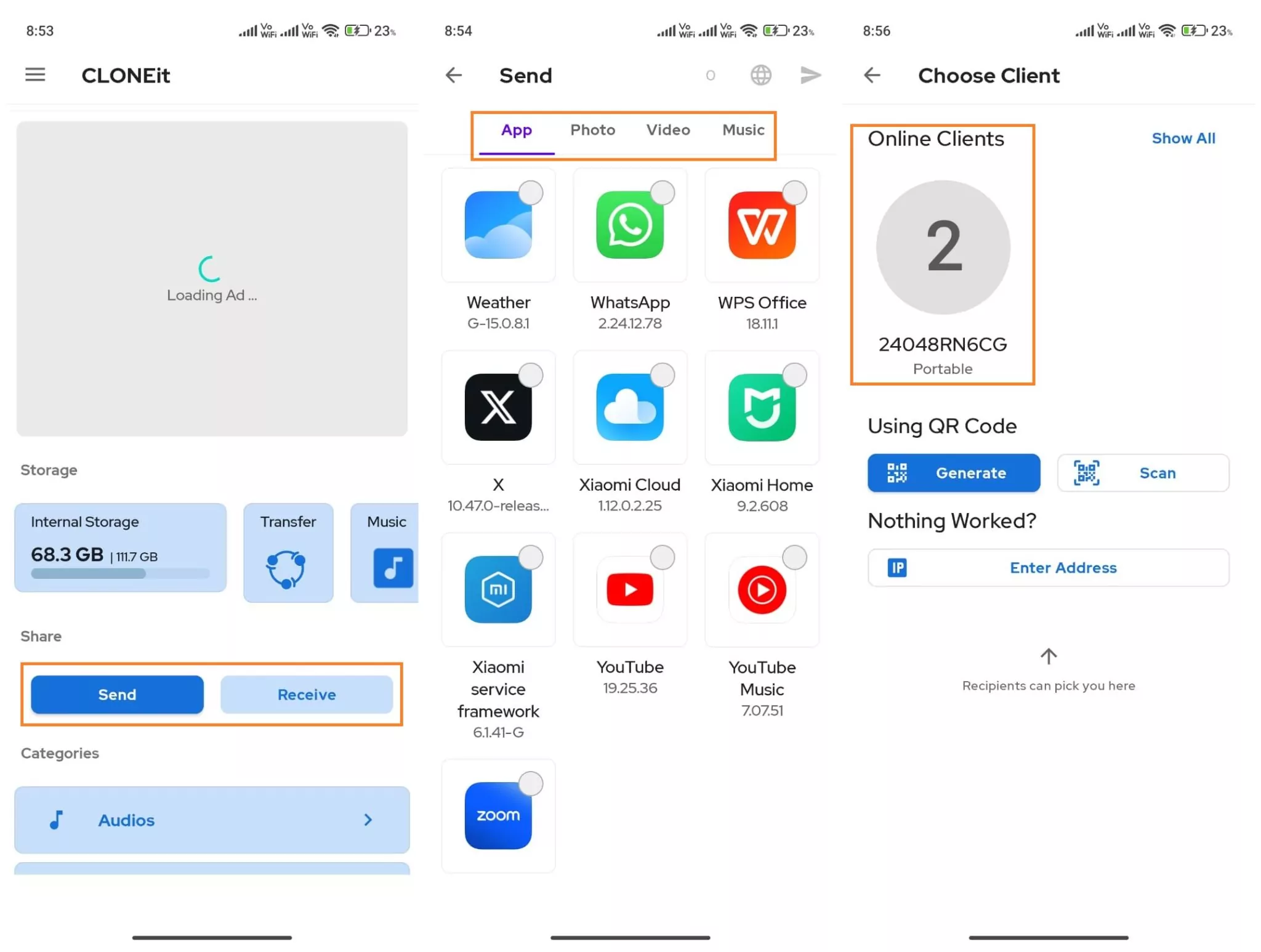
O CLONEit é um aplicativo gratuito na Play Store que permite que você transfira dados de um dispositivo Android para outro sem precisar de um computador. Ele suporta 12 tipos diferentes de dados que você pode transferir.
Aqui está como você pode usar esse aplicativo para clonar um celular Android:
Passo 1:Instale o aplicativo CLONEit no dispositivo de origem e no dispositivo de destino a partir da Google Play Store.
Passo 2: Abra o aplicativo. No painel de controle, selecione "Enviar" no dispositivo de origem. Selecione "Receber" no dispositivo de destino.
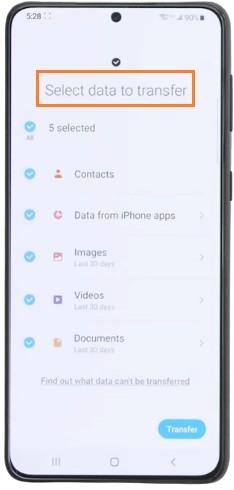
Passo 3: Selecione os dados específicos que você deseja clonar e toque no botão “Enviar”. Em seguida, toque no nome do dispositivo de destino para iniciar a transferência.
Método 2. Google Drive
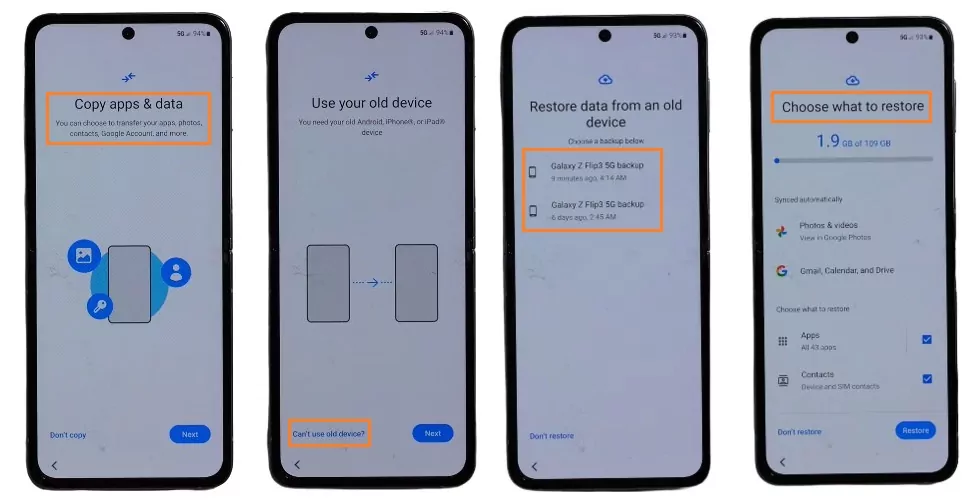
O aplicativo Google Drive facilita a transferência de dados entre dispositivos Android. Ao contrário do CLONEit, você criará um backup dos dados no dispositivo de origem e depois os restaurará no celular de destino.
Os passos para você usar o Google Drive para clonagem de um celular Android são:
Passo 1: Redefina o dispositivo de destino para as configurações de fábrica e siga as instruções de configuração até você chegar à tela "Copiar apps e dados”.
Passo 2: Na tela “Copiar apps e dados”, selecione “Não é possível usar o dispositivo antigo?”. Insira os detalhes da conta do Google usada para o backup no dispositivo de origem.
Passo 3: Selecione o backup mais recente na lista. Confirme o bloqueio de tela do dispositivo de origem e escolha o tipo de dados a serem restaurados.
AirDroid Parental Control - Poteger o novo celular da família
👨👩👧Se você está trocando de celular, talvez seja o momento ideal para também organizar e proteger os dispositivos dos seus filhos com AirDroid Parental Control.
A clonagem de um celular entre sistemas operacionais diferentes, como passar do Android para o iPhone, pode ser um pouco mais difícil. Mas não se preocupe, pois com os métodos que descrevemos a seguir, você poderá fazer isso facilmente.
Método 1. Migrar para iOS
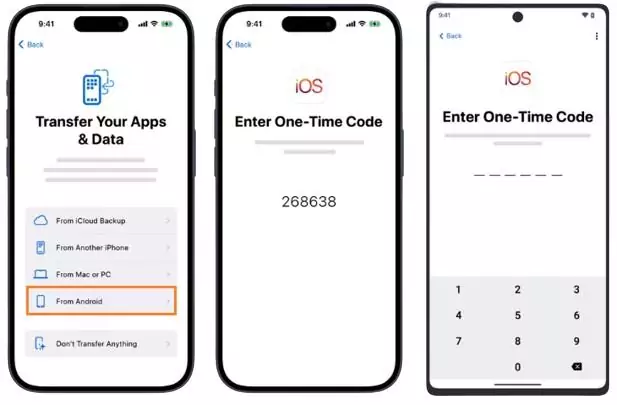
Com o "Migrar para iOS", os usuários do Android podem mudar clonar facilmente os dados do para o iPhone. É possível usar esse aplicativo oficial da Apple para transferir facilmente contatos, mensagens e outros dados.
Siga os passos a seguir para usar o aplicativo Migrar para iOS:
Passo 1: Ligue o iPhone e conecte-se ao Wi-Fi. Toque na opção "Do Android" no menu "Transferir seus aplicativos e dados".
Passo 2: Em seu dispositivo Android, instale o aplicativo "Migrar para iOS" a partir da Play Store. Inicie o aplicativo e toque em “Concordar” > “Continuar”.
Passo 3: Em seu iPhone, toque em “Continuar” para exibir um código. Digite o código em seu dispositivo Android. Escolha os dados a serem migrados e toque em “Continuar”.
Método 2. Aplicativo AirDroid Personal
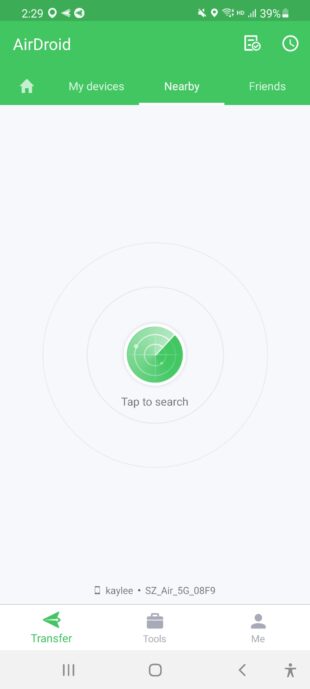
Outro método simples para clonar um Android para iPhone envolve o uso do aplicativo AirDroid Personal. O AirDroid Personal é um aplicativo gratuito que permite transferir arquivos entre celulares e computadores sem fio, além de oferecer recursos de gerenciamento remoto, notificações e até espelhamento de tela. Ele é compatível com Android, iOS, Windows e Mac.
Principais recursos
Funciona via Wi-Fi ou internet (sem cabo)
Suporta arquivos grandes como vídeos, fotos, documentos, áudios etc.
Passo 1: Instale o app AirDroid Personal em ambos os dispositivos.
Passo 2: Conecte os dois aparelhos à mesma rede Wi-Fi.
Passo 3: No seu AirDroid Personal App, vá para a guia Nearby. Clique no botão Tap to search no meio da tela.
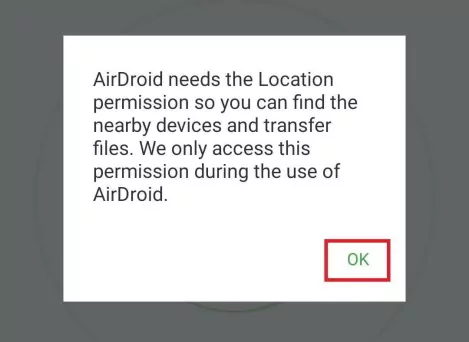
Passo 4: Permitir a permissão de localização no aplicativo.
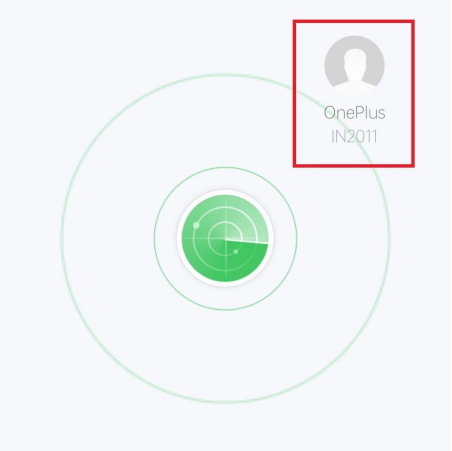
Passo 5: O dispositivo mais próximo aparecerá na sua tela. Clique no dispositivo e repita o mesmo processo de transferência de arquivos de um dispositivo para outro.
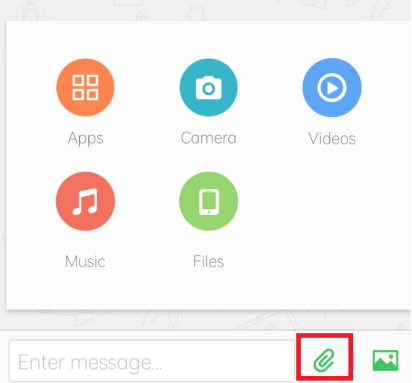
Passo 6: Vá até a aba "Transferência" > "Perto" e selecione os arquivos desejados e toque em "Enviar"
3iPhone para iPhone
Para os usuários do iPhone, a clonagem de dados de um celular funciona de modo um pouco diferente do que para os usuários do Android. Aqui estão dois métodos que descrevemos para você clonar de iPhone para iPhone.
Antes de começar, certifique-se de fazer backup dos dados do iPhone para que você não perca nenhuma informação importante se algo der errado durante o processo de clonagem.
Método 1. iCloud
Observação: Para usar esse método para clonar dados do iPhone remotamente, você precisa se certificar de que os dados do celular de origem tenham sido armazenados em backup pelo iCloud. Caso contrário, você não poderá clonar remotamente um iPhone por meio desse método.
O iCloud facilita a transferência remota de todos os seus aplicativos e dados para um novo dispositivo usando o processo de “Restauração de backup”.
Siga estes passos para clonar os dados de um iPhone para outro remotamente usando o iCloud.
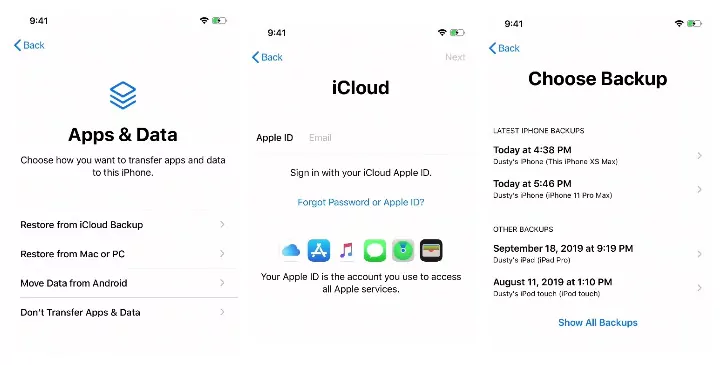
Passo 1: Ligue o iPhone de destino e prossiga com as instruções de configuração até que você chegue à tela "Apps e Dados".
Passo 2: Selecione “Restaurar de um backup do iCloud” e entre com o mesmo ID Apple usado para fazer o backup do dispositivo de origem.
Passo 3: Escolha o backup mais recente do dispositivo de origem e aguarde a conclusão da transferência. Em alguns minutos, seu dispositivo deverá estar clonado.
Método 2. Início Rápido
Observação: Este método não é compatível com a clonagem remota de dados do iPhone.
O Início Rápido é um recurso disponível no iOS 11 e posterior. Se o iPhone de destino ainda não estiver configurado e você quiser usar o mesmo ID Apple nos dois dispositivos, essa opção também é a melhor. Ela permite que você transfira facilmente configurações, aplicativos, contatos e outros dados de um iPhone para outro.
Os passos estão descritos abaixo:
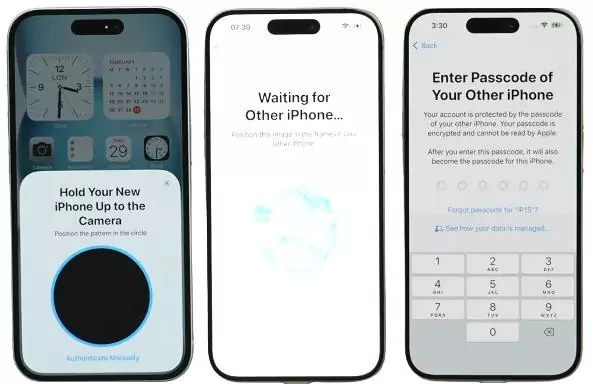
Passo 1: Ligue o iPhone de destino e aproxime-o do iPhone de origem. Ambos os dispositivos devem ter o Bluetooth e o Wi-Fi ativados.
Passo 2: Durante a configuração no dispositivo de destino, você deverá ver a opção "Início Rápido". Quando você aproximar os dois dispositivos, aparecerá um prompt no dispositivo de origem dizendo “Configurar novo iPhone”.
Passo 3: Digitalize a imagem animada no dispositivo de destino e digite a senha do dispositivo de origem quando solicitado. Siga as instruções para concluir a transferência de dados.
4iPhone para Android
Você pode clonar os dados de um iPhone para um Android usando dois métodos. O primeiro método não exige que você tenha em mãos o dispositivo de origem.
Método 1. Usar o aplicativo "Mudar para Android"
O Google criou o app "Mover para Android" para facilitar a migração. Funciona melhor em celulares Android novos ou recém-resetados.
Passo 1: Baixe o app Mudar para Android na App Store.
Passo 2: Siga as instruções no Android para escanear o código QR com o iPhone.
Passo 3: No iPhone, escolha o que deseja transferir (contatos, fotos, vídeos, mensagens, etc.).
Aguarde até que todos os dados sejam copiados para o Android.
Método 2. Google Drive
O Google Drive oferece uma maneira conveniente de clonar dados do iPhone para o Android. Ele usa sua conta do Google para fazer o backup do dispositivo iOS e, em seguida, permite que você restaure os dados em outro celular Android.
Aqui estão os passos:
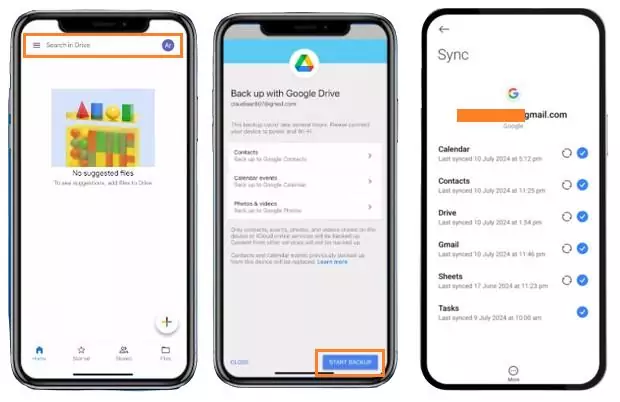
Passo 1: No iPhone, instale o aplicativo Google Drive a partir da App Store. Faça login e toque nas três linhas horizontais no canto superior esquerdo da tela.
Passo 2: Toque em "Configurações" no menu e, em seguida, vá para "Backup". Selecione os itens dos quais você deseja fazer backup e toque em "Iniciar backup".
Passo 3: Toque em "Contas & Backup" no menu "Configurações" em seu celular Android. Para sincronizar os dados de backup do iPhone, adicione a mesma conta do Google e selecione "Sincronizar conta".
Parte 2: O que fazer se a clonagem falhar?
Mesmo usando os métodos recomendados, a clonagem de dados pode falhar por diversos motivos — como falhas na conexão, falta de espaço, ou incompatibilidade entre sistemas. Veja abaixo um guia prático de solução para retomar a transferência:
1Verifique os requisitos básicos
Confirme se:
Ambos os celulares estão com bateria acima de 50%
Ambos estão conectados à mesma rede Wi-Fi estável
Há espaço suficiente no celular de destino para os dados do antigo
📌 Falhas simples muitas vezes são causadas por bateria baixa ou rede instável.
2Verifique permissões de apps
Passo 1: Vá em Configurações > Aplicativos > Nome do app (AirDroid, Move to iOS etc.)
Passo 2: Ative permissões como armazenamento, localização, rede e acesso total aos arquivos.
Sem essas permissões, o app pode funcionar parcialmente ou travar.
3Use ferramentas específicas para resolver travamentos
Ferramenta
Sistema
Função principal
Situação ideal
AirDroid
Android/iOS
Transferência sem fio completa
Qualquer falha via Wi-Fi
SHAREit
Android
Envio rápido de arquivos grandes
Quando Wi-Fi direto não funciona
Parte 3: Como limpar os dados do celular antigo com segurança?
Depois de clonar e transferir seus dados para o novo dispositivo, é essencial apagar corretamente as informações do celular antigo, especialmente se você pretende vendê-lo, doar ou reciclá-lo.
1
Faça backup completo dos seus dados
Antes de apagar qualquer coisa, faça backup dos dados importantes.
2
Para evitar bloqueios por segurança (como FRP no Android ou iCloud Lock no iPhone), remova as contas antes da formatação:
Para Android:
1. Vá em Configurações > Contas
2. Remova Google, Samsung, Xiaomi etc.
3. Desative o “Encontrar meu dispositivo”
Para iPhone:
1. Vá em Ajustes > [Seu nome] > Finalizar sessão
2. Desative Buscar iPhone (Find My iPhone)
3
Faça uma redefinição de fábrica (reset total)
Para Android: Configurações > Sistema > Redefinir > Apagar todos os dados
Para iPhone: Ajustes > Geral > Transferir ou Redefinir iPhone > Apagar Conteúdo e Ajustes
4
Preencha a memória com dados inúteis (sobrescrita)
1. Após o reset, configure rapidamente o celular como novo
2. Instale qualquer app de gravação de vídeo (ex: câmera)
3. Grave vídeos aleatórios em alta qualidade até encher completamente a memória
Esses dados “lixo” vão sobrescrever os setores de memória que continham seus arquivos antigos.
4. Ou use um app como iShredder (Android)、Secure Eraser (Android)、PhoneClean (iOS via PC)
5
Redefina novamente (segunda limpeza)
Após o reset, configure rapidamente o celular como novo
Parte 4: Guia por Marca: Guia por Marca: Transferir dados de um celular antigo para Samsung/Xiaomi/Motorola
Cada fabricante oferece sua própria ferramenta para clonar ou transferir dados entre celulares. Abaixo reunimos os métodos oficiais mais usados para migrar seus dados com segurança e rapidez, de acordo com a marca do dispositivo.
Como transferir dados de um celular para outro Samsung?
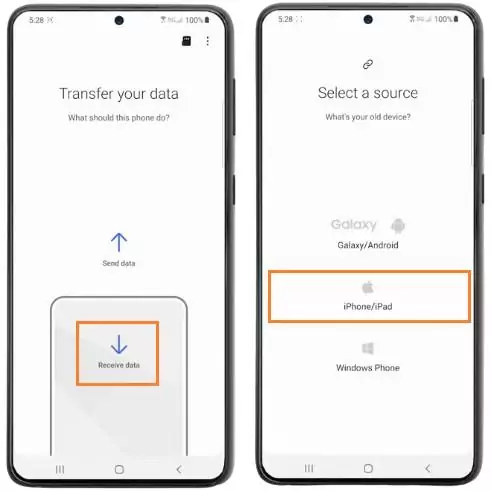
Semelhante ao Migrar para iOS, a Samsung também tem uma ferramenta para os usuários do iPhone mudarem com segurança para o Android. Ela se chama Smart Switch. Aqui estão as instruções para clonar os dados do iPhone em um Samsung Galaxy.
Passo 1: Abra o aplicativo Smart Switch em seu dispositivo Galaxy e toque em “Receber dados”. Em seguida, escolha "iPhone/iPad".
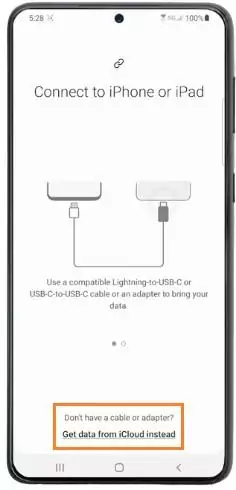
Passo 2: Toque na opção "Em vez disso, obtenha dados do iCloud" na parte inferior. Digite suas credenciais do iCloud para continuar.
Passo 3: Selecione os dados que você deseja migrar do seu iPhone para o dispositivo Samsung. Toque em "Transferir" e, em alguns minutos, os dados de seus dispositivos serão clonados.
Como transferir dados de um celular para outro Xiaomi?
A Xiaomi oferece o app Mi Mover para transferir dados entre dispositivos Xiaomi.
Como Usar?
Passo 1: Instale o Mi Mover nos dois celulares
Passo 2: No celular antigo, selecione "Sou remetente"
Passo 3: No novo, selecione "Sou destinatário"
Passo 4: Escaneie o QR Code para parear os aparelhos
Passo 5: Escolha os dados a serem enviados e inicie a transferência
Como transferir dados de um celular para outro Motorola?
A Motorola não possui um app exclusivo para clonagem de dados, mas permite fazer a migração de forma eficiente usando o backup do Google Drive ou aplicativos de terceiros.
Opção 1 – Google Drive (recomendado pela própria marca):
Passo 1: Faça o backup dos dados no celular antigo via Configurações > Sistema > Backup
Passo 2: No novo celular, conecte-se à mesma conta Google durante a configuração e restaure o backup automaticamente
Opção 2 – Apps de terceiros (mais flexíveis):
Se quiser transferir dados entre celulares Motorola ou de/para outras marcas, é possível usar ferramentas como:
Os passos para clonar um celular são bastante simples. Você pode usar os dados de backup do dispositivo de origem ou aplicativos de terceiros para clonar todo o dispositivo.
Além dos métodos recomendados acima, tenha cuidado ao usar alguns aplicativos que não estão disponíveis na loja de apps do seu dispositivo. Eles não só podem não conseguir clonar o celular, como também podem roubar os seus dados.





Deixar uma resposta.