Como Ver o Histórico de Navegação Anônima no Celular e PC
maria
Atualizar em Jun 20, 2025
Arquivado para: kids-葡语
Sem dúvida, o modo de navegação anônima oferece um certo grau de privacidade, permitindo-nos navegar na web sem salvar o histórico de navegação. No entanto, às vezes precisamos acessar o histórico da guia anônima ou recuperar as abas anônimas. Então, existe alguma maneira de ver o histórico de navegação anônima? Como verificar o histórico do modo anônimo? Nos próximos minutos, você saberá.
Não salva seu histórico de navegação: Os sites visitados e buscas realizadas não são registrados no histórico.
Não armazena cookies: Quaisquer cookies criados são automaticamente apagados.
Não sincroniza suas credenciais: Nenhum site será acessado automaticamente com sua conta no modo anônimo.
O Modo Anônimo é Realmente Anônimo?
Não, é incorreto acreditar que ele não deixa rastros das suas atividades de navegação privada.
Embora não salve o histórico de navegação, suas atividades online ainda são visíveis para os sites visitados, seu provedor de internet (ISP), administradores de rede, empregador, escola e aplicativos de terceiros.
Além disso, seu endereço IP é salvo nos caches DNS. Sempre que você acessa um site, esteja ou não no modo anônimo, o endereço IP do seu dispositivo precisa ser enviado ao servidor para que ele retorne os dados solicitados.
Como Ver o Histórico de Navegação Anônimo no Celular
Embora a extensão seja suportada apenas para PC, você também pode visualizar seu histórico do modo anônimo em celulares Android e iPhones. Aplicativos de terceiros, especialmente aplicativos de controle parental, são usados para monitorar as atividades na internet em tempo real.
A seguir, estão duas ferramentas que eu escolho para ver meu histórico do modo anônimo em celulares Android e iPhones.
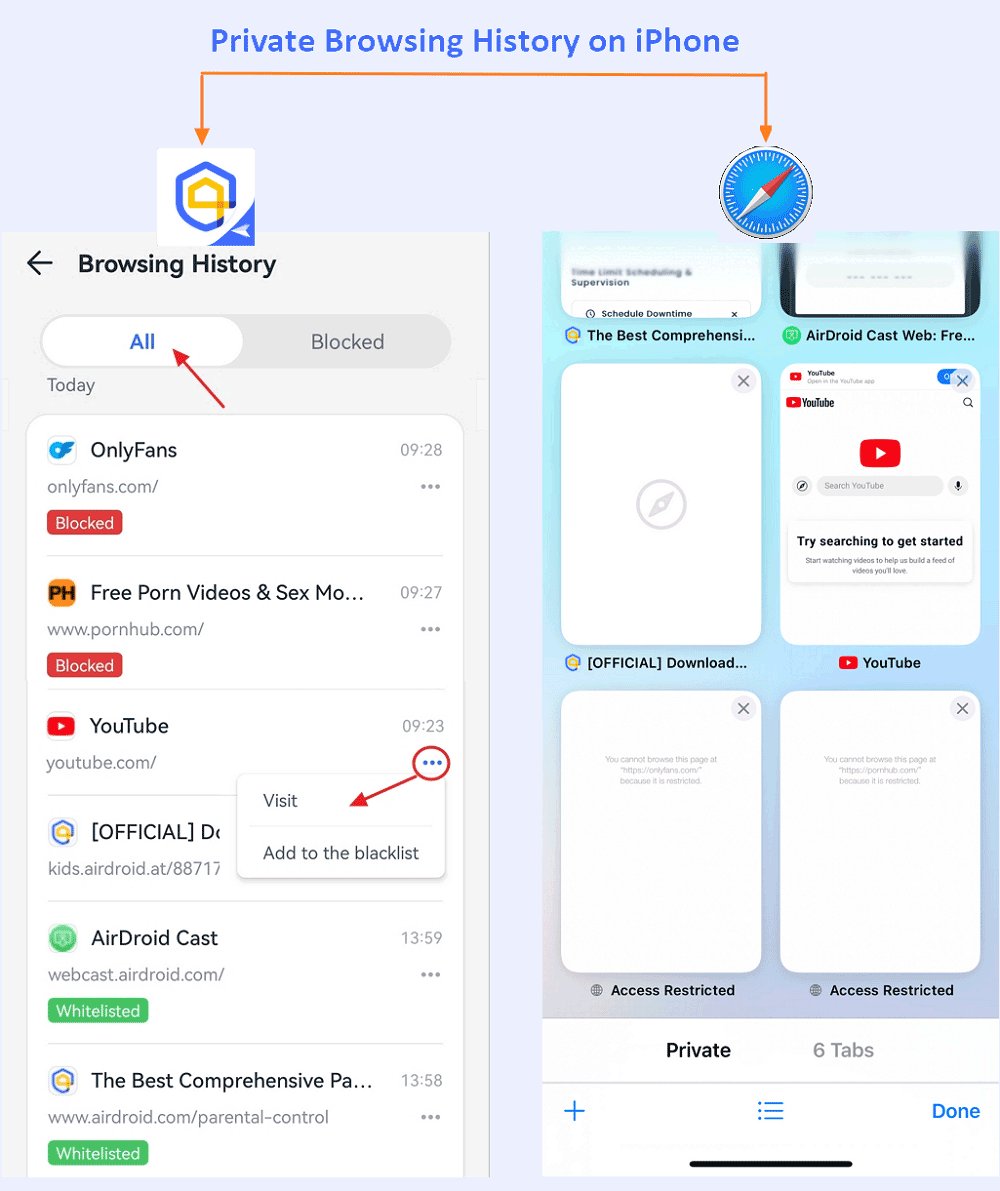
Este é o melhor para quem precisa acessar o histórico de navegação privada do iPhone. Assim que você configurá-lo, todas as atividades de navegação e pesquisa no Google Chrome e Safari são salvas neste aplicativo. Com certeza, ele te informa o horário exato em que você visitou os sites no modo anônimo.
*Embora atualmente não ofereça suporte para visualizar o histórico de navegação anônima no Android, ele pode espelhar remotamente a tela do Android em tempo real (incluindo conteúdo no modo anônimo).
Agora, siga os passos abaixo para verificar o histórico de navegação anônima no celular:
Passo 1.Baixe o AirDroid Web Tracker no seu celular.
Passo 2.Siga as instruções para conectar o iPhone cujo histórico de navegação anônima você deseja visualizar.
Passo 3.Após a configuração, vá até "Restrições na Web" no painel de controle.
Passo 4.Então, você poderá visualizar seu histórico de navegação privada e acessar os URLs detalhados.
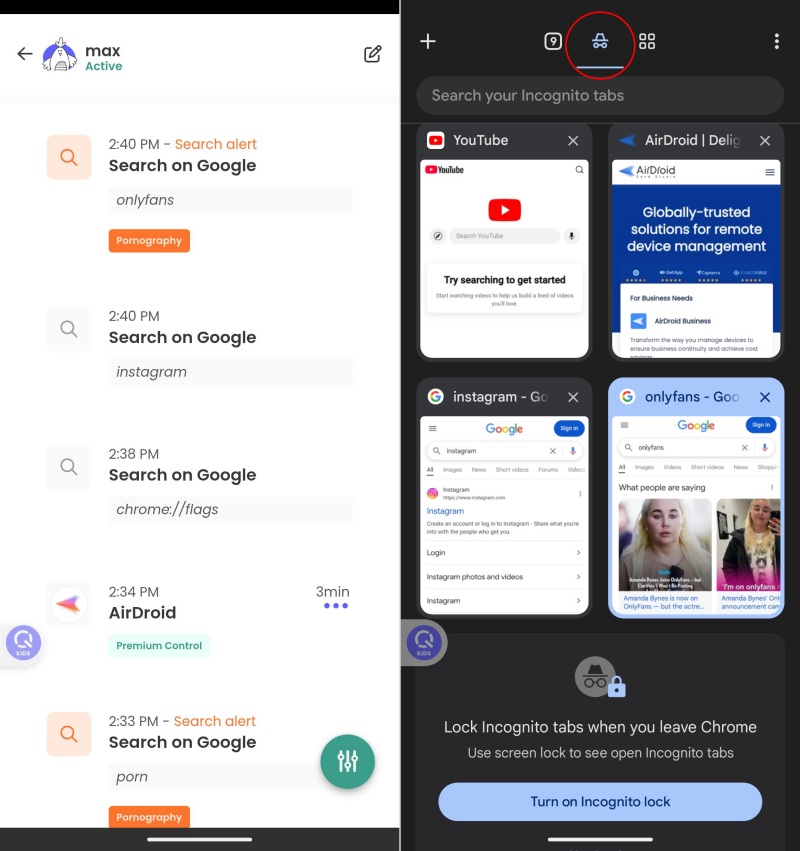
Se você precisa ver o histórico de navegação anônima tanto no Android quanto no iPhone, o Qustodio pode ser uma solução melhor. Com ele, você pode visualizar facilmente o histórico de navegação anônima, bem como a duração e a frequência dos sites visitados. Este aplicativo de controle parental até grava todas as pesquisas realizadas no modo anônimo.
No entanto, vale notar que encontrei casos em que ele perdeu algumas páginas, especialmente no modo anônimo. Para usá-lo, siga os passos abaixo:
Passo 1.Instale o Qustodio Parental Control no seu celular.
Passo 2.Conecte o Android ou iPhone que você precisa para visualizar o histórico de navegação anônima.
Passo 3.Role até o painel "Toda a Atividade".
Passo 4.Então, você poderá visualizar seu histórico de navegação e pesquisa privada.
Posso ver meu histórico de navegação anônima no Android sem usar um app?
Sim. Você pode visualizar o histórico de navegação anônima no Android sem usar um aplicativo através do seu roteador WiFi desde que seja o administrador. Mas vale ressaltar que roteadores WiFi só conseguem registrar o domínio do site visitado. Ou seja, não é possível visualizar o histórico detalhado do modo anônimo sem utilizar um aplicativo de terceiros.
Dicas : Acessar informações de navegação anônima de outra pessoa sem o consentimento dela é uma violação de privacidade e pode infringir leis e normas éticas.
Como ver o histórico de guia anônima no PC?
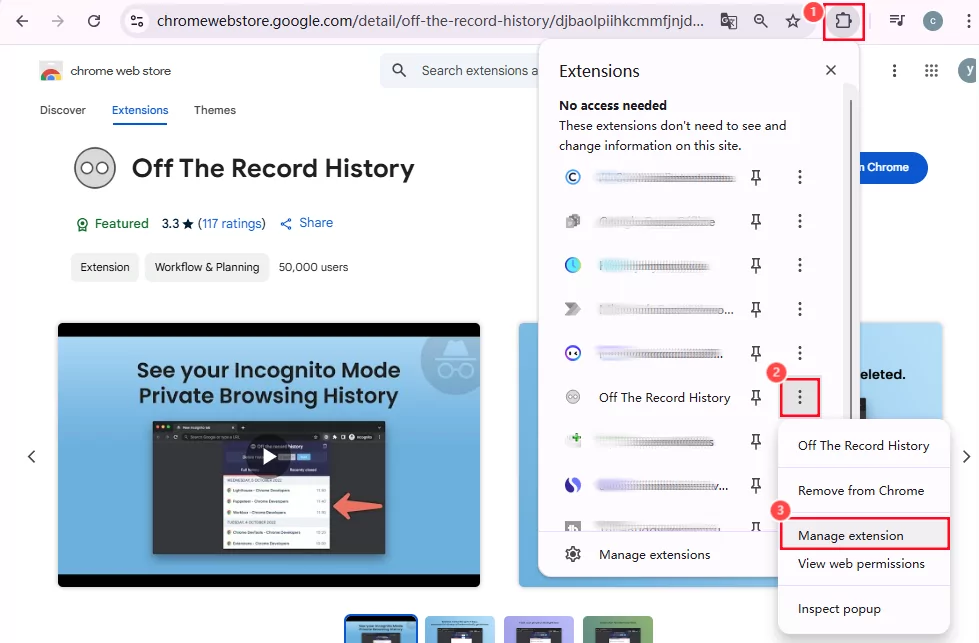
Para ver o histórico da guia anônima no pc, é necessário usar uma extensão. Diversos complementos podem começar a registrar seu histórico de navegação detalhado assim que forem instalados. Um exemplo disso é a extensão "Off The Record History".
Essa extensão pode manter seu histórico de navegação anônima por até 7 dias. No entanto, ela não registra o histórico de pesquisas no modo anônimo. Claro, para utilizá-la, você precisa conceder permissão à extensão para ler suas atividades no modo anônimo. Veja como acessar o histórico do modo anônimo no PC com ela:
Passo 1.Abra a Chrome Web Store e pesquise Off The Record History e toque em "Add to Chrome".
Passo 2.Depois disso, clique em Extensões e Fora do Histórico de Registros, toque no botão de três pontos e escolha "Gerenciar extensão".
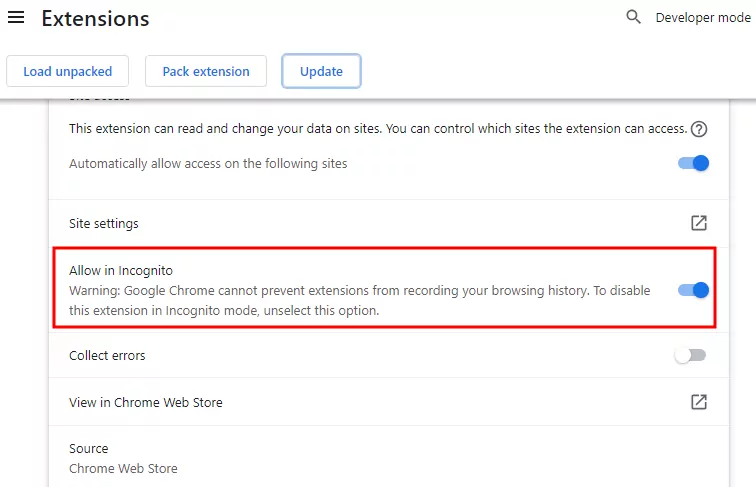
Passo 3.Nesta página, role para baixo até "Permitir navegação anônima" e ative-a.
Passo 4.Selecione o dispositivo e digitequalquer:mdnsresponder na barra de pesquisa da janela e clique em "Iniciar".
Métodos Enganosos que NÃO Funcionam
Ao procurar maneiras de encontrar o histórico do modo anônimo, você pode se deparar com tutoriais no YouTube ou blogs promovendo "soluções garantidas" - a maioria delas é tecnicamente impossível. Abaixo, desmistificamos os métodos enganosos mais comuns para economizar seu tempo.
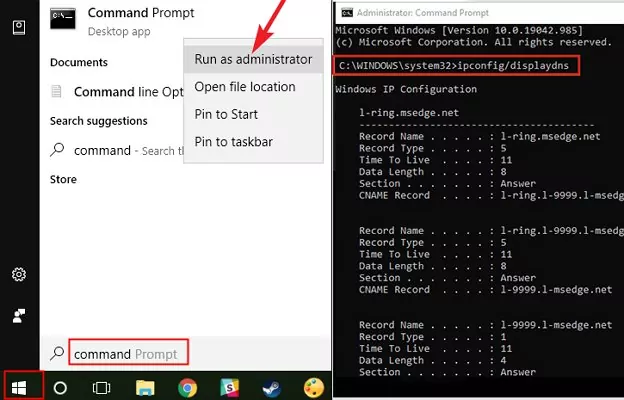
Via ipconfig /displaydns
Quase toda postagem no Google sugere verificar o histórico do modo anônimo digitando o comando ipconfig/displaydns no CMD. No entanto, isso só exibe os nomes de domínio e os endereços IP dos sites que o seu computador Windows visitou, não URLs precisas.
Na verdade, o comando ipconfig/displaydns é usado para obter os caches DNS do computador. E o DNS é responsável por mapear e traduzir os nomes de domínio legíveis nos navegadores para um endereço IP real. Portanto, se você precisa ver o histórico do modo anônimo com precisão, ignore este método.
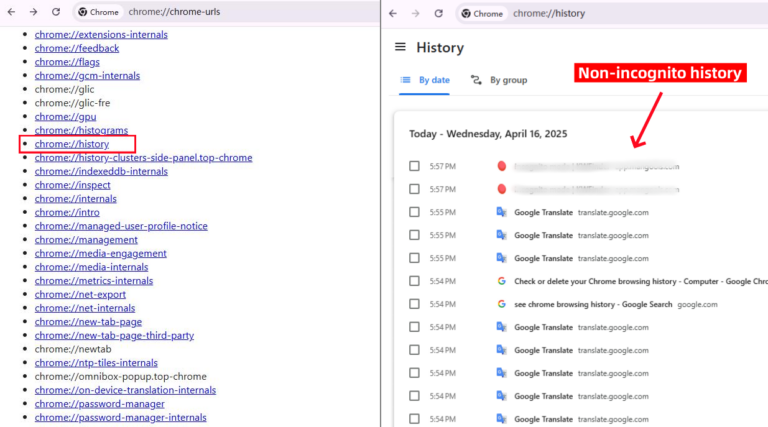
Via chrome://chrome-urls/
Este é outro método enganoso que quase cobre a plataforma do YouTube quando você pesquisa sobre ver histórico do modo anônimo. Mas a verdade é que, ao entrar em "chrome://chrome-urls/" e ir até a guia de histórico, você só verá o histórico do modo normal, não do modo anônimo.
Dica bônus: Como Apagar o Histórico de Navegação Anônima
Para garantir sua privacidade, é importante saber como apagar o histórico de navegação anônima. Aqui estão os métodos para limpar o cache DNS em diferentes dispositivos:
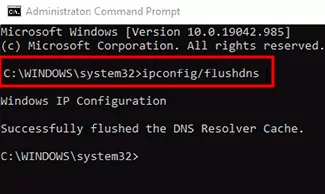
Clique com o botão direito na primeira opção do prompt de comando e selecione Executar como administrador.
Digite ipconfig/flushdns na janela do CMD e pressione a tecla "Enter".
Mac
Abra os Aplicativos no seu computador.
Clique na opção Utilitários.
Clique duas vezes em Console.
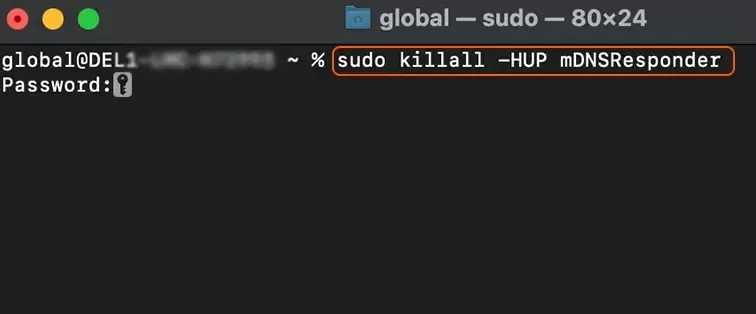
Digite sudo killall -HUP mDNSResponder no Terminal e pressione a tecla Enter.
Insira sua senha
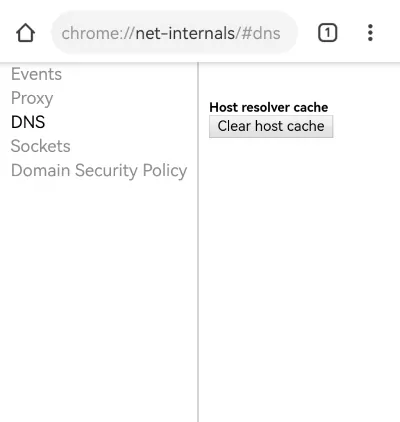
Android
Abra o Google Chrome.
Digite chrome://net-internals/#dns na barra de pesquisa do site.
Clique em Limpar cache do host para excluir arquivos e consultas de cache DNS.
iPhone
Passo 1: Use a mesma etapa para telefones Android acima para excluir o histórico de navegação anônima do Chrome.
Passo 2: Reinicie o dispositivo.
Passo 3: Ative o modo Avião por um segundo.
Em Conclusão
Todos nós pensamos que o modo anônimo é realmente anônimo, sem ser rastreado. No entanto, as extensões e softwares de controle parental acima mencionados estão disponíveis para rastrear e visualizar o histórico do modo anônimo.
Da mesma forma, todas as suas atividades na internet ainda são acessíveis aos administradores de rede ou ISPs. Portanto, é melhor navegar no modo anônimo com uma VPN, que criptografa sua conexão à internet e mascara seu endereço IP.




Deixar uma resposta.